

ポータブル Windows 11/10 USB ドライブ (Win To Go) を作成すると、完全な Windows 環境をポケットに入れて持ち運び、任意のコンピューターで起動できます。仕事、学校、専用ソフトウェアのために Windows が必要な場合でも、ポータブル Windows ドライブがあればデュアルブート環境を用意したり、別のノート PC を持ち歩いたりする必要はありません。このガイドでは、Windows 11/10 To Go を作成するための最も強力なサードパーティ製ツールである Hasleo WinToUSB を使用して知っておくべきすべてを説明します (Microsoft が公式サポートを終了した後でも使用できます)。
ポータブル Windows 11/10 (Windows 11/10 To Go) とは?
Windows To Go (Win To Go) は、Microsoft が正式に提供した「ポータブル Windows」機能です。完全な Windows 11/10 システムを USB ドライブにインストールし、その USB ドライブから Windows を起動できるようにするもので、ポータブル Windows システムは任意のコンピューターで起動できます。Windows To Go の中核機能は、異なるコンピューターで起動できるポータブル Windows ワークスペースを実現し、ユーザーが場所 (自宅、オフィス、キャンパスなど) を問わず一貫した作業環境を維持できるようにすることです。Windows To Go の詳細については、次を参照してください: Windows To Go とは?
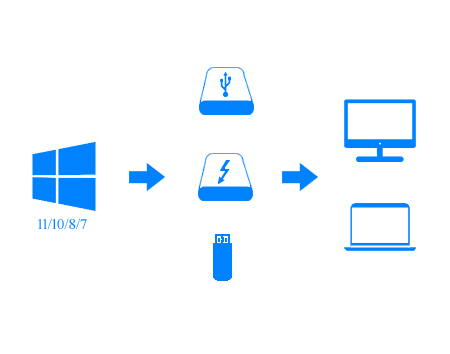
USB ドライブ上にポータブル Windows 11/10 を作成し、そこから直接 Windows を実行することを想像したことはありますか?残念ながら、この機能は 2019 年以前の Windows 10 Enterprise エディションでのみ利用可能でした。Microsoft は 2019 年に Windows To Go の開発を終了し、ほとんどのユーザーは Windows 10 Enterprise エディションも Windows To Go 認定ドライブも持っていません。現在、Windows To Go ワークスペースを作成するには、Hasleo WinToUSB などのサードパーティ製ツールが必要です。
ポータブル Windows 11/10 ワークスペースを作成するための最適なツールの選択
Hasleo WinToUSB は、ポータブル Windows を作成する世界初のサードパーティ製ソフトウェアです。近年、Rufus、AOMEI、EaseUS など、ポータブル Windows インストールを作成する他のツールも登場しています。しかし、WinToUSB は依然として最も強力なポータブル Windows 作成ツールです。対応している機能は次のとおりです: ISO/WIM/VHD(X) ファイルまたは CD-ROM からのポータブル Windows の作成、現在実行中の Windows インストールを USB ドライブにクローンしてポータブル Windows にすること、BitLocker で暗号化された Windows To Go ワークスペースの作成、Hasleo Backup Suite のイメージ ファイルからのポータブル Windows システムの構築。詳細: ポータブル Windows の作成に Hasleo WinToUSB を選ぶ理由。
最高のポータブル Windows 作成ツールとして、WinToUSB は認定および非認定の USB ドライブに任意の Windows 11/10 バージョンをポータブル Windows としてインストールできます。WinToUSB で Windows 11/10 To Go を作成した後は、アプリケーションをインストールしたり、ファイルをドライブにコピーしたりできます。これで、USB ドライブから起動できる完全に機能する Windows 11/10 システムが手に入り、どこでも任意のコンピューターで使用できます。
ステップバイステップ ガイド: Hasleo WinToUSB を使用してポータブル Windows 11/10 USB ドライブを作成する


⚠ ヒント:
• 「Current Windows OS」をインストール ソースとして選択することで、現在実行中の Windows インストールを USB ドライブにクローンしてポータブル Windows ワークスペースにすることもできます。
• DBI は、Hasleo Backup Suite によって生成されたバックアップ イメージ ファイルの拡張子です。

 ボタンをクリックしてドライブの認識を開始します。


⚠ ヒント:
• 「Partition scheme」、「Installation mode」、「Enable BitLocker」の詳細については、次を参照してください: ISO、WIM、ESD、SWM、VHD(X) ファイルからポータブル Windows 11/10/8/7 を作成する方法
• 「Keep the existing partition scheme」オプションを選択した場合は、この手順の前に USB ドライブのパーティションを手動で準備する必要があります。ガイドを見る: Windows To Go のパーティションを手動で準備する方法


ポータブル USB ドライブから Windows 11/10 を直接起動して実行する
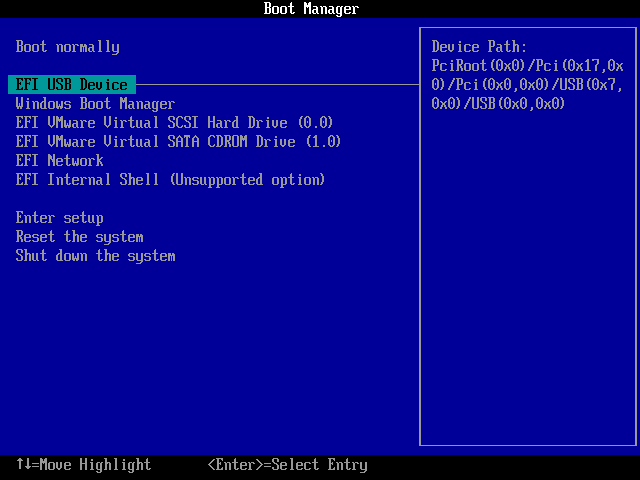
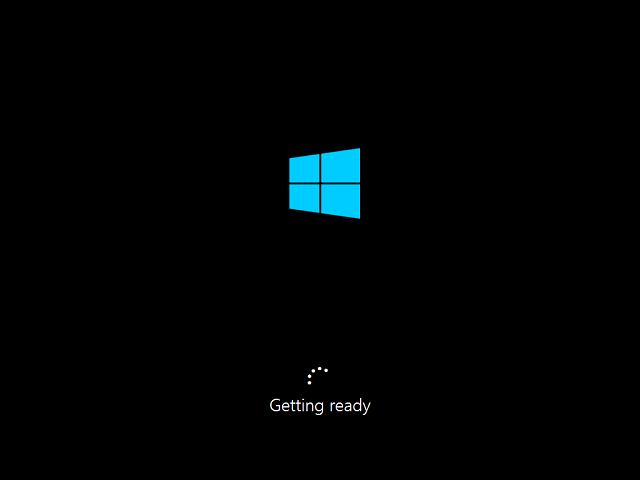
BIOS/UEFI 設定では、フロッピー ドライブ、ハード ドライブ、CD-ROM ドライブ、外付けデバイスからの起動シーケンスを設定できます。USB ドライブからポータブル Windows を起動するには、ホスト コンピューターの BIOS/UEFI 設定にアクセスし、起動順序を変更して USB を最初の起動デバイスに設定します。

ポータブル Windows の作成に Hasleo WinToUSB を選ぶ理由
現在ではポータブル Windows ドライブを作成できるツールがいくつかありますが、Hasleo WinToUSB は最も包括的なソリューションとして際立っています。世界初のサードパーティ製ポータブル Windows 作成ツールであり、次のすべてをサポートする唯一のツールです:
Rufus、AOMEI Partition Assistant Free、EaseUS OS2GO などの他のツールは基本的な Windows To Go 作成機能を提供しますが、BitLocker 暗号化、システムのクローン、VHD(X) サポートなどの重要な機能が不足しています。簡単な比較は次のとおりです:
| 機能 | Hasleo WinToUSB | Rufus (オープン ソース) | AOMEI Partition Assistant Free | EaseUS OS2GO |
|---|---|---|---|---|
| ISO/WIM/ESD から WTG を作成 | ✓ | ✓ | ✓ | ✓ |
| VHD(X) から WTG を作成 | ✓ | ✓ | ✗ | ✗ |
| 実行中の Windows を USB にクローン | ✓ | ✗ | ✓ | ✓ |
| BitLocker 暗号化 | ✓ | ✗ | ✗ | ✗ |
| Delta Clone (既存の WTG を更新) | ✓ | ✗ | ✗ | ✗ |
| Windows インストール USB を作成 | ✓ | ✓ | ✗ | ✓ |
| WinPE 起動可能 USB を作成 | ✓ | ✓ | ✗ | ✗ |
比較からわかるように、Hasleo WinToUSB はポータブル Windows ドライブを作成するための最も包括的な機能セットを提供します。無料の Windows To Go 作成ツールのより詳細な比較については、次を参照してください: 無料の Windows To Go 作成ソフトウェア トップ 3。
一般的な問題のトラブルシューティング
よくある質問(FAQ)
A: ドライブ リストの横にある更新ボタンをクリックします。それでもドライブが表示されない場合は、USB ドライブを再接続するか、別の USB ポート (USB 3.0 を推奨) を試してください。ドライブが Windows のディスクの管理ツールで正しく認識されることを確認してください。
A: Hasleo WinToUSB が表示するエラー コードの最後の 8 文字は、Windows カーネルが返すエラー コードに対応しています。0x1B1 (指定されたデバイスが存在しません) は通常、ディスクが予期せず切断されたか、自動的にオフラインになったことを意味します。次のことを試してください:
A: Hasleo WinToUSB が返すエラー コードの最後の 8 文字が 00000005 で終わる場合は、Windows エラー コード 0x5 (アクセスが拒否されました) に対応しており、システムがドライブへの書き込みアクセスを拒否したことを意味します。これは通常、ウイルス対策ソフトが書き込み操作をブロックしていることが原因です。再試行する前に、ウイルス対策ソフトを一時的に無効にするか、WinToUSB を除外リストに追加してください。
A: USB 2.0 ドライブの速度は非常に遅く、Windows To Go の作成には適していません。USB 3.0/3.1 ドライブまたは外付け SSD を使用し、USB ドライブをコンピューターの USB 3.0/3.1 ポートに接続してパフォーマンスを向上させてください。通常、作成処理はドライブの速度と Windows のバージョンによって異なりますが、数分で完了します。USB フラッシュドライブのインターフェイスと速度の詳細については、USB フラッシュドライブとはを参照してください。
A: BIOS/UEFI 設定に入り、起動順序で USB ドライブが最初になっていることを確認してください。また、USB ドライブがコンピューターの USB ポートに直接接続されていることを確認してください。多くのコンピューターは、USB 3 PCI アドオン カードや外付け USB ハブに接続されたデバイスからの起動をサポートしていません。
まとめ
このステップバイステップ チュートリアルでは、Hasleo WinToUSB を使用して USB ドライブ上に起動可能なポータブル Windows 11/10 ワークスペースを作成する方法を、実用的な技術のヒントとともに説明します。手順は簡単です: Windows インストール ISO (または DVD) と互換性のある USB ドライブまたは外付けハードドライブを用意するだけです。あとは Hasleo WinToUSB が処理するため、任意のコンピューターで起動できる独自のポータブル Windows システムを簡単に構築できます。
💡 独自のポータブル Windows ドライブを作成する準備はできましたか? 思っているより簡単です。Hasleo WinToUSB 無料版をダウンロードし、USB 3.0 ドライブと Windows 11/10 ISO ファイルを用意してください。あとは上記の手順に従うだけです。ほとんどの場合、プロセス全体は 30 分未満で完了します (良好な USB 3.0/3.1 ドライブを使用すれば数分で済むこともよくあります)。
プロのヒント: 最高のパフォーマンスとユーザー エクスペリエンスを得るために、外付け SSD の使用を強くお勧めします。