

仮想化テクノロジの普及に伴い、VHD (Virtual Hard Disk) および VHDX 形式を使用して Windows システムを保存および展開するユーザーが増えています。VHD は、物理ハードディスクのようにマウントして使用できる仮想ハードディスク ファイル形式であり、VHDX はその拡張版で、より大きな容量のサポートと優れたパフォーマンスを提供します。Windows システムを含む VHD または VHDX ファイルが既にある場合は、それを Windows To Go ポータブル システムに変換し、持ち運んで互換性のある任意のコンピューターで使用できます。
このチュートリアルでは、既存の VHD または VHDX 仮想ハードディスク ファイルから Windows To Go ポータブル システムを作成する方法を詳しく説明します。
VHD と VHDX の概要
VHD (Virtual Hard Disk) は Microsoft が開発した仮想ハードディスク ファイル形式で、Windows 7 で Hyper-V 仮想化プラットフォーム向けに初めて導入されました。VHD ファイルは物理ハードディスクと同じようにドライブとしてマウントでき、ユーザーはその中にファイルを保存したり、アプリケーションをインストールしたり、完全なオペレーティング システムをインストールしたりすることもできます。
VHDX (Virtual Hard Disk v2) は VHD 形式の拡張版で、Windows 8 および Windows Server 2012 で導入されました。VHDX は VHD に比べて次のような利点があります:
- より大きな容量のサポート: VHDX は最大 64TB をサポートしますが、VHD は最大 2TB です
- 優れたパフォーマンス: VHDX はより大きなブロック サイズ (2MB) を使用し、断片化を減らしてパフォーマンスを向上させます
- 高い信頼性: VHDX にはログ機能が含まれており、予期しない停電時のデータ整合性を保護します
- 4KB セクターのサポート: VHDX は最新のハードドライブの 4KB セクター形式をより適切にサポートします
VHD または VHDX 内の Windows システムを Windows To Go に変換すると、次のことができます:
- ポータビリティ: 構成済みの Windows 環境をいつでもどこでも使用できます
- 分離: ホスト システムに影響を与えることなく、カスタマイズした Windows 環境を実行できます
- バックアップと復元: システム構成全体を簡単にバックアップおよび復元できます
- テストと開発: 開発とテスト用に一貫した環境を提供します
VHD/VHDX から Windows To Go を作成するための前提条件
VHD/VHDX から Windows To Go の作成を開始する前に、次の前提条件を満たす必要があります:
- VHD/VHDX ファイル: 起動可能な Windows システムを含む VHD または VHDX ファイル (.vhd または .vhdx 形式)
- USB ドライブ: 十分な容量の USB ドライブ (VHD/VHDX ファイルのサイズ以上。64GB 以上の高速な USB 3.0/3.1 ドライブまたは SSD 外付けドライブを推奨)
- WinToUSB ソフトウェア: 最新バージョンの Hasleo WinToUSB をダウンロードしてインストールし、そのバージョンが VHD/VHDX の変換をサポートしていることを確認します
- ターゲット コンピューター: USB からの起動をサポートし、BIOS/UEFI 設定で USB ブートを許可するコンピューター
- 管理者権限: VHD/VHDX ファイルをマウントしてアクセスするための、ソース コンピューターの管理者権限
重要な注意事項:
- VHD/VHDX ファイル内の Windows システムは起動可能である必要があります
- VHD/VHDX ファイル内の Windows のバージョンがターゲット コンピューターのハードウェアと互換性があることを確認します
WinToUSB を使用して VHD/VHDX から Windows To Go を作成する詳細な手順

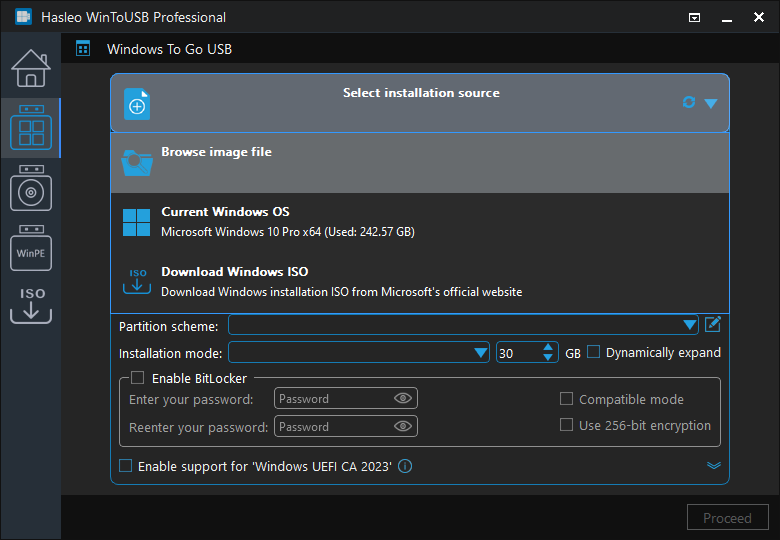
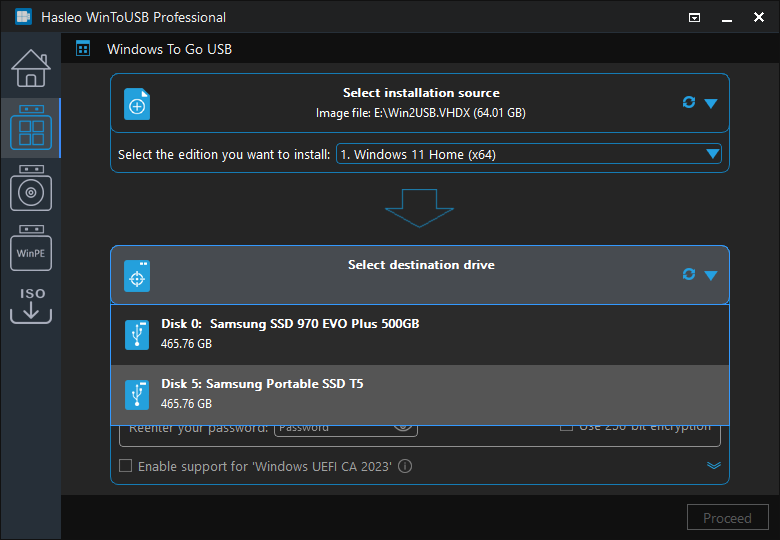
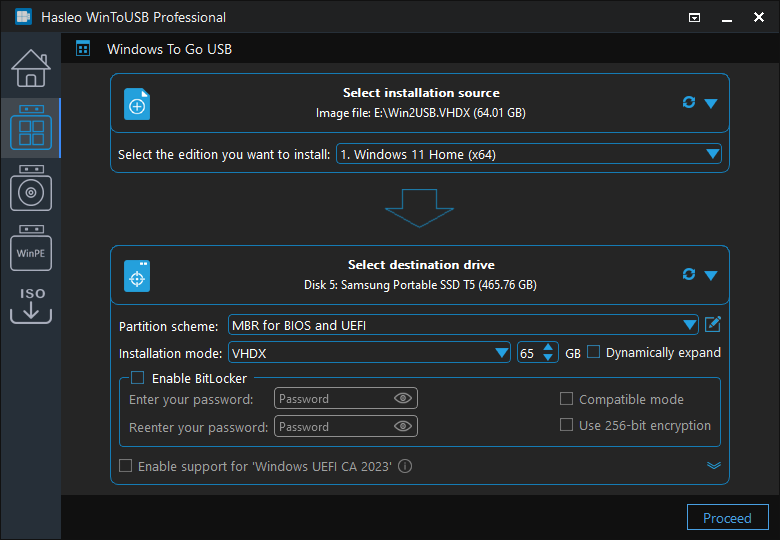
* ヒント: 「Partition Scheme」、「Installation Mode」、「Enable BitLocker」の詳細については、次を参照してください: Windows インストール ISO から Windows To Go を作成する方法
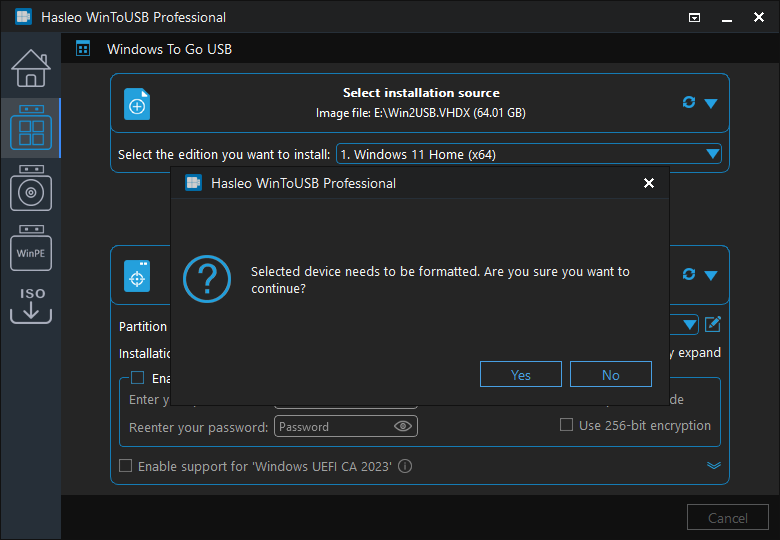
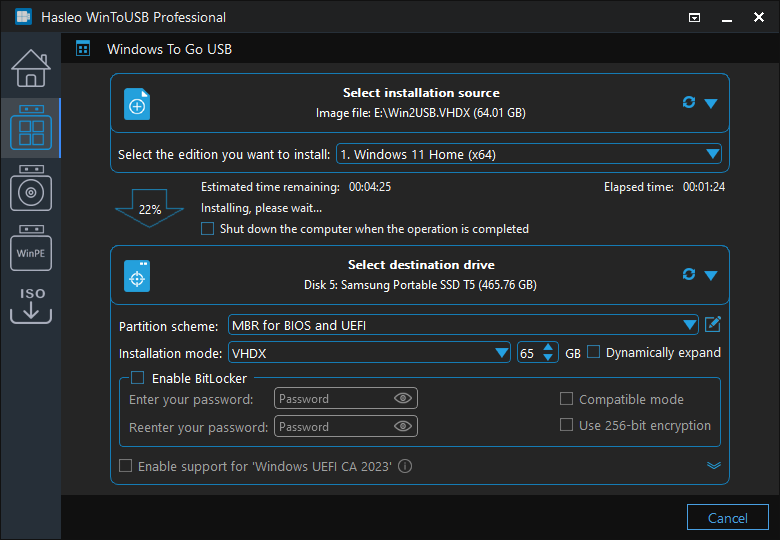

VHD と VHDX の違いと選択のガイドライン
VHD 形式と VHDX 形式のどちらを選択するかを決める際は、次の要素を考慮してください:
| 機能 | VHD | VHDX |
|---|---|---|
| 最大容量 | 2TB | 64TB |
| パフォーマンス | 標準的なパフォーマンス | より高いパフォーマンス (大きなブロック) |
| データ保護 | 基本的な保護 | ログ機能による強力な保護 |
| 互換性 | Windows 7 以降 | Windows 8 以降 |
| 4KB セクターのサポート | 限定的なサポート | 完全なサポート |
選択のガイドライン:
- システムが Windows 7 をサポートする必要がある場合は、VHD 形式を使用します
- システムが大容量ストレージ (2TB 超) やより良いパフォーマンスを必要とする場合は、VHDX 形式を使用します
- 新しく作成する仮想ハードディスクには、より良いパフォーマンスと信頼性を得るために VHDX 形式を使用します
一般的な問題とトラブルシューティング
問題 1: インストール中のエラー
インストール中にエラーが発生した場合:
- USB ドライブが正常かどうかを確認します。有名ブランドの高速な USB ドライブの使用をお勧めします
- USB ドライブに十分な空き領域があることを確認します
- 別の USB ポートまたは USB ドライブを使用してみてください
- VHD/VHDX ファイル内のシステムが完全で起動可能かどうかを確認します
- VHD/VHDX ファイルにアクセスするための十分なアクセス許可があることを確認します
問題 2: USB から起動した後のブルー スクリーン
USB から起動した後にブルー スクリーン エラーが表示された場合:
- ターゲット コンピューターのハードウェアが VHD/VHDX 内の Windows のバージョンと互換性があることを確認します
- ソース コンピューターで Windows システムを一般化してみてください (Sysprep を使用)
- 必要なドライバーが不足していないか確認します
- 別のパーティション構成 (GPT または MBR) を使用してみてください
問題 3: VHD と VHDX 形式の変換
VHD を VHDX に、またはその逆に変換する必要がある場合:
- 形式の変換には Hyper-V マネージャーを使用できます
- または、サードパーティ製のディスク管理ツールを使用します
- 注意: 変換処理では新しいファイルが作成され、元のファイルは変更されません
問題 4: USB ドライブが認識されない
WinToUSB が USB ドライブを認識できない場合:
- USB ドライブを取り外して再接続してみてください
- 別の USB ポートを使用します (USB 3.0 ポートを推奨)
- USB ドライブが正しくパーティション分割され、フォーマットされているか確認します
- ディスクの管理で USB ドライブの状態を確認します
よくある質問(FAQ)
A: Windows システムを含む起動可能な VHD または VHDX ファイルであれば、そこから Windows To Go を作成できます。VHD/VHDX には、適切なブート ファイルを備えた動作中の Windows インストールが必要です。起動できない VHD ファイルや Windows システムを含まないファイルは、Windows To Go に変換できません。
A: VHD は最大 2TB の容量をサポートする元の仮想ハードディスク形式で、VHDX は最大 64TB をサポートし、より良いパフォーマンスとデータ保護機能を備えた拡張版です。VHD は Windows 7 以降と互換性があり、VHDX には Windows 8 以降が必要です。
A: はい、Hyper-V マネージャーまたはサードパーティ製のディスク管理ツールを使用して VHD を VHDX に変換できます。変換では元のファイルを保持したまま新しいファイルが作成されます。VHDX ファイルは、サードパーティ製ツールなしでは VHD 形式に直接変換し直せないことに注意してください。
A: USB ドライブは、VHD/VHDX ファイル全体に加えて若干のオーバーヘッドを保持できる十分な大きさが必要です。VHD ファイルのサイズの少なくとも 1.5 倍の USB ドライブの使用をお勧めします。Windows 10/11 の場合、快適に使用するには通常 64GB 以上のドライブが必要です。
A: はい、WinToUSB の無料版は VHD ファイルからの Windows To Go の作成をサポートしています。VHD ファイルをインストール ソースとして選択し、任意の USB ドライブにポータブル Windows を作成できます。
まとめ
前述のとおり、これらの手順に従うことで、Hasleo WinToUSB を使用して既存の VHD または VHDX 仮想ハードディスク ファイルから Windows To Go ポータブル システムを作成できます。この方法は、次のようなシナリオに特に適しています:
- 仮想化環境からリムーバブル メディアに Windows を移行する
- 完全なシステム構成をバックアップおよび復元する
- 異なるコンピューター間で一貫した Windows 環境を使用する
- 開発環境とテスト環境をポータブル化する
プロフェッショナルなポータブル Windows 作成ツールとして、Hasleo WinToUSB は VHD/VHDX からの Windows To Go の作成だけでなく、ISO ファイル、インストール ディスク、またはインストール済みの Windows システムからポータブル Windows システムを作成することもできます。
WinToUSB の強力な機能を今すぐ体験し、VHD/VHDX システムを簡単にポータブル Windows To Go に変換してください!