

このチュートリアルでは、Hasleo WinToUSB を使用して、Hasleo Backup Suite のシステム イメージ ファイルから Windows To Go を作成する方法を詳しく説明します。
Windows To Go (WTG) とは?
Windows To Go (WTG) は、完全に機能する Windows OS を USB ドライブにインストールして直接起動できる技術で、Windows 8 Enterprise Edition で初めて導入されました。この機能は初期の Windows 10 リリースでも利用可能でした。しかし、Microsoft は 2019 年 5 月に、以降のバージョンでは利用できなくなると発表しました。つまり、この機能は Windows 10 バージョン 1909 および Windows 11 で削除されました。
この機能は、Windows 10/8 Enterprise または Education エディションを使用して USB ドライブに Windows To Go を作成する場合にのみ利用できました。Microsoft が Windows To Go を廃止したため、現在この機能について言及することは、サードパーティ製ツールを使用して USB ドライブに Windows をインストールすること、つまりポータブル Windows を意味します。Windows To Go の詳細については、次を参照してください: Windows To Go (WTG) とは?
Hasleo Backup Suite と Hasleo WinToUSB の概要
Hasleo Backup Suite は、Hasleo Software が Windows ユーザー向けに開発した無料の Windows バックアップおよびクローン ツールです。Windows OS、ディスク、パーティション、またはファイルのバックアップと復元、および OS、ディスク、パーティションのクローンをサポートしています。このプロフェッショナルなバックアップ ソリューションは、フル、増分、差分の各バックアップ モードをサポートしています。また、バックアップ イメージの圧縮、暗号化、分割、結合を提供し、バックアップ スケジュールなどの高度な機能も提供します。
Hasleo WinToUSB は、Hasleo Software が Windows To Go を作成するために開発したもう 1 つのプログラムです。この機能を提供する世界初のサードパーティ製ツールです。Hasleo WinToUSB は、イメージ ファイル (ISO、WIM、VHD(X) など) からの Windows To Go の作成だけでなく、実行中の Windows OS をポータブル ワークスペースとして USB ドライブにクローンする機能も先駆けて提供しています。最もプロフェッショナルな Windows To Go 作成ツールとして、Hasleo WinToUSB が使用する多くの技術は先駆的であり、他のサードパーティ製 Windows To Go 作成ソフトウェアによって模倣されています。
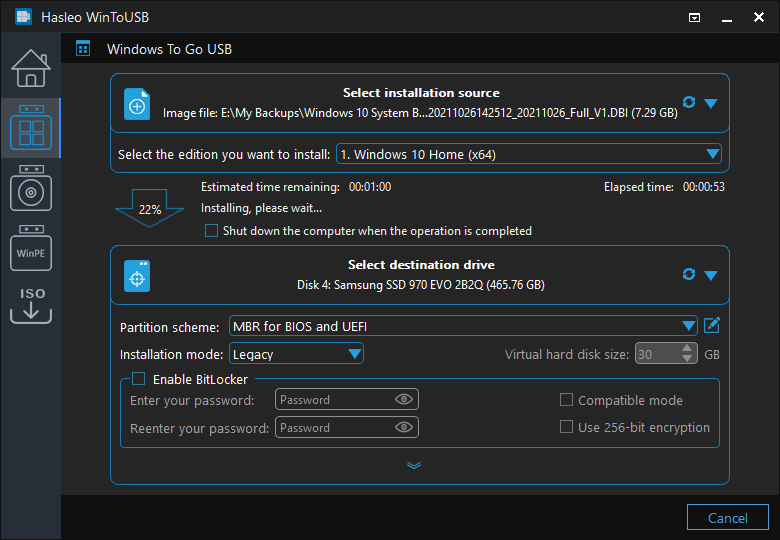
Hasleo WinToUSB を使用して Hasleo Backup Suite のシステム イメージから Windows To Go を作成するチュートリアル。

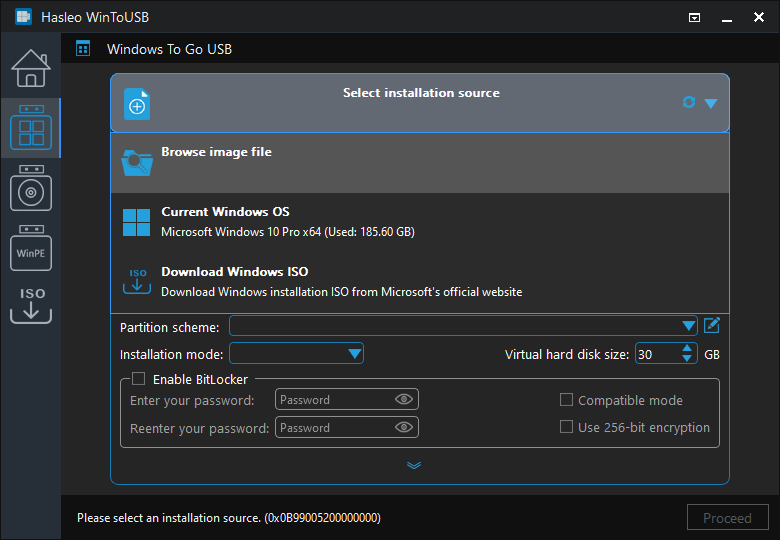
* ヒント: Hasleo Backup Suite で作成した Windows システム バックアップ イメージ ファイルがない場合は、次を参照してください: Hasleo Backup Suite で Windows システム イメージ バックアップを作成するチュートリアル。また、DBI は Hasleo Backup Suite によって生成されたバックアップ イメージ ファイルの拡張子です。
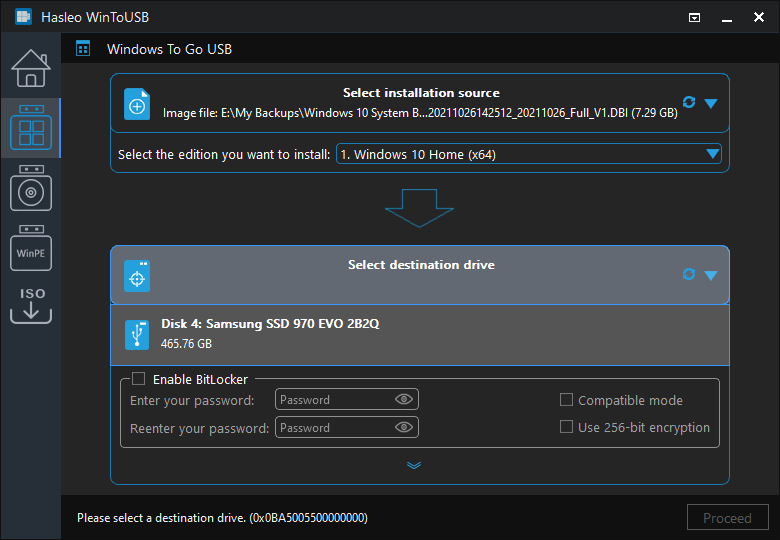
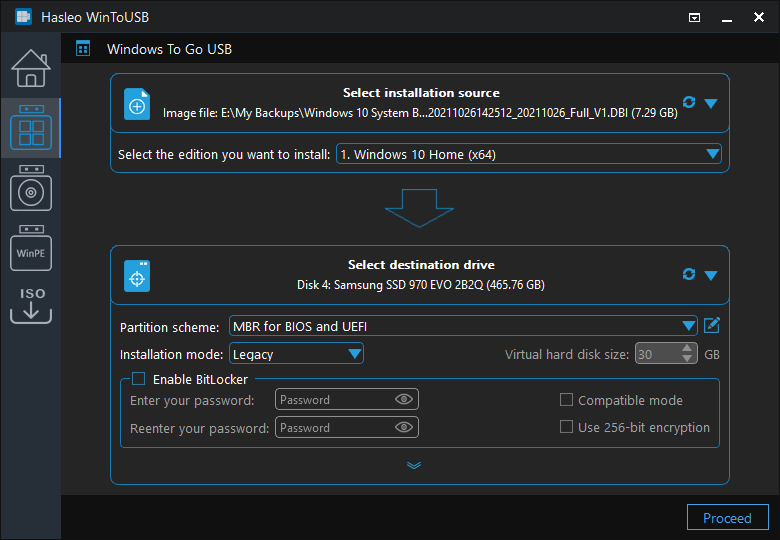
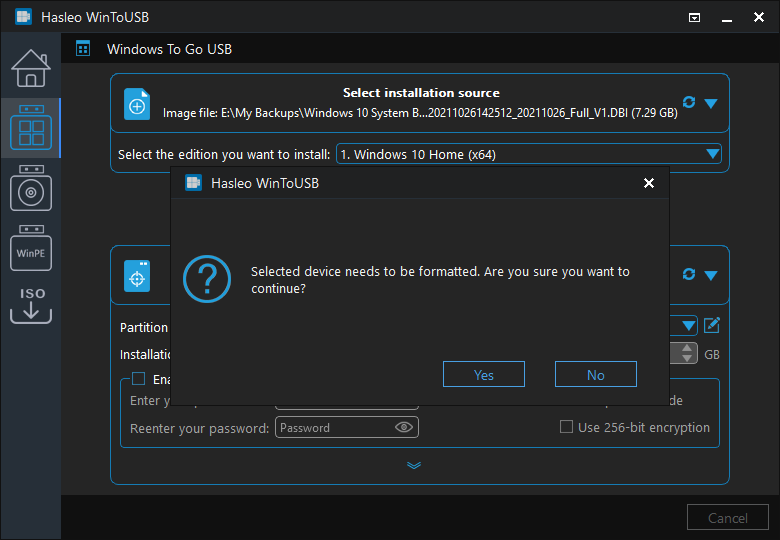
* ヒント:

Hasleo Backup Suite で Windows システム イメージ バックアップを作成するチュートリアル。
Hasleo Backup Suite は、Windows 向けの無料のプロフェッショナルグレードのバックアップおよびクローン ツールです。以下では、これを使用してシステム バックアップ イメージを生成する方法を説明します。


* タスク名: バックアップ タスクをすばやく見つけて管理するためのタスク名を指定します。
* 説明: タスクの目的と関連する詳細を簡単に説明します。
* 保存先: バックアップ イメージ ファイルの保存先パスがここに設定されます。変更するには、フォルダー アイコンをクリックします。
* バックアップ オプション: 高度なバックアップ設定です。詳細については、バックアップ オプションを参照してください。
* バックアップ スケジュール: バックアップ スケジュールを設定して、定期的にバックアップ タスクを自動実行します。詳細については、バックアップ スケジュールを参照してください。

よくある質問(FAQ)
A: Hasleo Backup Suite で作成したバックアップ イメージから Windows To Go を作成できます。Hasleo Backup Suite は、完全な Windows システム バックアップを含む DBI ファイルを生成します。これらのバックアップ イメージには、Windows To Go の作成に必要なすべてのシステム ファイル、ブート ローダー、回復ツールが含まれています。
A: DBI は、Hasleo Backup Suite によって生成されるバックアップ イメージのファイル拡張子です。DBI バックアップを作成するには、Hasleo Backup Suite を実行し、「System Backup」を選択して、バックアップするパーティションを選択し、保存先パスを指定して、「Proceed」をクリックします。生成された DBI ファイルは、Windows To Go を作成するためのソースとして使用できます。
A: はい、WinToUSB では Hasleo Backup Suite の DBI ファイルをインストール ソースとして選択でき、バックアップ イメージがポータブル Windows システムとして USB ドライブに復元されます。既存の Windows バックアップをポータブル Windows 環境に変換したい場合に便利です。
A: バックアップ イメージを使用すると、構成済みの Windows システムから Windows To Go を作成でき、すべてのアプリケーション、設定、データが保持されます。既存の作業環境を備えたポータブル システムが必要な場合、新規インストールよりも効率的です。
まとめ
前述のとおり、Hasleo WinToUSB は Hasleo Backup Suite で作成したシステム イメージ バックアップから Windows To Go を作成できます。
プロフェッショナルな Windows To Go 作成ツールとして、Hasleo WinToUSB は ISO、WIM、VHD(X) イメージ ファイルから Windows To Go を作成したり、既存の Windows を USB ドライブにクローンしたりできます。