

Ce tutoriel détaille comment utiliser Hasleo WinToUSB pour créer un Windows To Go à partir d'un fichier image système Hasleo Backup Suite.
Qu'est-ce que Windows To Go (WTG)?
Windows To Go (WTG) est une technologie qui permet d'installer et de démarrer un système d'exploitation Windows complet directement depuis un lecteur USB; elle a été introduite pour la première fois dans Windows 8 Entreprise. Cette fonction est restée disponible dans les premières versions de Windows 10. Toutefois, Microsoft a annoncé en mai 2019 qu'elle ne serait plus disponible dans les versions ultérieures, ce qui signifie que la fonction a été supprimée dans Windows 10 version 1909 et Windows 11.
Cette fonction ne permet de créer un Windows To Go sur des lecteurs USB qu'avec les éditions Entreprise ou Éducation de Windows 10/8. Étant donné que Microsoft a abandonné Windows To Go, parler de cette fonction signifie aujourd'hui utiliser un outil tiers pour installer Windows sur un lecteur USB, ce qu'on appelle aussi Windows portable. Pour plus d'informations sur Windows To Go, veuillez consulter: Qu'est-ce que Windows To Go (WTG)?
Présentation de Hasleo Backup Suite et de Hasleo WinToUSB
Hasleo Backup Suite est un outil gratuit de sauvegarde et de clonage Windows développé par Hasleo Software pour les utilisateurs de Windows. Il prend en charge la sauvegarde et la restauration du système d'exploitation Windows, des disques, des partitions ou des fichiers, ainsi que le clonage du système d'exploitation, des disques ou des partitions. Cette solution de sauvegarde professionnelle prend en charge les modes de sauvegarde complète, incrémentielle et différentielle. Elle offre également la compression, le chiffrement, la division et la fusion des images de sauvegarde, ainsi que d'autres fonctions avancées comme la planification des sauvegardes.
Hasleo WinToUSB est un autre programme développé par Hasleo Software pour créer Windows To Go. C'est le premier outil tiers au monde à offrir cette fonction. Hasleo WinToUSB prend non seulement en charge la création de Windows To Go à partir de fichiers image (ISO, WIM, VHD(X), etc.), mais a aussi été le pionnier du clonage d'un système Windows en cours d'exécution vers un lecteur USB en espace de travail portable. En tant que l'outil de création Windows To Go le plus professionnel, Hasleo WinToUSB utilise de nombreuses technologies pionnières qui sont reprises par d'autres logiciels tiers de création de Windows To Go.
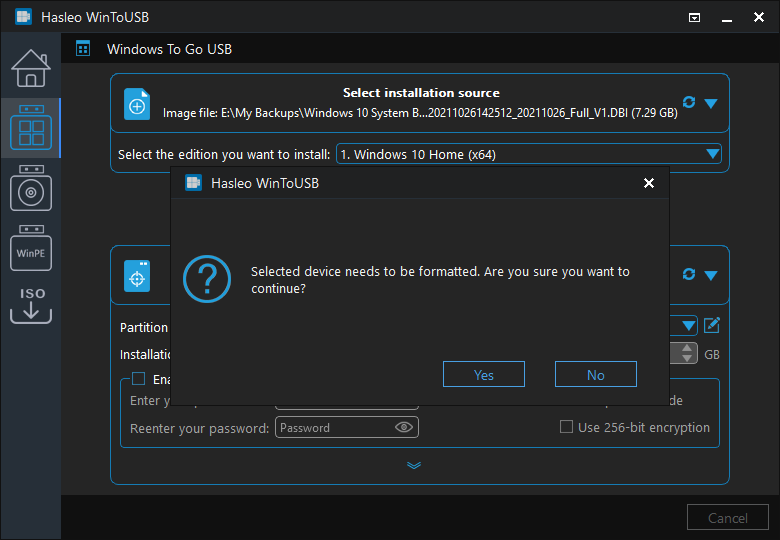
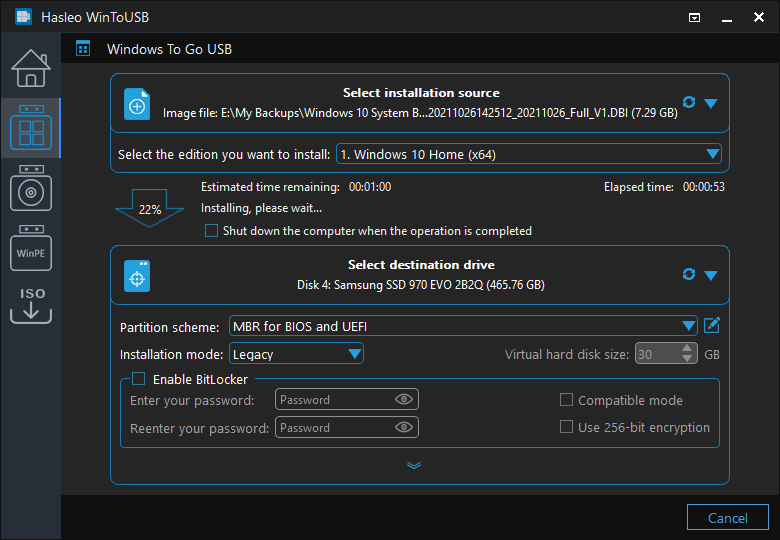
Tutoriel pour créer un Windows To Go à partir d'une image système Hasleo Backup Suite avec Hasleo WinToUSB.

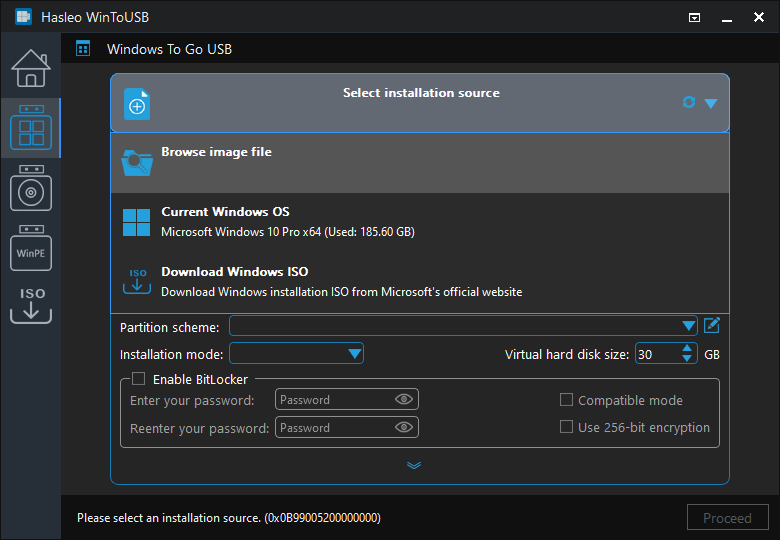
* Conseils: Si vous n'avez pas de fichier image de sauvegarde système Windows créé par Hasleo Backup Suite, veuillez consulter: Tutoriel pour créer une sauvegarde du système Windows avec Hasleo Backup Suite. Et DBI est l'extension des fichiers image de sauvegarde générés par Hasleo Backup Suite.
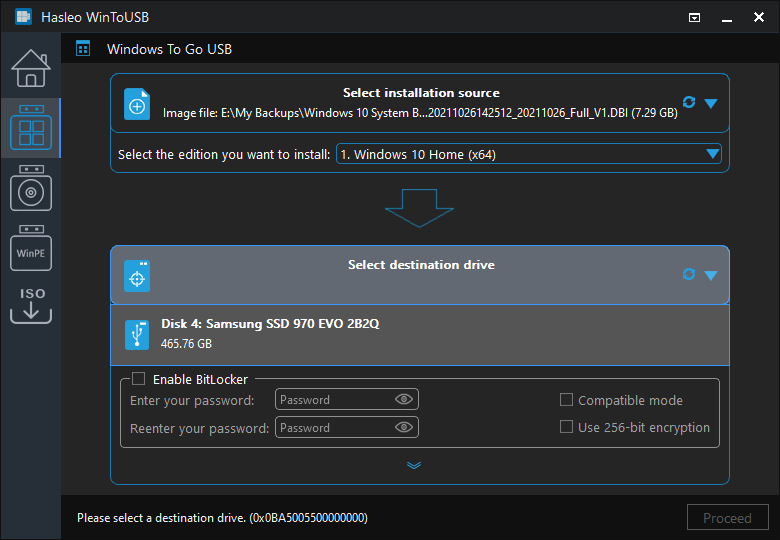
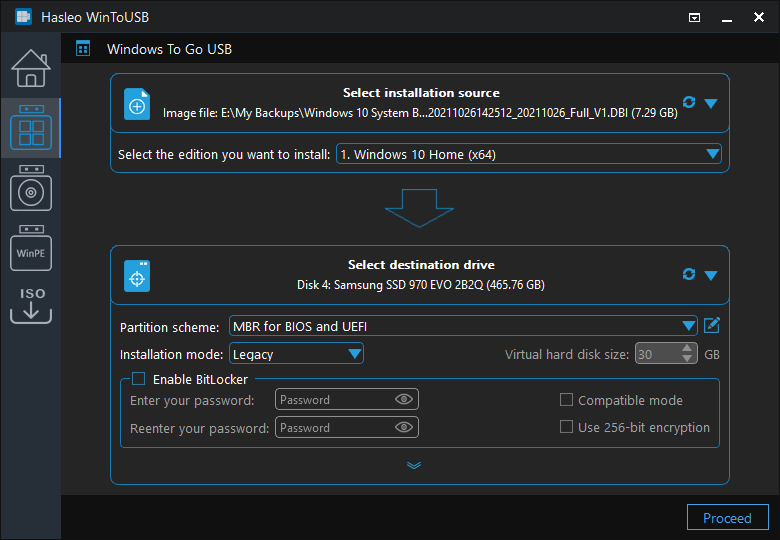
* Conseils:

Tutoriel pour créer une sauvegarde du système Windows avec Hasleo Backup Suite.
Hasleo Backup Suite est un outil gratuit et de qualité professionnelle de sauvegarde et de clonage pour Windows. Nous expliquons ci-dessous comment générer une image de sauvegarde système avec celui-ci.


* Nom de la tâche: spécifiez un nom de tâche pour retrouver et gérer rapidement la tâche de sauvegarde.
* Description: décrivez brièvement l'objectif de la tâche et les détails associés.
* Destination: le chemin de destination où les fichiers image de sauvegarde seront enregistrés. Pour le modifier, cliquez sur l'icône de dossier.
* Options de sauvegarde: paramètres avancés de sauvegarde. Pour plus de détails, veuillez consulter Options de sauvegarde.
* Planification de sauvegarde: configurez une planification pour exécuter automatiquement les tâches de sauvegarde à intervalles réguliers. Pour plus de détails, veuillez consulter Planification de sauvegarde.

Questions fréquentes (FAQ)
A: Vous pouvez créer un Windows To Go à partir d'images de sauvegarde créées par Hasleo Backup Suite, qui produit des fichiers DBI contenant des sauvegardes complètes du système Windows. Ces images de sauvegarde incluent tous les fichiers système, le chargeur d'amorçage et les outils de récupération nécessaires à la création de Windows To Go.
A: DBI est l'extension de fichier des images de sauvegarde générées par Hasleo Backup Suite. Pour créer une sauvegarde DBI, exécutez Hasleo Backup Suite, sélectionnez « Sauvegarde du système », choisissez les partitions à sauvegarder, spécifiez le chemin de destination et cliquez sur Continuer. Le fichier DBI obtenu peut être utilisé comme source pour créer un Windows To Go.
A: Oui, WinToUSB vous permet de sélectionner un fichier DBI de Hasleo Backup Suite comme source d'installation, ce qui restaure l'image de sauvegarde sur votre lecteur USB en système Windows portable. Cela est utile lorsque vous souhaitez convertir une sauvegarde Windows existante en configuration Windows portable.
A: L'utilisation d'images de sauvegarde vous permet de créer un Windows To Go à partir d'un système Windows déjà configuré, en conservant toutes vos applications, vos paramètres et vos données. Cela est plus efficace qu'une installation neuve lorsque vous avez besoin d'un système portable avec votre environnement de travail existant.
Conclusion
Comme mentionné ci-dessus, Hasleo WinToUSB prend en charge la création d'un Windows To Go à partir d'une image de sauvegarde système produite par Hasleo Backup Suite.
En tant que créateur professionnel de Windows To Go, Hasleo WinToUSB peut créer un Windows To Go à partir de fichiers image ISO, WIM, VHD(X), ou cloner un Windows existant vers un lecteur USB.