

本教學詳細說明如何使用 Hasleo WinToUSB,從 Hasleo Backup Suite 系統映像檔案建立 Windows To Go。
什麼是 Windows To Go(WTG)?
Windows To Go(WTG)是一項可將功能完整的 Windows 作業系統直接安裝並開機於 USB 磁碟機的技術,最初於 Windows 8 企業版推出。此功能在早期的 Windows 10 版本中仍可使用。然而,Microsoft 於 2019 年 5 月宣布後續版本將不再提供此功能,這表示該功能已在 Windows 10 1909 版與 Windows 11 中移除。
此功能僅能在使用 Windows 10/8 企業版或教育版時,於 USB 磁碟機上建立 Windows To Go。由於 Microsoft 已終止 Windows To Go,現在談到這項功能,指的是使用第三方工具將 Windows 安裝到 USB 磁碟機,也稱為可攜式 Windows。如需 Windows To Go 的詳細資訊,請參閱:什麼是 Windows To Go(WTG)?
Hasleo Backup Suite 與 Hasleo WinToUSB 概觀
Hasleo Backup Suite 是 Hasleo Software 為 Windows 使用者開發的免費 Windows 備份與複製工具。它支援備份與還原 Windows 作業系統、磁碟、磁碟分割或檔案,以及複製作業系統、磁碟或磁碟分割。這套專業備份解決方案支援完整、增量與差異備份模式,也提供備份映像的壓縮、加密、分割與合併功能,並具備備份排程等其他進階功能。
Hasleo WinToUSB 是 Hasleo Software 開發的另一套程式,用於建立 Windows To Go。它是全球首款提供此功能的第三方工具。Hasleo WinToUSB 不僅支援從映像檔案(ISO、WIM、VHD(X) 等)建立 Windows To Go,更率先支援將執行中的 Windows 作業系統複製到 USB 磁碟機作為可攜式工作區。作為最專業的 Windows To Go 建立工具,Hasleo WinToUSB 採用的許多技術都具有開創性,並被其他第三方 Windows To Go 建立軟體所仿效。
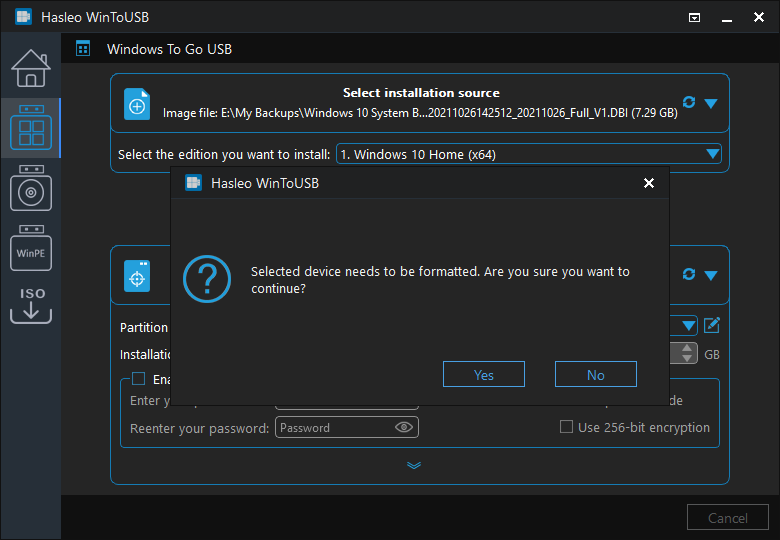
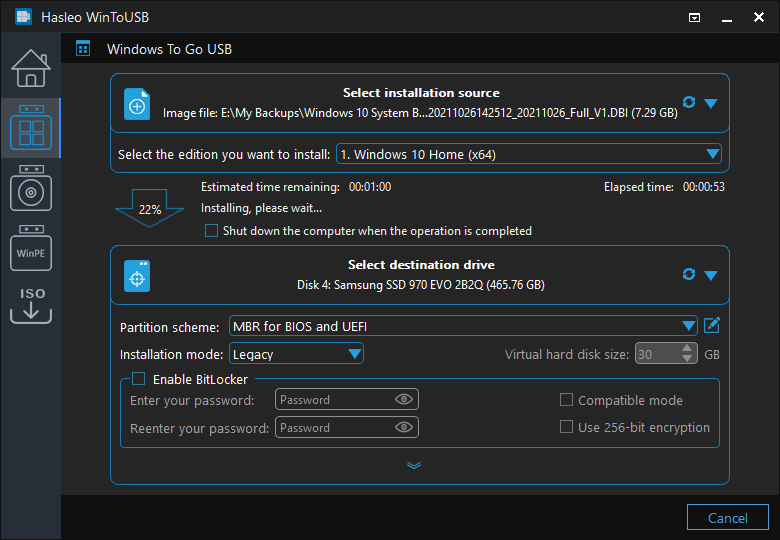
使用 Hasleo WinToUSB 從 Hasleo Backup Suite 系統映像建立 Windows To Go 的教學。

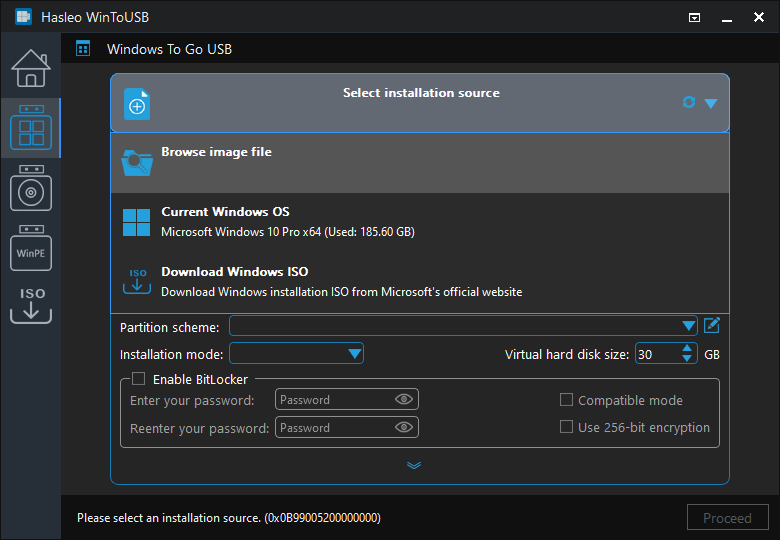
* 提示: 如果您沒有 Hasleo Backup Suite 建立的 Windows 系統備份映像檔案,請參閱:使用 Hasleo Backup Suite 建立 Windows 系統映像備份的教學。DBI 是 Hasleo Backup Suite 所產生備份映像檔案的副檔名。
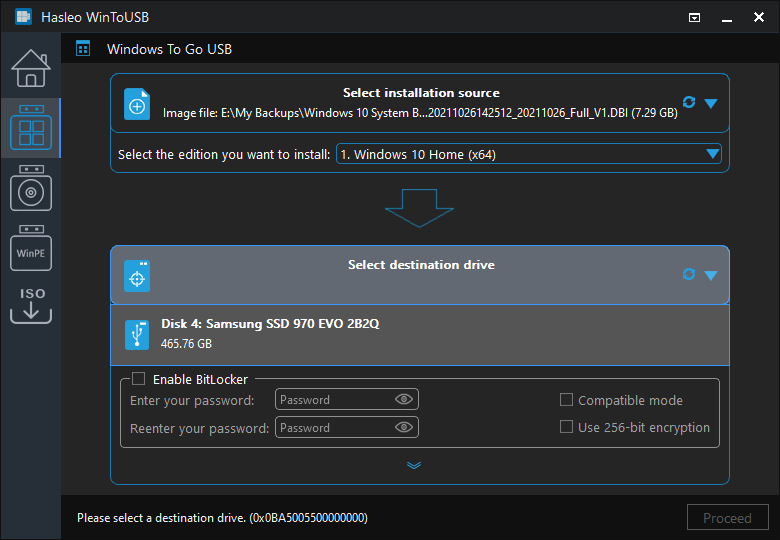
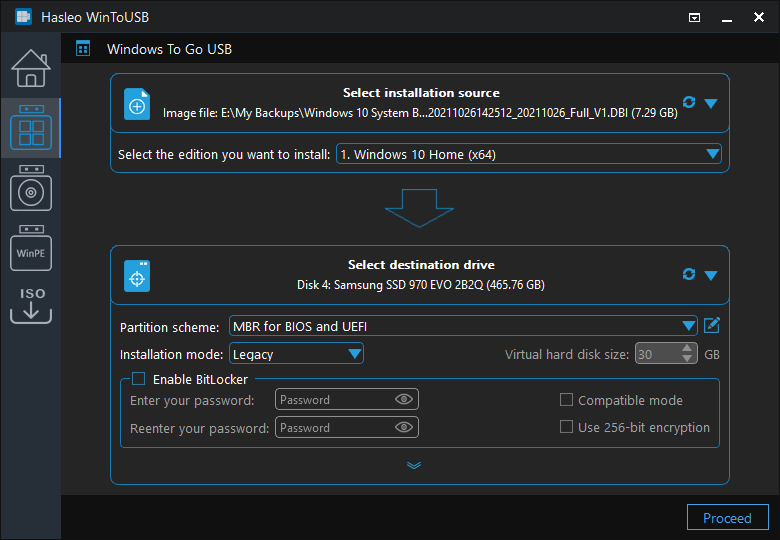
* 提示:

使用 Hasleo Backup Suite 建立 Windows 系統映像備份的教學。
Hasleo Backup Suite 是適用於 Windows 的免費專業級備份與複製工具。以下我們將說明如何使用它產生系統備份映像。


* 工作名稱: 指定工作名稱,以便快速找到並管理備份工作。
* 描述: 簡要說明工作的目的與相關細節。
* 目的路徑: 備份映像檔案的儲存目的路徑。若要變更,請按一下資料夾圖示。
* 備份選項: 進階備份設定。如需更多詳細資訊,請參閱備份選項。
* 備份排程: 設定備份排程,定期自動執行備份工作。如需更多詳細資訊,請參閱備份排程。

常見問題(FAQ)
A: 您可以從 Hasleo Backup Suite 建立的備份映像建立 Windows To Go,該工具會產生包含完整 Windows 系統備份的 DBI 檔案。這些備份映像包含建立 Windows To Go 所需的所有系統檔案、開機載入程式與復原工具。
A: DBI 是 Hasleo Backup Suite 產生之備份映像的副檔名。若要建立 DBI 備份,請執行 Hasleo Backup Suite、選擇「系統備份」、選擇要備份的磁碟分割、指定目的路徑,然後按一下「繼續」。產生的 DBI 檔案即可作為建立 Windows To Go 的來源。
A: 可以。WinToUSB 可讓您選擇 Hasleo Backup Suite 的 DBI 檔案作為安裝來源,將備份映像還原到 USB 磁碟機作為可攜式 Windows 系統。當您想將現有的 Windows 備份轉換為可攜式 Windows 設定時,這非常實用。
A: 使用備份映像可讓您從已設定好的 Windows 系統建立 Windows To Go,保留所有應用程式、設定與資料。當您需要一個包含現有工作環境的可攜式系統時,這比全新安裝更有效率。
總結
如上所述,Hasleo WinToUSB 支援從 Hasleo Backup Suite 產生的系統映像備份建立 Windows To Go。
作為專業的 Windows To Go 建立工具,Hasleo WinToUSB 可以從 ISO、WIM、VHD(X) 映像檔案建立 Windows To Go,或將現有的 Windows 複製到 USB 磁碟機。