

本教程详细介绍如何使用 Hasleo WinToUSB,从 Hasleo Backup Suite 系统映像文件创建 Windows To Go。
什么是 Windows To Go (WTG)?
Windows To Go (WTG) 是一项允许直接从 U 盘安装并启动功能完整的 Windows 操作系统的技术,最初在 Windows 8 企业版中引入。该功能在早期的 Windows 10 版本中仍然可用。不过,Microsoft 于 2019 年 5 月宣布该功能将不再在后续版本中提供,这意味着该功能已在 Windows 10 版本 1909 和 Windows 11 中被移除。
该功能仅可用于使用 Windows 10/8 企业版或教育版在 U 盘上创建 Windows To Go。由于 Microsoft 已停止提供 Windows To Go,现在谈论该功能通常是指使用第三方工具将 Windows 安装到 U 盘,也就是所谓的便携版 Windows。有关 Windows To Go 的更多信息,请参阅:什么是 Windows To Go (WTG)?
Hasleo Backup Suite 与 Hasleo WinToUSB 概述
Hasleo Backup Suite 是 Hasleo Software 为 Windows 用户开发的一款免费 Windows 备份和克隆工具。它支持备份和还原 Windows 操作系统、磁盘、分区或文件,也支持克隆操作系统、磁盘或分区。这款专业的备份方案支持完整、增量和差异备份模式。它还提供备份映像的压缩、加密、拆分和合并功能,并提供备份计划等其他高级功能。
Hasleo WinToUSB 是 Hasleo Software 开发的另一款用于创建 Windows To Go 的程序。它是全球首款提供此功能的第三方工具。Hasleo WinToUSB 不仅支持从映像文件(ISO、WIM、VHD(X) 等)创建 Windows To Go,还率先实现了将正在运行的 Windows 操作系统克隆到 U 盘作为便携工作区。作为最专业的 Windows To Go 创建工具,Hasleo WinToUSB 采用的许多技术都具有开创性,并正被其他第三方 Windows To Go 创建软件效仿。
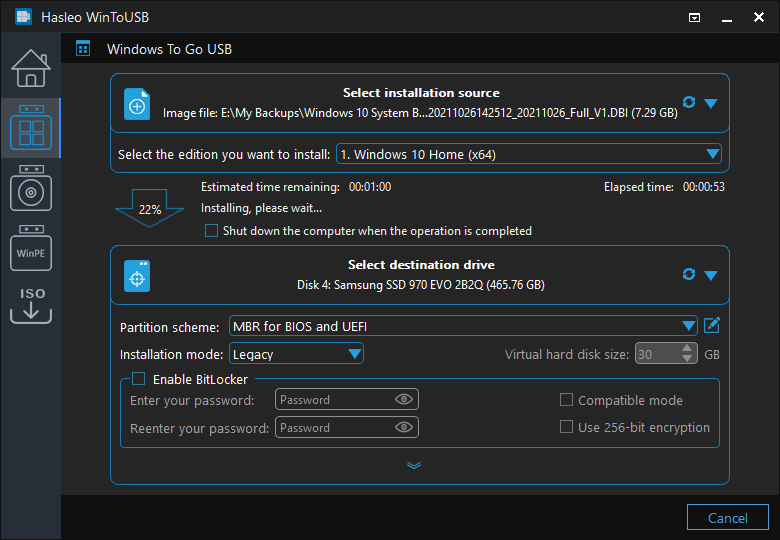
使用 Hasleo WinToUSB 从 Hasleo Backup Suite 系统映像创建 Windows To Go 的教程。

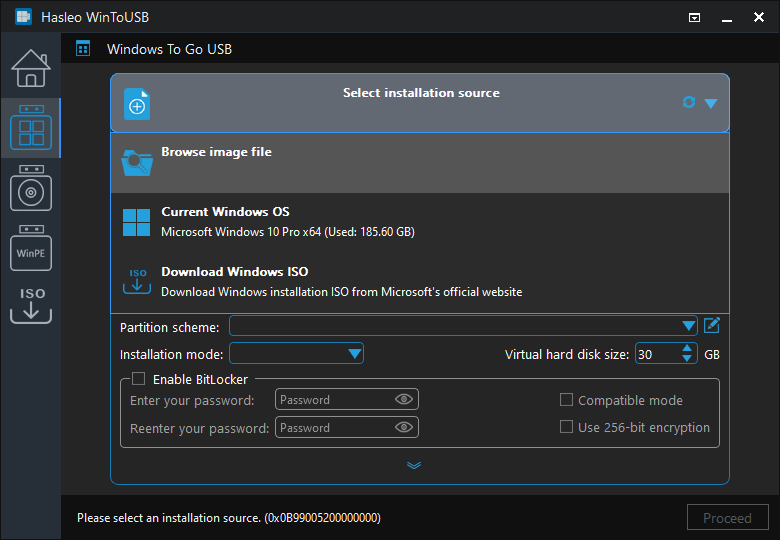
* 提示:如果你还没有 Hasleo Backup Suite 创建的 Windows 系统备份映像文件,请参阅:使用 Hasleo Backup Suite 创建 Windows 系统映像备份的教程。DBI 是 Hasleo Backup Suite 生成的备份映像文件的扩展名。
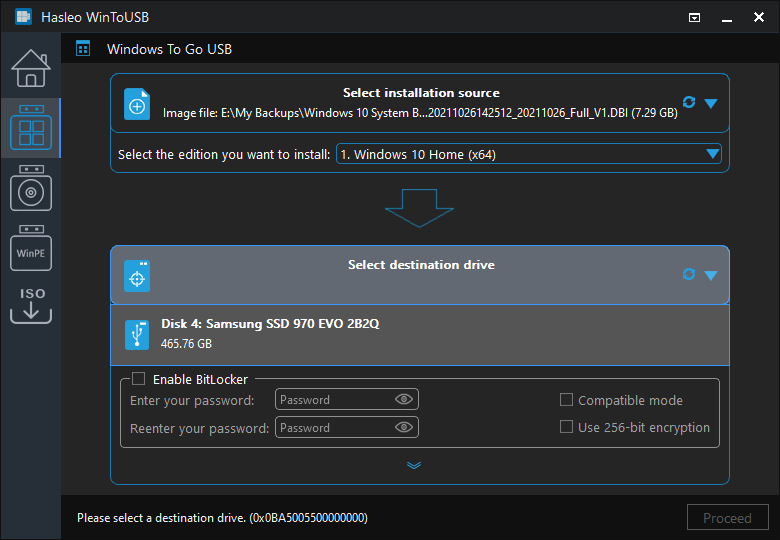
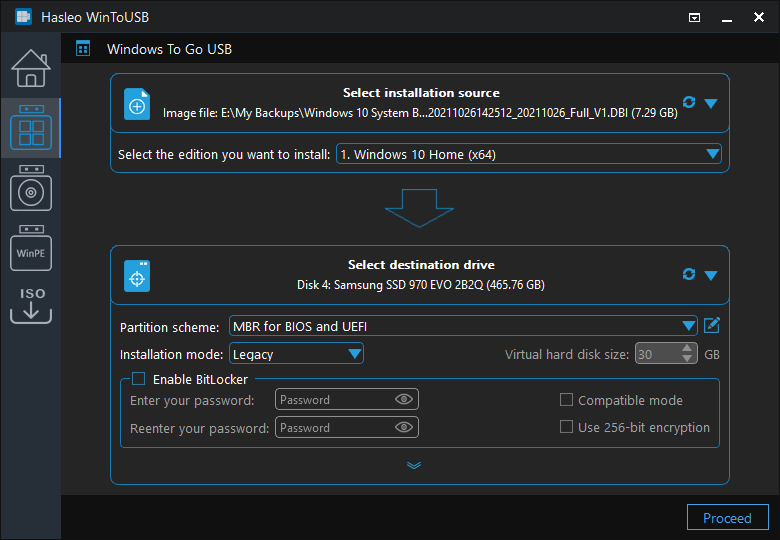
* 提示:
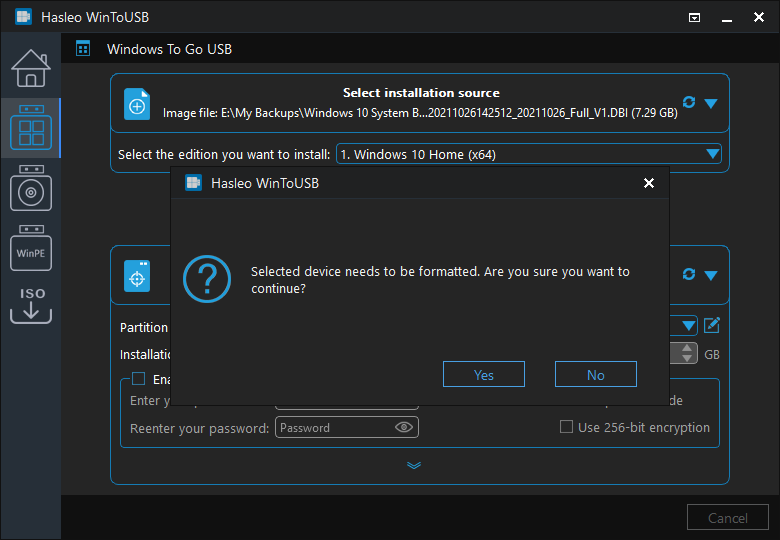

使用 Hasleo Backup Suite 创建 Windows 系统映像备份的教程。
Hasleo Backup Suite 是一款免费的专业级 Windows 备份和克隆工具。下面我们将说明如何使用它生成系统备份映像。


* 任务名称:指定任务名称,以便快速查找和管理备份任务。
* 描述:简要描述任务的目的和相关细节。
* 目标位置:备份映像文件的保存路径将设置在此处。要更改它,请点击文件夹图标。
* 备份选项:高级备份设置。更多详情,请参阅备份选项。
* 备份计划:设置备份计划,定期自动运行备份任务。更多详情,请参阅备份计划。

常见问题(FAQ)
A: 你可以从 Hasleo Backup Suite 创建的备份映像创建 Windows To Go,该工具会生成包含完整 Windows 系统备份的 DBI 文件。这些备份映像包含创建 Windows To Go 所需的全部系统文件、启动加载器和恢复工具。
A: DBI 是 Hasleo Backup Suite 生成的备份映像的文件扩展名。要创建 DBI 备份,请运行 Hasleo Backup Suite,选择“系统备份”,选择要备份的分区,指定目标路径,然后点击“继续”。生成的 DBI 文件可用作创建 Windows To Go 的源。
A: 可以,WinToUSB 允许你选择 Hasleo Backup Suite DBI 文件作为安装源,它会将备份映像还原到你的 U 盘,作为便携版 Windows 系统。当你想将现有的 Windows 备份转换为便携版 Windows 环境时,这会非常有用。
A: 使用备份映像可以让你从已经配置好的 Windows 系统创建 Windows To Go,保留你所有的应用程序、设置和数据。当你需要一个包含现有工作环境的便携系统时,这比全新安装更高效。
总结
如上所述,Hasleo WinToUSB 支持从 Hasleo Backup Suite 生成的系统映像备份创建 Windows To Go。
作为专业的 Windows To Go 创建工具,Hasleo WinToUSB 可以从 ISO、WIM、VHD(X) 映像文件创建 Windows To Go,或将现有的 Windows 克隆到 U 盘。