

随着虚拟化技术的日益普及,越来越多的用户使用 VHD(虚拟硬盘)和 VHDX 格式来存储和部署 Windows 系统。VHD 是一种虚拟硬盘文件格式,可以像物理硬盘一样挂载和使用,而 VHDX 是它的增强版本,提供更大的容量支持和更好的性能。如果你已经有一个包含 Windows 系统的 VHD 或 VHDX 文件,可以将其转换为 Windows To Go 便携系统,随身携带并在任何兼容的电脑上使用。
本教程将详细说明如何从现有的 VHD 或 VHDX 虚拟硬盘文件创建 Windows To Go 便携系统。
VHD 和 VHDX 简介
VHD(虚拟硬盘)是 Microsoft 开发的一种虚拟硬盘文件格式,最初随 Windows 7 为 Hyper-V 虚拟化平台引入。VHD 文件可以像物理硬盘一样挂载为驱动器,让用户在其中存储文件、安装应用程序,甚至安装完整的操作系统。
VHDX(虚拟硬盘 v2)是 VHD 格式的增强版本,随 Windows 8 和 Windows Server 2012 推出。与 VHD 相比,VHDX 具有以下优势:
- 更大的容量支持:VHDX 最高支持 64TB,而 VHD 最高支持 2TB
- 更好的性能:VHDX 使用更大的块大小(2MB),减少碎片并提升性能
- 更高的可靠性:VHDX 包含日志功能,可在意外断电时保护数据完整性
- 支持 4KB 扇区:VHDX 更好地支持现代硬盘的 4KB 扇区格式
通过将 VHD 或 VHDX 中的 Windows 系统转换为 Windows To Go,你可以:
- 便携性:随时随地使用你配置好的 Windows 环境
- 隔离性:运行自定义的 Windows 环境而不影响主机系统
- 备份与恢复:轻松备份和恢复整个系统配置
- 测试与开发:为开发和测试提供一致的环境
从 VHD/VHDX 创建 Windows To Go 的前提条件
在开始从 VHD/VHDX 创建 Windows To Go 之前,你需要满足以下前提条件:
- VHD/VHDX 文件:包含可启动 Windows 系统的 VHD 或 VHDX 文件(.vhd 或 .vhdx 格式)
- U 盘:容量充足的 U 盘(不小于 VHD/VHDX 文件大小,建议使用 64GB 或更大的高速 USB 3.0/3.1 驱动器或 SSD 外接硬盘)
- WinToUSB 软件:下载并安装最新版本的 Hasleo WinToUSB,确保该版本支持 VHD/VHDX 转换
- 目标电脑:一台支持从 USB 启动的电脑,其 BIOS/UEFI 设置允许 USB 启动
- 管理员权限:源电脑上的管理员权限,用于挂载和访问 VHD/VHDX 文件
重要说明:
- VHD/VHDX 文件中的 Windows 系统必须可启动
- 确保 VHD/VHDX 文件中的 Windows 版本与目标电脑的硬件兼容
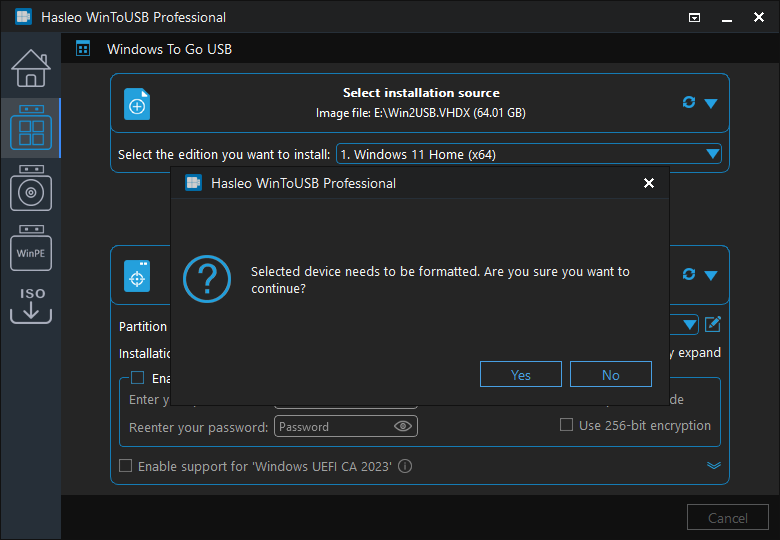
使用 WinToUSB 从 VHD/VHDX 创建 Windows To Go 的详细步骤

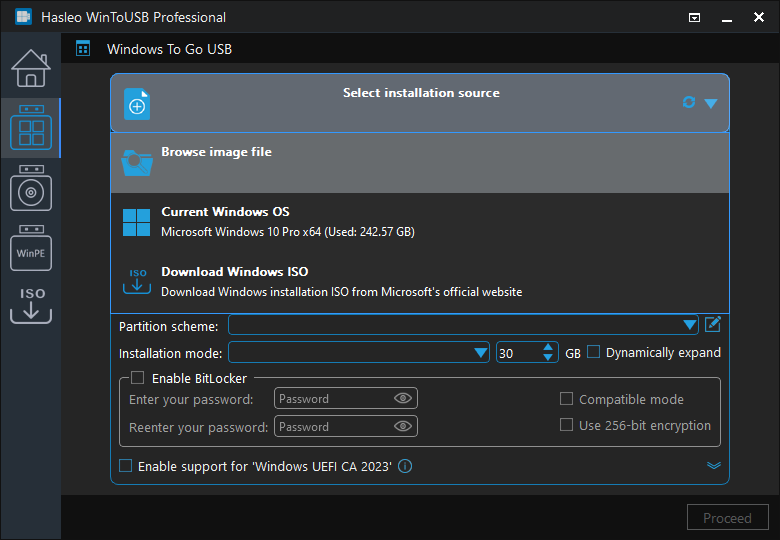
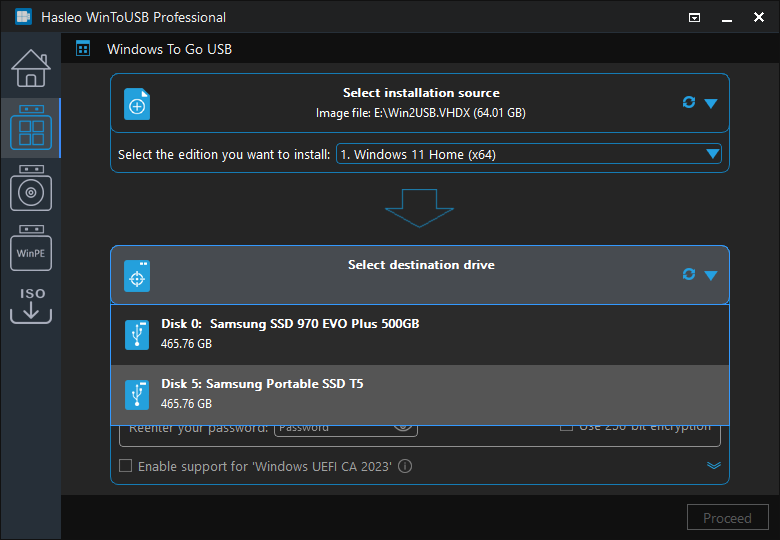
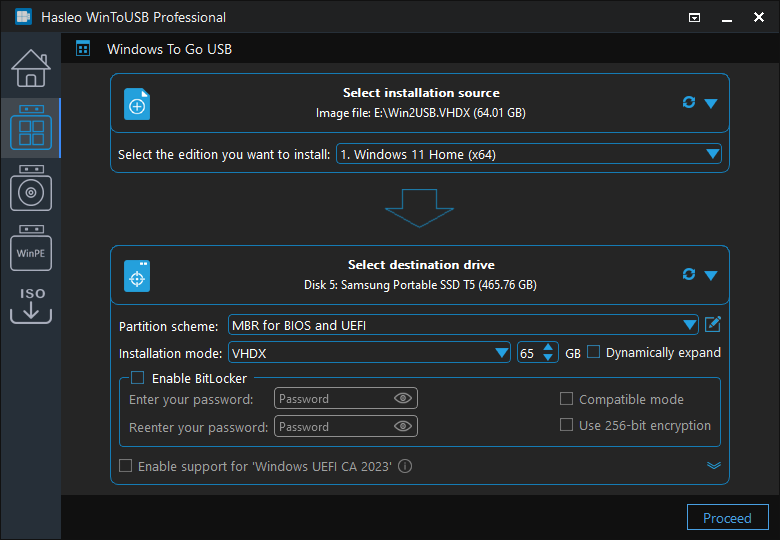
* 提示:有关“分区方案”、“安装模式”和“启用 BitLocker”的详细信息,请参阅:如何从 Windows 安装 ISO 创建 Windows To Go?
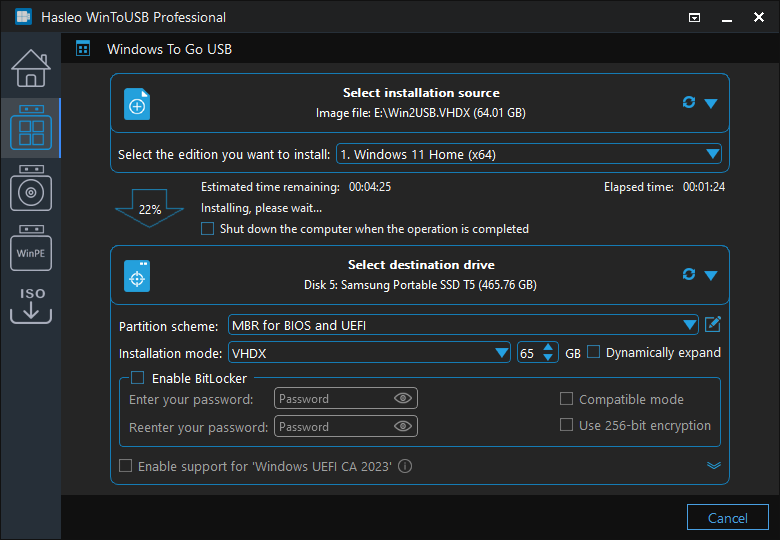

VHD 与 VHDX 的区别及选择建议
在 VHD 和 VHDX 格式之间进行选择时,请考虑以下因素:
| 功能 | VHD | VHDX |
|---|---|---|
| 最大容量 | 2TB | 64TB |
| 性能 | 标准性能 | 更高性能(更大的块) |
| 数据保护 | 基本保护 | 日志功能,保护更强 |
| 兼容性 | Windows 7 及更高版本 | Windows 8 及更高版本 |
| 4KB 扇区支持 | 有限支持 | 完全支持 |
选择建议:
- 如果你的系统需要支持 Windows 7,请使用 VHD 格式
- 如果你的系统需要大容量存储(超过 2TB)或更好的性能,请使用 VHDX 格式
- 对于新建的虚拟硬盘,请使用 VHDX 格式,以获得更好的性能和可靠性
常见问题与故障排查
问题 1:安装过程中出错
如果安装过程中出现错误:
- 检查 U 盘是否健康,建议使用知名品牌的高速 U 盘
- 确保 U 盘有足够的可用空间
- 尝试使用其他 USB 端口或 U 盘
- 检查 VHD/VHDX 文件中的系统是否完整且可启动
- 确保你拥有访问 VHD/VHDX 文件的足够权限
问题 2:从 USB 启动后蓝屏
如果从 USB 启动后出现蓝屏错误:
- 确保目标电脑的硬件与 VHD/VHDX 中的 Windows 版本兼容
- 尝试在源电脑上对 Windows 系统执行通用化(使用 Sysprep)
- 检查是否缺少必要的驱动程序
- 尝试使用其他分区方案(GPT 或 MBR)
问题 3:VHD 与 VHDX 格式转换
如果你需要将 VHD 转换为 VHDX,或反之:
- 你可以使用 Hyper-V 管理器进行格式转换
- 或者使用第三方磁盘管理工具
- 注意:转换过程会创建一个新文件,原文件保持不变
问题 4:U 盘无法识别
如果 WinToUSB 无法识别 U 盘:
- 尝试拔出并重新插入 U 盘
- 使用其他 USB 端口(建议使用 USB 3.0 端口)
- 检查 U 盘是否已正确分区和格式化
- 在磁盘管理中检查 U 盘状态
常见问题(FAQ)
A: 你可以从任何包含 Windows 系统的可启动 VHD 或 VHDX 文件创建 Windows To Go。VHD/VHDX 中必须有可正常工作的 Windows 安装以及正确的启动文件。不可启动的 VHD 文件或不含 Windows 系统的文件无法转换为 Windows To Go。
A: VHD 是最初的虚拟硬盘格式,最高支持 2TB 容量,而 VHDX 是增强版本,最高支持 64TB,具有更好的性能和数据保护功能。VHD 兼容 Windows 7 及更高版本,而 VHDX 需要 Windows 8 或更高版本。
A: 可以,你可以使用 Hyper-V 管理器或第三方磁盘管理工具将 VHD 转换为 VHDX。转换会创建一个新文件,并保留原文件。请注意,如果没有第三方工具,VHDX 文件无法直接转换回 VHD 格式。
A: 你的 U 盘必须足够大,能够容纳整个 VHD/VHDX 文件以及一些额外开销。我们建议使用容量至少为 VHD 文件大小 1.5 倍的 U 盘。对于 Windows 10/11,通常需要 64GB 或更大容量的驱动器才能舒适使用。
A: 是的,WinToUSB 免费版支持从 VHD 文件创建 Windows To Go。你可以选择 VHD 文件作为安装源,并在任意 U 盘上创建便携版 Windows。
总结
如上所述,按照这些步骤,你可以使用 Hasleo WinToUSB 从现有的 VHD 或 VHDX 虚拟硬盘文件创建 Windows To Go 便携系统。该方法特别适合以下场景:
- 将虚拟化环境中的 Windows 迁移到可移动介质
- 备份和恢复完整的系统配置
- 在不同电脑之间使用一致的 Windows 环境
- 将开发和测试环境便携化
作为专业的便携版 Windows 创建工具,Hasleo WinToUSB 不仅支持从 VHD/VHDX 创建 Windows To Go,还可以从 ISO 文件、安装光盘或已安装的 Windows 系统创建便携版 Windows 系统。
立即体验 WinToUSB 的强大功能,轻松将你的 VHD/VHDX 系统转换为便携版 Windows To Go!