

Mit der zunehmenden Verbreitung der Virtualisierungstechnik nutzen immer mehr Anwender die Formate VHD (Virtual Hard Disk) und VHDX, um Windows-Systeme zu speichern und bereitzustellen. VHD ist ein Dateiformat für virtuelle Festplatten, das wie eine physische Festplatte eingebunden und verwendet werden kann; VHDX ist die erweiterte Version mit Unterstützung größerer Kapazitäten und besserer Leistung. Wenn Sie bereits eine VHD- oder VHDX-Datei mit einem Windows-System haben, können Sie sie in ein portables Windows To Go-System umwandeln und überall auf jedem kompatiblen Computer verwenden.
Diese Anleitung erklärt ausführlich, wie Sie aus einer vorhandenen VHD- oder VHDX-Datei einer virtuellen Festplatte ein portables Windows To Go-System erstellen.
Einführung in VHD und VHDX
VHD (Virtual Hard Disk) ist ein von Microsoft entwickeltes Dateiformat für virtuelle Festplatten, das erstmals in Windows 7 für die Virtualisierungsplattform Hyper-V eingeführt wurde. VHD-Dateien können wie physische Festplatten als Laufwerke eingebunden werden, sodass Anwender darin Dateien speichern, Anwendungen installieren und sogar vollständige Betriebssysteme installieren können.
VHDX (Virtual Hard Disk v2) ist die erweiterte Version des VHD-Formats und wurde mit Windows 8 und Windows Server 2012 eingeführt. VHDX bietet gegenüber VHD die folgenden Vorteile:
- Unterstützung größerer Kapazitäten: VHDX unterstützt bis zu 64 TB, VHD dagegen bis zu 2 TB
- Bessere Leistung: VHDX verwendet größere Blockgrößen (2 MB), reduziert die Fragmentierung und verbessert die Leistung
- Höhere Zuverlässigkeit: VHDX enthält eine Protokollierungsfunktion, die die Datenintegrität bei unerwarteten Stromausfällen schützt
- Unterstützung von 4-KB-Sektoren: VHDX unterstützt das 4-KB-Sektorformat moderner Festplatten besser
Wenn Sie das Windows-System in VHD oder VHDX in Windows To Go umwandeln, können Sie:
- Portabilität: Ihre konfigurierte Windows-Umgebung überall und jederzeit nutzen
- Isolation: Eine angepasste Windows-Umgebung ausführen, ohne das Hostsystem zu beeinflussen
- Sicherung und Wiederherstellung: Gesamte Systemkonfigurationen einfach sichern und wiederherstellen
- Tests und Entwicklung: Eine einheitliche Umgebung für Entwicklung und Tests bereitstellen
Voraussetzungen für das Erstellen von Windows To Go aus VHD/VHDX
Bevor Sie mit dem Erstellen von Windows To Go aus VHD/VHDX beginnen, müssen die folgenden Voraussetzungen erfüllt sein:
- VHD/VHDX-Datei: Eine VHD- oder VHDX-Datei mit einem startfähigen Windows-System (Format .vhd oder .vhdx)
- USB-Laufwerk: Ein USB-Laufwerk mit ausreichender Kapazität (nicht kleiner als die Größe der VHD/VHDX-Datei; empfohlen werden ein schnelles USB 3.0/3.1-Laufwerk mit 64 GB oder mehr oder eine externe SSD)
- WinToUSB-Software: Laden Sie die neueste Version von Hasleo WinToUSB herunter und installieren Sie sie; stellen Sie sicher, dass die Version die VHD/VHDX-Konvertierung unterstützt
- Zielcomputer: Ein Computer, der den Start von USB unterstützt und dessen BIOS/UEFI-Einstellungen den USB-Start erlauben
- Administratorrechte: Administratorrechte auf dem Quellcomputer, um die VHD/VHDX-Datei einzubinden und darauf zuzugreifen
Wichtige Hinweise:
- Das Windows-System in der VHD/VHDX-Datei muss startfähig sein
- Stellen Sie sicher, dass die Windows-Version in der VHD/VHDX-Datei mit der Hardware des Zielcomputers kompatibel ist
Detaillierte Schritte zum Erstellen von Windows To Go aus VHD/VHDX mit WinToUSB

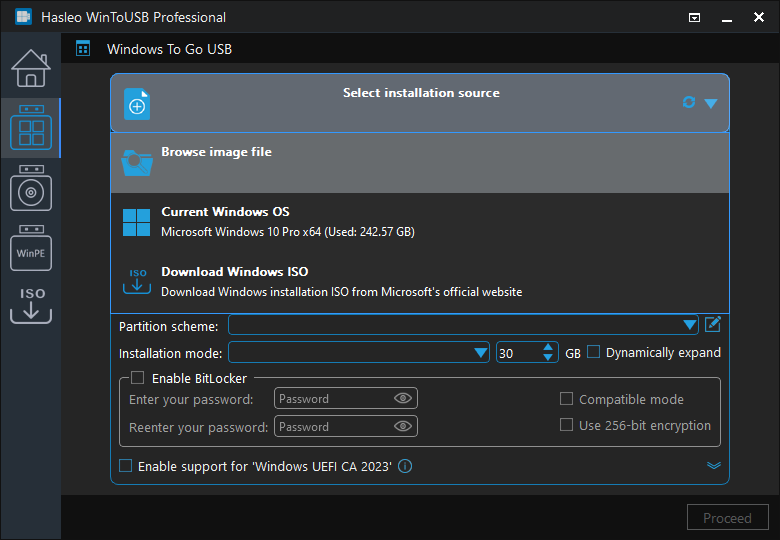
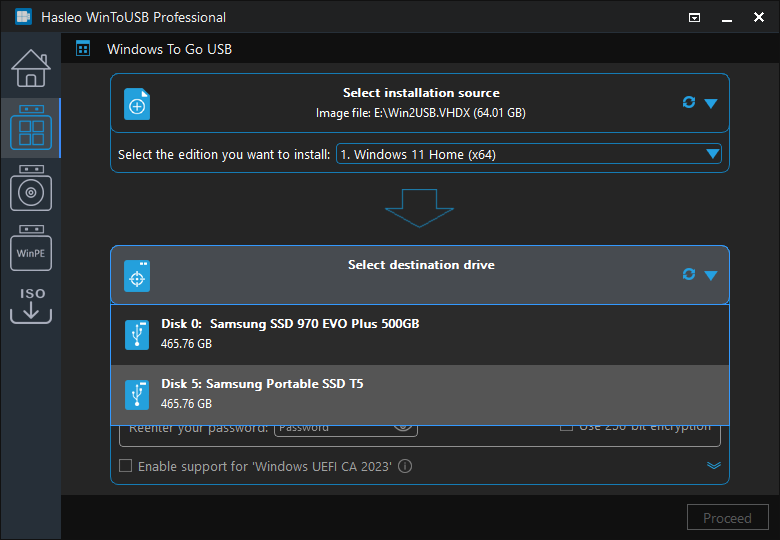
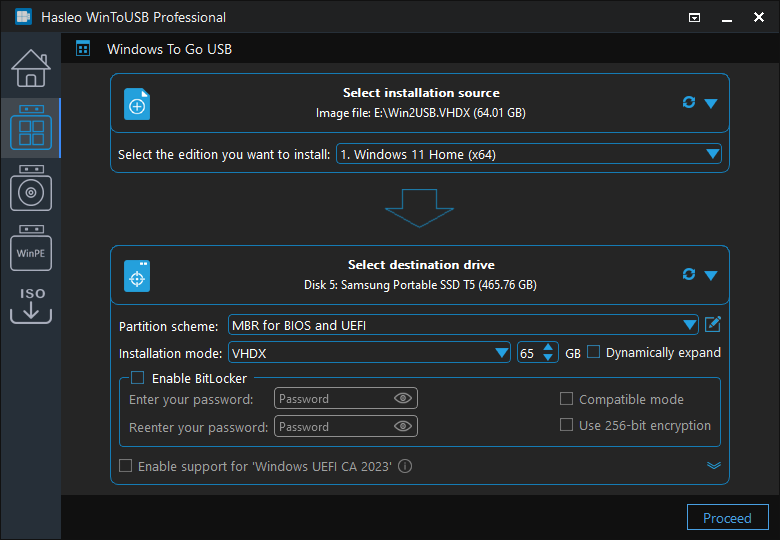
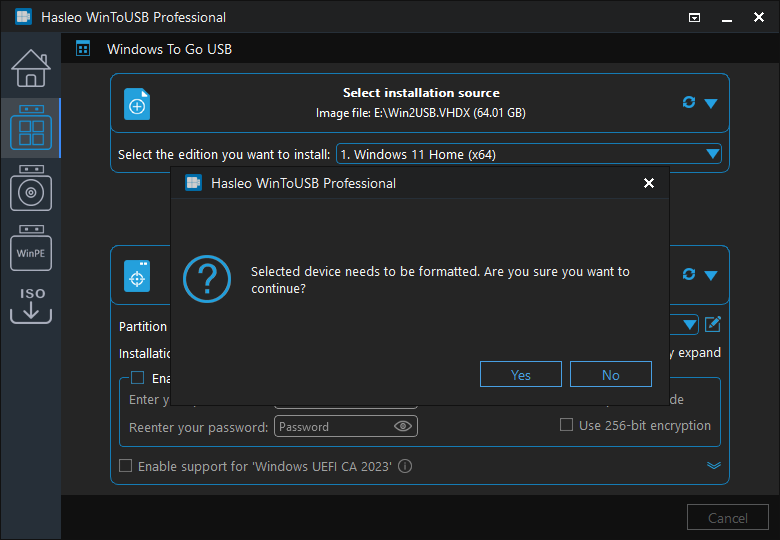
* Tipp: Ausführliche Informationen zu „Partitionsschema“, „Installationsmodus“ und „BitLocker aktivieren“ finden Sie hier: Wie erstellt man Windows To Go aus einer Windows-Installations-ISO?
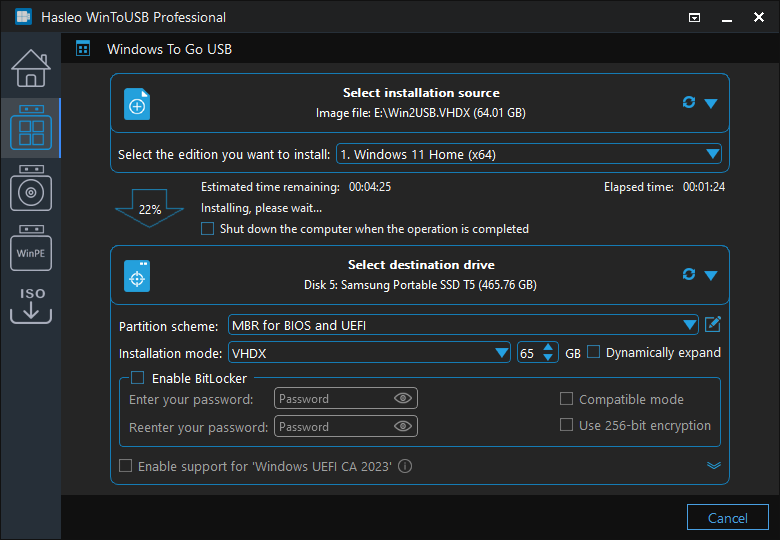

Unterschiede zwischen VHD und VHDX und Auswahlhilfe
Berücksichtigen Sie bei der Wahl zwischen den Formaten VHD und VHDX die folgenden Faktoren:
| Funktion | VHD | VHDX |
|---|---|---|
| Maximale Kapazität | 2TB | 64TB |
| Leistung | Standardleistung | Höhere Leistung (größere Blöcke) |
| Datenschutz | Basisschutz | Protokollierungsfunktion, stärkerer Schutz |
| Kompatibilität | Windows 7 und höher | Windows 8 und höher |
| 4-KB-Sektorunterstützung | Eingeschränkte Unterstützung | Vollständige Unterstützung |
Auswahlhilfe:
- Wenn Ihr System Windows 7 unterstützen muss, verwenden Sie das VHD-Format
- Wenn Ihr System großen Speicher (über 2 TB) oder bessere Leistung erfordert, verwenden Sie das VHDX-Format
- Für neu erstellte virtuelle Festplatten verwenden Sie das VHDX-Format für bessere Leistung und Zuverlässigkeit
Häufige Probleme und Fehlerbehebung
Problem 1: Fehler während der Installation
Wenn während der Installation Fehler auftreten:
- Prüfen Sie, ob das USB-Laufwerk in Ordnung ist; empfohlen wird ein Marken-USB-Laufwerk mit hoher Geschwindigkeit
- Stellen Sie sicher, dass das USB-Laufwerk über ausreichend freien Speicher verfügt
- Versuchen Sie einen anderen USB-Anschluss oder ein anderes USB-Laufwerk
- Prüfen Sie, ob das System in der VHD/VHDX-Datei vollständig und startfähig ist
- Stellen Sie sicher, dass Sie über ausreichende Berechtigungen für den Zugriff auf die VHD/VHDX-Datei verfügen
Problem 2: Bluescreen nach dem Start von USB
Wenn nach dem Start von USB ein Bluescreen-Fehler erscheint:
- Stellen Sie sicher, dass die Hardware des Zielcomputers mit der Windows-Version in der VHD/VHDX kompatibel ist
- Versuchen Sie, das Windows-System auf dem Quellcomputer zu verallgemeinern (mit Sysprep)
- Prüfen Sie, ob erforderliche Treiber fehlen
- Versuchen Sie ein anderes Partitionsschema (GPT oder MBR)
Problem 3: Konvertierung zwischen VHD- und VHDX-Format
Wenn Sie VHD in VHDX umwandeln möchten oder umgekehrt:
- Sie können den Hyper-V-Manager für die Formatkonvertierung verwenden
- Oder Sie verwenden Datenträgerverwaltungstools von Drittanbietern
- Hinweis: Bei der Konvertierung wird eine neue Datei erstellt, die Originaldatei bleibt unverändert
Problem 4: USB-Laufwerk wird nicht erkannt
Wenn WinToUSB das USB-Laufwerk nicht erkennt:
- Ziehen Sie das USB-Laufwerk ab und schließen Sie es erneut an
- Verwenden Sie einen anderen USB-Anschluss (USB 3.0 empfohlen)
- Prüfen Sie, ob das USB-Laufwerk ordnungsgemäß partitioniert und formatiert ist
- Prüfen Sie den Status des USB-Laufwerks in der Datenträgerverwaltung
Häufig gestellte Fragen (FAQ)
A: Sie können Windows To Go aus jeder startfähigen VHD- oder VHDX-Datei erstellen, die ein Windows-System enthält. Die VHD/VHDX muss eine funktionierende Windows-Installation mit den richtigen Startdateien enthalten. Nicht startfähige VHD-Dateien oder Dateien ohne Windows-System können nicht in Windows To Go umgewandelt werden.
A: VHD ist das ursprüngliche Format für virtuelle Festplatten mit Unterstützung bis zu 2 TB, während VHDX die erweiterte Version mit bis zu 64 TB sowie besserer Leistung und Datenschutzfunktionen ist. VHD ist mit Windows 7 und höher kompatibel, VHDX erfordert Windows 8 oder höher.
A: Ja, Sie können VHD mit dem Hyper-V-Manager oder mit Datenträgerverwaltungstools von Drittanbietern in VHDX konvertieren. Bei der Konvertierung wird eine neue Datei erstellt, das Original bleibt erhalten. Beachten Sie, dass VHDX-Dateien ohne Tools von Drittanbietern nicht direkt zurück in das VHD-Format konvertiert werden können.
A: Ihr USB-Laufwerk muss groß genug sein, um die gesamte VHD/VHDX-Datei plus einen gewissen Zusatzaufwand aufzunehmen. Wir empfehlen ein USB-Laufwerk mit mindestens dem 1,5-fachen Ihrer VHD-Dateigröße. Für Windows 10/11 wird in der Regel ein Laufwerk mit 64 GB oder mehr für eine komfortable Nutzung benötigt.
A: Ja, die kostenlose Version von WinToUSB unterstützt das Erstellen von Windows To Go aus VHD-Dateien. Sie können Ihre VHD-Datei als Installationsquelle auswählen und portables Windows auf jedem USB-Laufwerk erstellen.
Zusammenfassung
Wie oben beschrieben, können Sie mit Hasleo WinToUSB ein portables Windows To Go-System aus einer vorhandenen VHD- oder VHDX-Datei erstellen, wenn Sie diese Schritte befolgen. Diese Methode eignet sich besonders für die folgenden Szenarien:
- Windows aus einer virtualisierten Umgebung auf Wechselmedien migrieren
- Vollständige Systemkonfigurationen sichern und wiederherstellen
- Eine einheitliche Windows-Umgebung auf verschiedenen Computern nutzen
- Entwicklungs- und Testumgebungen portabel machen
Als professionelles Tool zum Erstellen von portablem Windows unterstützt Hasleo WinToUSB nicht nur das Erstellen von Windows To Go aus VHD/VHDX, sondern ermöglicht auch das Erstellen portabler Windows-Systeme aus ISO-Dateien, Installationsdatenträgern oder bereits installierten Windows-Systemen.
Erleben Sie noch heute die leistungsstarken Funktionen von WinToUSB und wandeln Sie Ihr VHD/VHDX-System ganz einfach in ein portables Windows To Go um!