

Con la crescente diffusione della tecnologia di virtualizzazione, sempre più utenti usano i formati VHD (Virtual Hard Disk) e VHDX per archiviare e distribuire sistemi Windows. VHD è un formato di file di disco rigido virtuale che può essere montato e usato come un disco rigido fisico, mentre VHDX è la sua versione migliorata, che offre supporto per capacità maggiori e prestazioni migliori. Se si dispone già di un file VHD o VHDX contenente un sistema Windows, è possibile convertirlo in un sistema Windows To Go portatile e portarlo con sé per usarlo su qualsiasi computer compatibile.
Questo tutorial spiegherà in dettaglio come creare un sistema Windows To Go portatile da un file di disco rigido virtuale VHD o VHDX esistente.
Introduzione a VHD e VHDX
VHD (Virtual Hard Disk) è un formato di file di disco rigido virtuale sviluppato da Microsoft, introdotto per la prima volta in Windows 7 per la piattaforma di virtualizzazione Hyper-V. I file VHD possono essere montati come unità proprio come i dischi rigidi fisici, consentendo agli utenti di archiviare file, installare applicazioni e persino installare sistemi operativi completi al loro interno.
VHDX (Virtual Hard Disk v2) è la versione migliorata del formato VHD, introdotta con Windows 8 e Windows Server 2012. VHDX offre i seguenti vantaggi rispetto a VHD:
- Supporto di capacità maggiore: VHDX supporta fino a 64 TB, mentre VHD supporta fino a 2 TB
- Prestazioni migliori: VHDX usa dimensioni di blocco maggiori (2 MB), riducendo la frammentazione e migliorando le prestazioni
- Affidabilità superiore: VHDX include funzionalità di registrazione per proteggere l'integrità dei dati in caso di interruzioni di corrente impreviste
- Supporto settori 4 KB: VHDX supporta meglio il formato a settori da 4 KB dei dischi rigidi moderni
Convertendo il sistema Windows in VHD o VHDX in Windows To Go, è possibile:
- Portabilità: usare il proprio ambiente Windows configurato ovunque e in qualsiasi momento
- Isolamento: eseguire un ambiente Windows personalizzato senza influire sul sistema host
- Backup e ripristino: eseguire facilmente il backup e il ripristino di intere configurazioni di sistema
- Test e sviluppo: disporre di un ambiente coerente per sviluppo e test
Prerequisiti per creare Windows To Go da VHD/VHDX
Prima di iniziare a creare Windows To Go da VHD/VHDX, è necessario soddisfare i seguenti prerequisiti:
- File VHD/VHDX: un file VHD o VHDX contenente un sistema Windows avviabile (formato .vhd o .vhdx)
- Unità USB: un'unità USB con capacità sufficiente (non inferiore alla dimensione del file VHD/VHDX; si consiglia un'unità USB 3.0/3.1 ad alta velocità da 64 GB o più, oppure un'unità esterna SSD)
- Software WinToUSB: scaricare e installare l'ultima versione di Hasleo WinToUSB, assicurandosi che la versione supporti la conversione VHD/VHDX
- Computer di destinazione: un computer che supporti l'avvio da USB, con impostazioni BIOS/UEFI che consentano l'avvio da USB
- Privilegi di amministratore: privilegi di amministratore sul computer di origine per montare e accedere al file VHD/VHDX
Note importanti:
- il sistema Windows nel file VHD/VHDX deve essere avviabile
- assicurarsi che la versione di Windows nel file VHD/VHDX sia compatibile con l'hardware del computer di destinazione
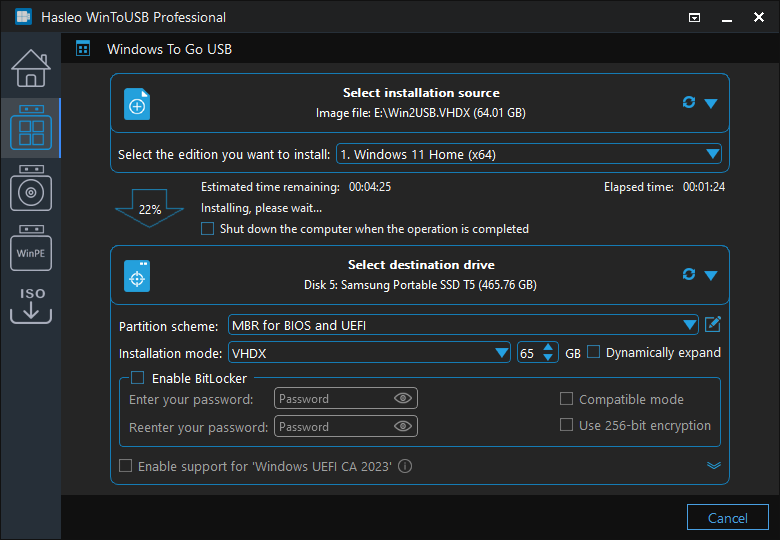
Passaggi dettagliati per creare Windows To Go da VHD/VHDX con WinToUSB

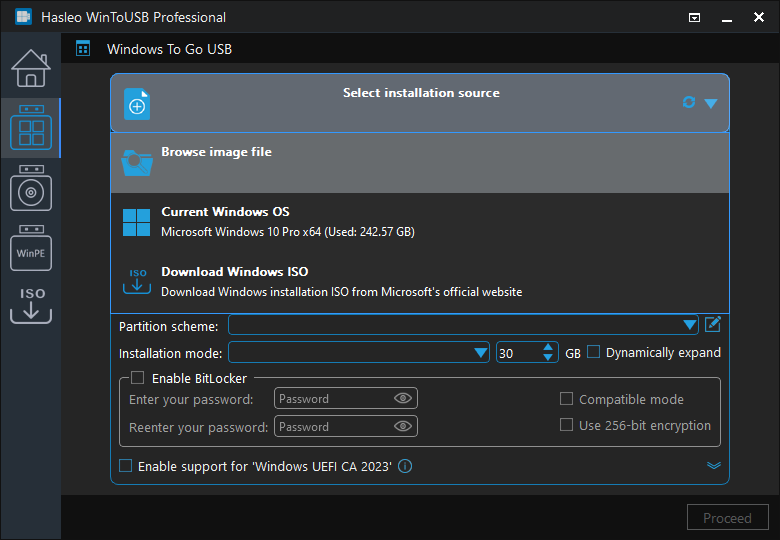
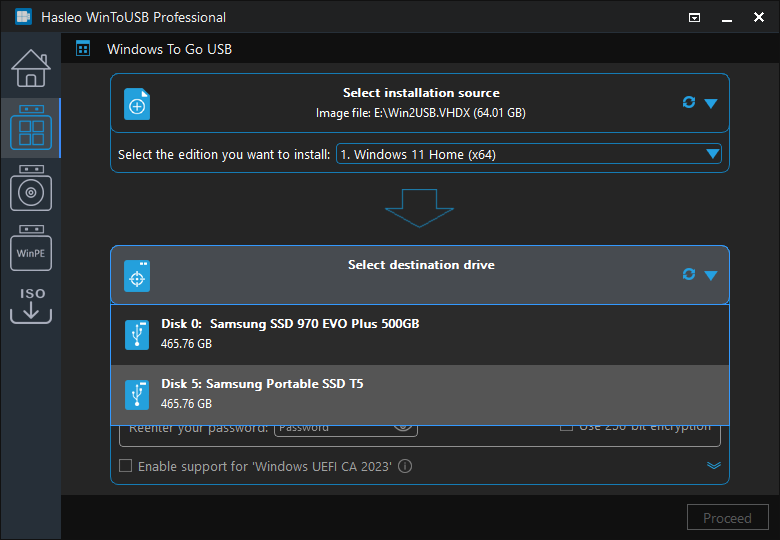
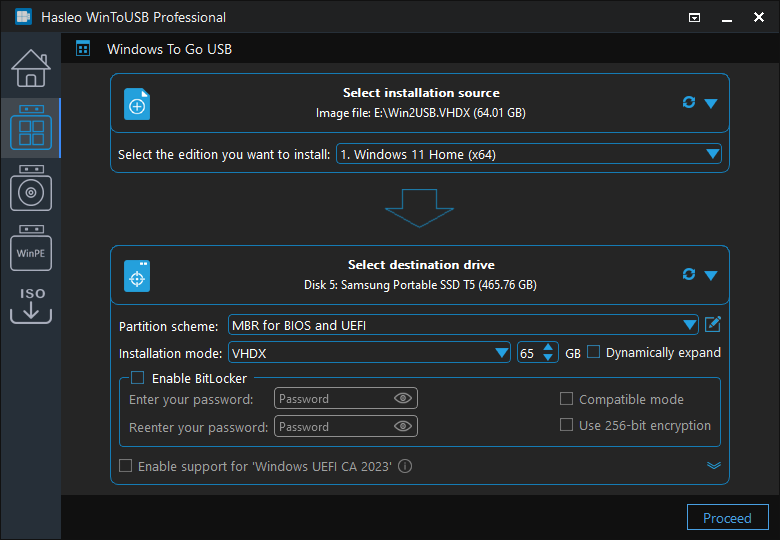
* Suggerimento: per informazioni dettagliate su "Schema di partizione", "Modalità di installazione" e "Abilita BitLocker", consultare: Come creare Windows To Go dall'ISO di installazione di Windows?
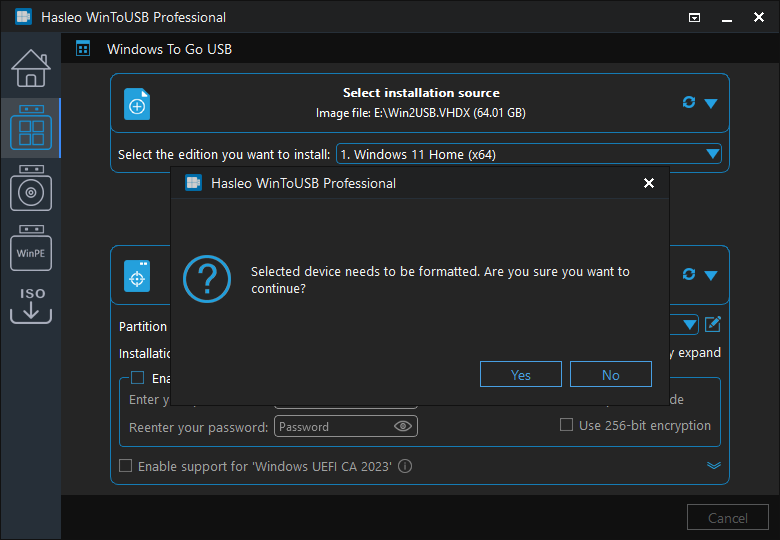

Differenze tra VHD e VHDX e criteri di scelta
Nella scelta tra i formati VHD e VHDX, considerare i seguenti fattori:
| Funzione | VHD | VHDX |
|---|---|---|
| Capacità massima | 2 TB | 64 TB |
| Prestazioni | Prestazioni standard | Prestazioni superiori (blocchi più grandi) |
| Protezione dei dati | Protezione di base | Funzionalità di registrazione, protezione più robusta |
| Compatibilità | Windows 7 e versioni successive | Windows 8 e versioni successive |
| Supporto settori 4 KB | Supporto limitato | Supporto completo |
Criteri di scelta:
- se il sistema deve supportare Windows 7, usare il formato VHD
- se il sistema richiede archiviazione di grande capacità (oltre 2 TB) o prestazioni migliori, usare il formato VHDX
- per dischi rigidi virtuali di nuova creazione, usare il formato VHDX per prestazioni e affidabilità migliori
Problemi comuni e risoluzione
Problema 1: errori durante l'installazione
Se si verificano errori durante l'installazione:
- verificare che l'unità USB sia integra; si consiglia di usare un'unità USB ad alta velocità di marca
- assicurarsi che l'unità USB disponga di spazio libero sufficiente
- provare a usare una porta USB o un'unità USB diversa
- verificare che il sistema nel file VHD/VHDX sia completo e avviabile
- assicurarsi di disporre delle autorizzazioni sufficienti per accedere al file VHD/VHDX
Problema 2: schermata blu dopo l'avvio da USB
Se dopo l'avvio da USB compare un errore di schermata blu:
- assicurarsi che l'hardware del computer di destinazione sia compatibile con la versione di Windows nel VHD/VHDX
- provare a generalizzare il sistema Windows sul computer di origine (usando Sysprep)
- verificare se mancano driver necessari
- provare a usare uno schema di partizione diverso (GPT o MBR)
Problema 3: conversione del formato VHD e VHDX
Se è necessario convertire VHD in VHDX o viceversa:
- è possibile usare Hyper-V Manager per la conversione del formato
- oppure usare strumenti di gestione disco di terze parti
- nota: il processo di conversione crea un nuovo file, il file originale rimane invariato
Problema 4: unità USB non riconosciuta
Se WinToUSB non riconosce l'unità USB:
- provare a scollegare e ricollegare l'unità USB
- usare una porta USB diversa (si consiglia una porta USB 3.0)
- verificare che l'unità USB sia partizionata e formattata correttamente
- controllare lo stato dell'unità USB in Gestione disco
Domande frequenti (FAQ)
A: È possibile creare Windows To Go da qualsiasi file VHD o VHDX avviabile contenente un sistema Windows. Il file VHD/VHDX deve avere un'installazione di Windows funzionante con i corretti file di avvio. I file VHD non avviabili o privi di un sistema Windows non possono essere convertiti in Windows To Go.
A: VHD è il formato originale di disco rigido virtuale, che supporta capacità fino a 2 TB, mentre VHDX è la versione migliorata che supporta fino a 64 TB con prestazioni migliori e funzioni di protezione dei dati. VHD è compatibile con Windows 7 e versioni successive, mentre VHDX richiede Windows 8 o versioni successive.
A: Sì, è possibile convertire VHD in VHDX usando Hyper-V Manager o strumenti di gestione disco di terze parti. La conversione crea un nuovo file, preservando l'originale. Tenere presente che i file VHDX non possono essere riconvertiti direttamente nel formato VHD senza strumenti di terze parti.
A: L'unità USB deve essere abbastanza grande da contenere l'intero file VHD/VHDX più un certo margine. Si consiglia di usare un'unità USB di almeno 1,5 volte la dimensione del file VHD. Per Windows 10/11, in genere è necessaria un'unità da 64 GB o più per un uso confortevole.
A: Sì, la versione gratuita di WinToUSB supporta la creazione di Windows To Go da file VHD. È possibile selezionare il file VHD come origine di installazione e creare Windows portatile su qualsiasi unità USB.
Conclusione
Come descritto sopra, seguendo questi passaggi è possibile usare Hasleo WinToUSB per creare un sistema Windows To Go portatile da un file di disco rigido virtuale VHD o VHDX esistente. Questo metodo è particolarmente adatto ai seguenti scenari:
- migrare Windows da un ambiente virtualizzato a supporti rimovibili
- eseguire il backup e il ripristino di configurazioni di sistema complete
- usare un ambiente Windows coerente su computer diversi
- rendere portatili ambienti di sviluppo e test
In quanto strumento professionale per la creazione di Windows portatili, Hasleo WinToUSB non solo supporta la creazione di Windows To Go da VHD/VHDX, ma consente anche di creare sistemi Windows portatili da file ISO, dischi di installazione o sistemi Windows già installati.
Scoprite oggi le potenti funzioni di WinToUSB e convertite facilmente il sistema VHD/VHDX in un Windows To Go portatile!