

Con la crescente diffusione dei dispositivi con architettura ARM64, sempre più utenti desiderano usare un sistema Windows portatile su computer ARM64. A differenza della tradizionale architettura x64, i dispositivi ARM64 richiedono un sistema operativo Windows compilato appositamente. Questo tutorial fornisce una guida dettagliata su come creare un sistema Windows To Go portatile da file ISO per computer ARM64.
Panoramica di computer ARM64 e Windows To Go
ARM64 (noto anche come AArch64) è la versione a 64 bit dell'architettura ARM, inizialmente applicata a dispositivi mobili e sistemi embedded, e negli ultimi anni estesa ai personal computer. I dispositivi dotati di processori ARM64 (come la serie Qualcomm Snapdragon) possono eseguire le versioni ARM64 di Windows 10 e Windows 11, offrendo bassi consumi e lunga durata della batteria mantenendo buone prestazioni di calcolo.
Windows To Go è una funzione che consente di installare un sistema operativo Windows su un'unità USB e avviarlo da tale unità. Tramite Windows To Go, gli utenti possono portare con sé il proprio sistema Windows e usare impostazioni, applicazioni e dati personalizzati su qualsiasi computer ARM64 compatibile.
L'uso di Windows To Go su computer ARM64 offre i seguenti vantaggi:
- Portabilità: usare un ambiente Windows familiare ovunque senza reinstallare il sistema su ogni computer
- Compatibilità: eseguire applicazioni ARM64 native con prestazioni migliori e maggiore durata della batteria
- Sicurezza: i dati sono archiviati su un dispositivo USB portatile, riducendo il rischio di fuga di informazioni
- Flessibilità: usare lo stesso ambiente di sistema su più dispositivi ARM64
- Isolamento: eseguire un ambiente Windows personalizzato senza influire sul sistema host
Ottenere e verificare i file ISO di Windows ARM64
Il primo passo per creare Windows To Go ARM64 è ottenere il file ISO corretto di Windows ARM64. Di seguito sono riportati i metodi per ottenere e verificare i file ISO di Windows ARM64:
1. Canali ufficiali
- Windows 11 ARM64: il sito Web ufficiale di Microsoft offre il download dell'ISO di Windows 11 ARM64, ottenibile tramite la pagina di download ufficiale di Windows 11
- Windows 10 ARM64: ottenibile tramite la pagina di download ufficiale di Windows 10
- Windows Server ARM64: gli utenti aziendali possono ottenerlo tramite il Volume Licensing Service Center
2. Verifica del file ISO
Dopo aver ottenuto il file ISO, verificarne l'integrità e la correttezza:
- Controllare la dimensione del file: il file ISO di Windows 11 ARM64 è in genere di circa 5-6 GB
- Verificare il valore hash SHA256: confrontarlo con il valore hash fornito dalla fonte ufficiale
- Confermare l'architettura: estrarre il file ISO e verificare che la dimensione del file install.wim o install.esd corrisponda alla versione ARM64
* Suggerimento: per informazioni su come scaricare l'ISO di Windows 11 ARM64, consultare: Come scaricare il file ISO di installazione di Windows 11?
Prerequisiti per creare Windows To Go per computer ARM64
Prima di iniziare a creare Windows To Go per computer ARM64, è necessario soddisfare i seguenti prerequisiti:
- Computer ARM64: un dispositivo Windows dotato di processore ARM64, come Surface Pro X, portatili con processori Qualcomm Snapdragon 8cx o più recenti ecc.
- File ISO di Windows ARM64: file ISO della versione ARM64 di Windows 10 o Windows 11
- Unità USB: un'unità USB con capacità sufficiente (consigliati 64 GB o più); per prestazioni migliori si consiglia un'unità USB 3.0/3.1 ad alta velocità o un disco rigido esterno SSD
- Software WinToUSB: scaricare e installare l'ultima versione di Hasleo WinToUSB, assicurandosi che la versione supporti la creazione di Windows To Go ARM64
- Impostazioni BIOS/UEFI: assicurarsi che il BIOS/UEFI del dispositivo ARM64 consenta l'avvio da USB e che siano abilitate le opzioni di avvio appropriate
Note importanti:
- Non tutti i dispositivi ARM64 supportano l'avvio di Windows To Go da USB; confermare che il dispositivo supporti questa funzione prima di procedere
- Assicurarsi che la velocità di scrittura dell'unità USB sia sufficientemente elevata, altrimenti influirà sulle prestazioni del sistema
- Alcuni dispositivi potrebbero richiedere l'aggiornamento del firmware BIOS/UEFI per supportare Windows To Go ARM64
Passaggi dettagliati per creare Windows To Go per computer ARM64 con WinToUSB

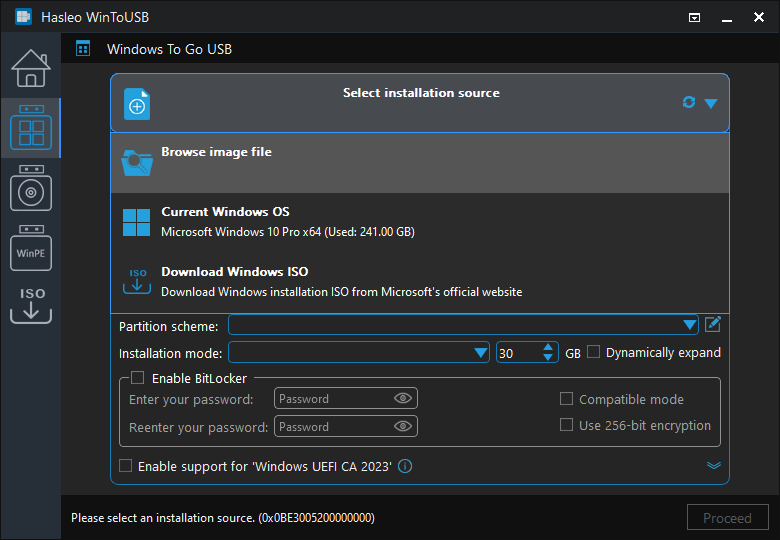
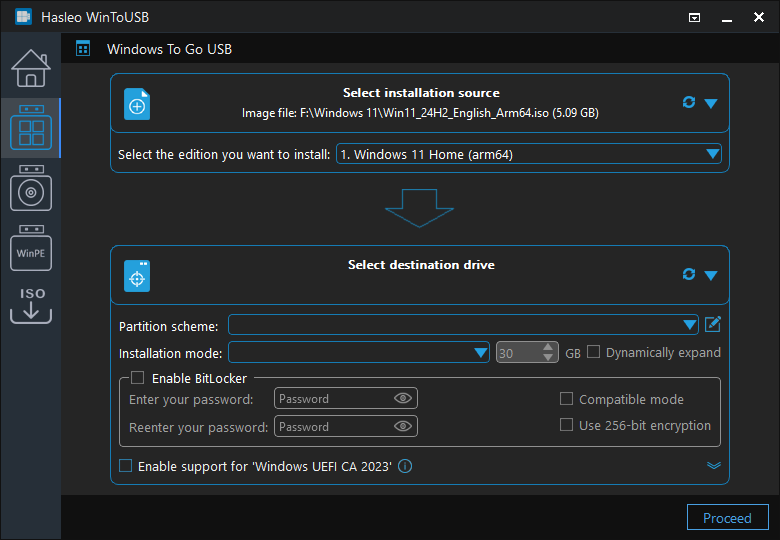
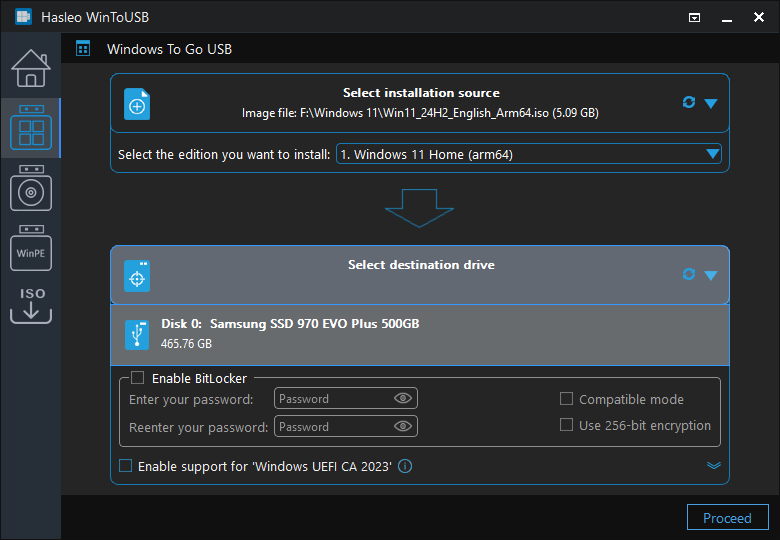
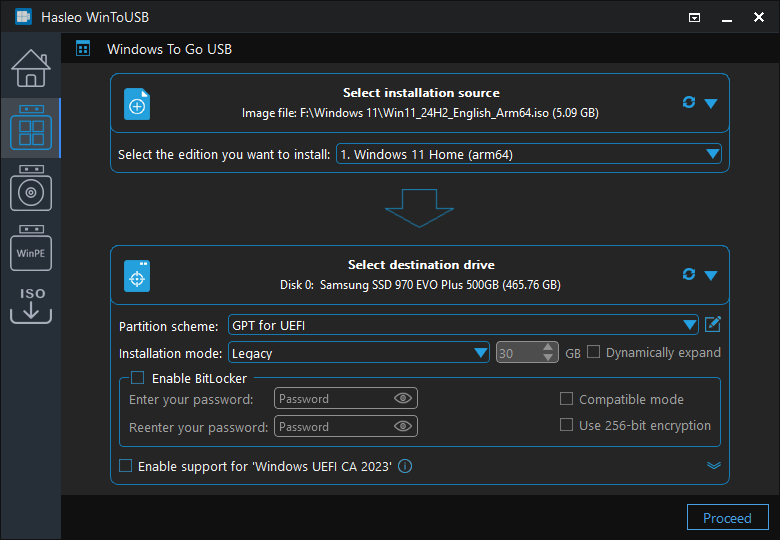
* Suggerimento: per informazioni dettagliate su "Schema di partizione", "Modalità di installazione" e "Abilita BitLocker", consultare: Come creare Windows To Go dall'ISO di installazione di Windows?
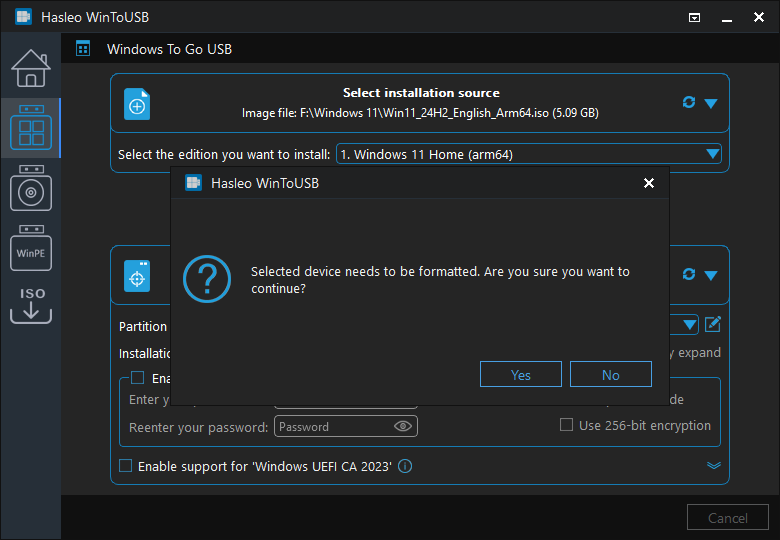
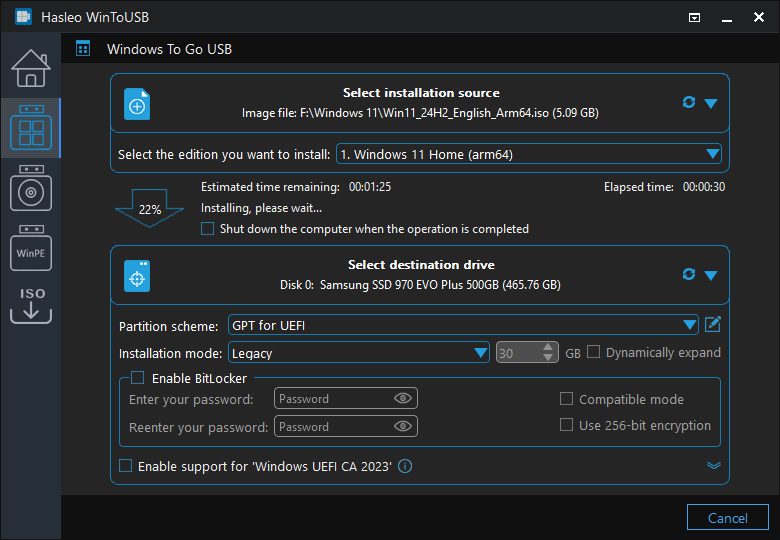

Avvio e configurazione di Windows To Go ARM64
Dopo la creazione, è possibile avviare e usare Windows To Go su computer ARM64. Di seguito sono riportati i passaggi dettagliati di avvio e configurazione:
Passaggio 1: impostare USB come dispositivo di avvio
Per impostazione predefinita, la maggior parte dei computer si avvia dal disco interno. Per avviare Windows dall'unità USB, è necessario accedere alle impostazioni UEFI/BIOS per impostare USB come primo dispositivo di avvio.
Passaggio 2: accedere a UEFI/BIOS
Per accedere a UEFI/BIOS del computer, è necessario premere un tasto specifico all'accensione. Di seguito sono riportati i metodi di accesso a BIOS/UEFI per i dispositivi ARM64 comuni (come Surface Pro X):
- Surface Pro X: tenere premuti contemporaneamente il tasto volume giù e il tasto di accensione per circa 10 secondi, finché non compare il logo Surface, quindi rilasciare il tasto di accensione e continuare a tenere premuto il tasto volume giù fino all'accesso al BIOS
- Altri dispositivi ARM64: in genere si accede a BIOS/UEFI premendo F2, Del o un tasto funzione specifico
Passaggio 3: modificare l'ordine di avvio
I passaggi dettagliati sono i seguenti:
Passaggio a. Collegare l'unità USB al computer ARM64, quindi accendere il computer.
Passaggio b. Dopo aver effettuato l'accesso all'interfaccia BIOS/UEFI, individuare l'impostazione "Boot Order" o "Boot Priority" e spostare l'unità USB in prima posizione.
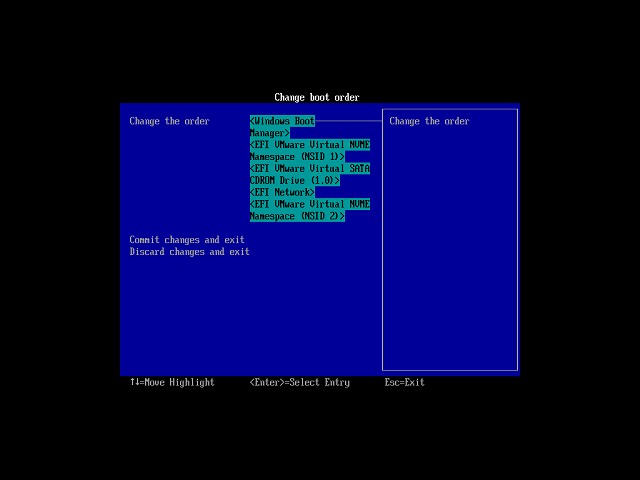
Passaggio c. Salvare le impostazioni BIOS/UEFI e riavviare il computer. Il sistema avvierà Windows ARM64 dall'unità USB.

Passaggio 4: completare la configurazione iniziale all'avvio
Al primo avvio da USB, Windows eseguirà la configurazione iniziale. Seguire le indicazioni sullo schermo per completare impostazioni di area geografica, lingua, connessione di rete, accesso con account Microsoft e altre configurazioni. Al termine si accederà al desktop di Windows To Go e si potrà iniziare a usare il sistema Windows portatile.
Passaggio 5: installare i driver
Dopo il primo accesso al sistema, si consiglia di:
- connettersi alla rete (si consiglia una rete cablata per una connessione più stabile)
- verificare e installare i driver specifici per ARM64 tramite Windows Update
- visitare il sito Web del produttore del dispositivo per scaricare i driver ARM64 più recenti
Problemi comuni e risoluzione
Problema 1: impossibile riconoscere il file ISO ARM64
Se WinToUSB non riconosce il file ISO:
- confermare che il file ISO sia della versione ARM64, non x64
- verificare che il file ISO sia completo, provare a scaricarlo di nuovo
- provare a montare il file ISO con un software per unità virtuali, quindi selezionare l'unità montata come origine
- assicurarsi di usare l'ultima versione di WinToUSB
Problema 2: impossibile avviare da USB
Se il computer ARM64 non riesce ad avviarsi da USB:
- confermare che l'unità USB sia collegata correttamente e riconosciuta dal sistema
- accedere alle impostazioni BIOS/UEFI e confermare che USB sia elencato come opzione di avvio valida
- controllare le impostazioni dell'ordine di avvio per assicurarsi che l'unità USB preceda il disco interno
- alcuni dispositivi potrebbero richiedere l'abilitazione dell'opzione "USB Boot" nel BIOS
- provare a usare una porta USB diversa, alcune porte potrebbero non supportare la funzione di avvio
Problema 3: schermata blu o errore all'avvio
Se durante l'avvio si verifica una schermata blu o un errore:
- la velocità dell'unità USB è insufficiente; si consiglia di usare USB 3.0/3.1 o un disco rigido esterno SSD
- la versione di Windows nel file ISO non è compatibile con il dispositivo
- la versione del firmware BIOS/UEFI è troppo obsoleta, aggiornarla all'ultima versione
- provare a ricreare Windows To Go per assicurarsi che non si verifichino errori durante l'operazione
Problema 4: prestazioni scadenti
Se Windows To Go funziona lentamente:
- usare un'unità USB più veloce (USB 3.1/3.2 o disco rigido esterno SSD NVMe)
- disabilitare i programmi di avvio e i servizi non necessari
- eseguire regolarmente la pulizia del disco
- assicurarsi che il sistema abbia installati i driver ARM64 e gli aggiornamenti più recenti
Problema 5: problemi di riconoscimento dei dispositivi
Se si verificano problemi di riconoscimento dei dispositivi in Windows To Go:
- connettersi alla rete e installare i driver necessari tramite Windows Update
- visitare il sito Web del produttore del dispositivo per scaricare i driver per ARM64
- alcune periferiche potrebbero non supportare l'architettura ARM64 e richiedere soluzioni alternative
Problema 6: impossibile usare su più dispositivi
Se Windows To Go non si avvia su dispositivi ARM64 diversi:
- confermare che anche il dispositivo di destinazione supporti l'avvio da USB
- alcuni dispositivi potrebbero richiedere driver specifici; si consiglia di mantenere la connessione di rete durante il primo avvio su ogni dispositivo per l'installazione automatica dei driver
- alcuni ambienti aziendali potrebbero avere criteri di gruppo che limitano l'uso di dispositivi di avvio esterni
Domande frequenti (FAQ)
A: No, è necessario scaricare un file ISO della versione ARM64 di Windows compilato appositamente. I normali file ISO di Windows x64 non funzionano su computer ARM64. È possibile scaricare l'ISO di Windows 11 ARM64 dal sito Web ufficiale di Microsoft o l'ISO di Windows 10 ARM64 dalla pagina di download di Windows 10.
A: Windows To Go ARM64 è supportato su dispositivi con processori ARM64 come Microsoft Surface Pro X, portatili con processori Qualcomm Snapdragon 8cx o più recenti e altri dispositivi che eseguono Windows su architettura ARM. Non tutti i dispositivi ARM64 supportano l'avvio da USB, quindi verificare prima le specifiche del dispositivo.
A: Sì, Windows ARM64 supporta l'emulazione x64, consentendo di eseguire la maggior parte delle applicazioni x64. Tuttavia, per prestazioni migliori si consigliano applicazioni ARM64 native. Alcune applicazioni x86 a 32 bit legacy potrebbero non essere completamente compatibili.
A: Si consiglia di usare unità USB 3.0 o più veloci con almeno 128 GB di capacità per Windows To Go ARM64. Le unità USB 3.1/3.2 o i dischi esterni SSD NVMe offrono le prestazioni migliori. Le unità USB 2.0 più lente possono ridurre sensibilmente la reattività del sistema.
A: Sì, la versione gratuita di WinToUSB supporta la creazione di Windows To Go ARM64 da file ISO. È possibile scaricare un ISO di Windows ARM64, selezionarlo in WinToUSB e creare il sistema Windows portatile su un'unità USB senza alcun costo.
Conclusione
Come descritto sopra, seguendo questi passaggi è possibile usare Hasleo WinToUSB per creare un sistema Windows To Go portatile da file ISO di Windows ARM64. Questo metodo è particolarmente adatto ai seguenti scenari:
- usare un ambiente di lavoro Windows portatile su dispositivi ARM64
- condividere una configurazione di sistema unificata tra dispositivi ARM64 diversi
- svolgere attività di sviluppo e test senza influire sul sistema host
- proteggere i dati mantenendo le informazioni sensibili su un dispositivo USB portatile
In quanto strumento professionale per la creazione di Windows portatili, Hasleo WinToUSB non solo supporta la creazione di Windows To Go ARM64 da file ISO, ma può anche creare sistemi Windows portatili da sistemi installati, file VHD e altre origini.
Scoprite subito la comodità di usare Windows portatile su dispositivi ARM64!