Scritto da James Redattore tecnico senior di Hasleo Technology con oltre 10 anni di esperienza nella tecnologia Windows e nella protezione dei dati. Aggiornato il 12 giugno 2025 | WinToUSB
Se si dispone di un file ISO, WIM, ESD o SWM di installazione di Windows 7/Server 2008 o successivo, di un file VHD(X) su cui è installato Windows 7/Server 2008 o successivo, oppure di un file di backup del sistema Windows (DBI) prodotto da Hasleo Backup Suite, è possibile usare Hasleo WinToUSB per installare Windows su un'unità USB o Thunderbolt come Windows portatile, quindi portare questo Windows portatile ovunque e usarlo su qualsiasi computer. Questa guida si concentra su come creare Windows To Go da un file ISO, WIM, ESD, SWM, VHD, VHDX o DBI, quindi leggere attentamente questa guida prima di creare Windows To Go.
Tutorial per creare un Windows 11/10/8/7 (X64/X86/ARM64) portatile da un file ISO, WIM, ESD, SWM, VHD(X) o DBI con Hasleo WinToUSB.
1
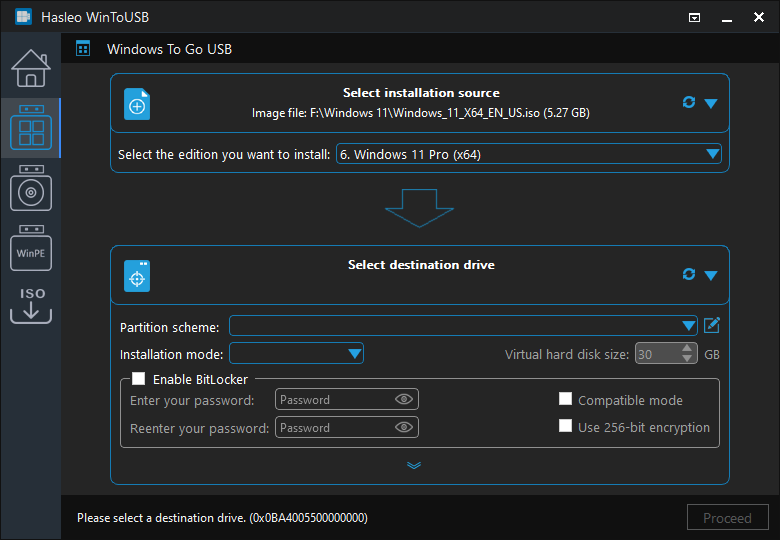
Collegare l'unità USB o Thunderbolt al computer, scaricare, installare e avviare Hasleo WinToUSB, quindi fare clic su "Windows To Go USB".
2
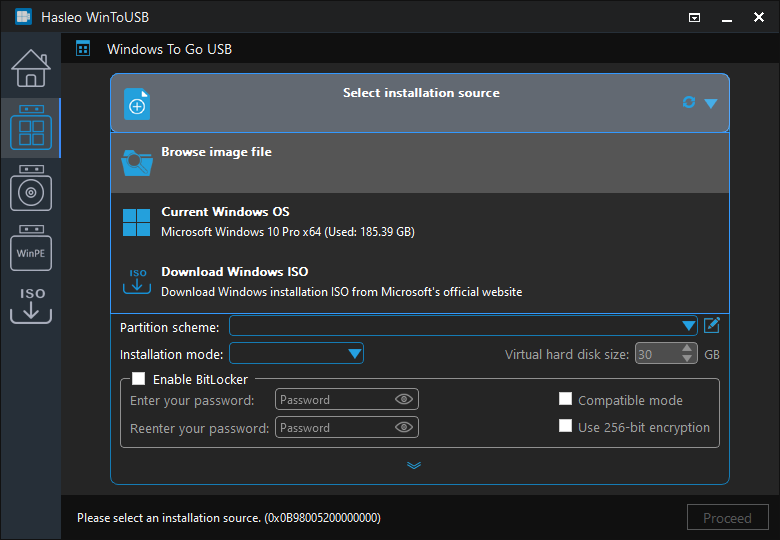
Fare clic su "Seleziona l'origine di installazione", quindi su "Sfoglia file immagine" e selezionare nella finestra di dialogo il file immagine di installazione di Windows come origine di installazione.
3
Hasleo WinToUSB analizza ed elenca i sistemi operativi installabili; selezionare l'edizione di Windows che si desidera installare.
4
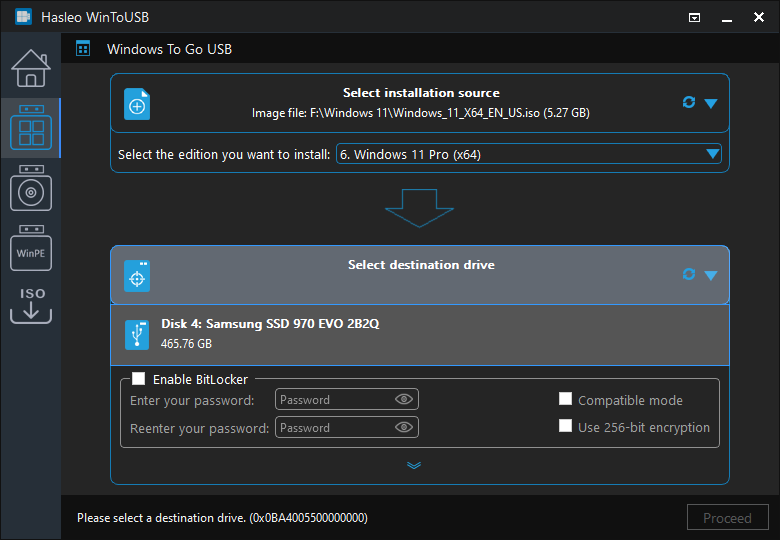
Fare clic su "Seleziona l'unità di destinazione" e scegliere l'unità di destinazione dall'elenco visualizzato. Se l'unità non viene riconosciuta correttamente da Hasleo WinToUSB, è possibile fare clic sul pulsante per avviare il riconoscimento dell'unità.
5
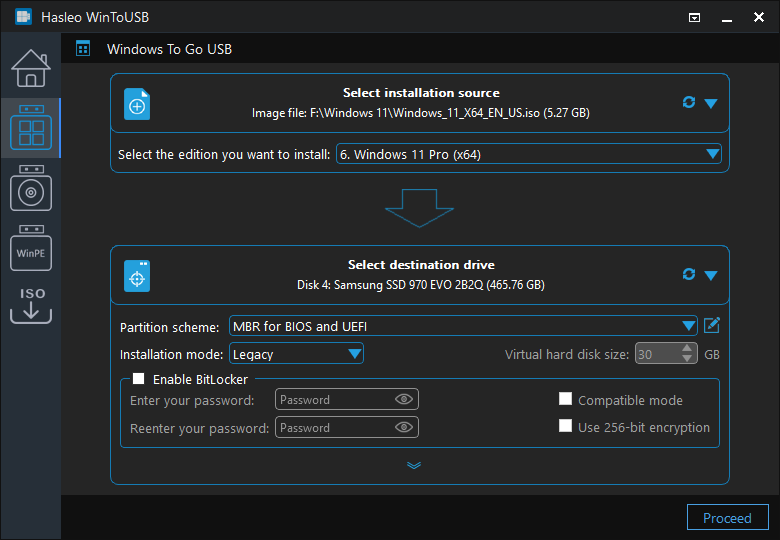
Scegliere lo schema di partizione e la modalità di installazione in base alle proprie esigenze.
* Schema di partizione:
1
MBR per BIOS: questa opzione crea un'unità USB Windows To Go che può essere avviata solo su computer BIOS.
2
GPT per UEFI: questa opzione crea un'unità USB Windows To Go che può essere avviata solo su computer UEFI.
3
MBR per BIOS e UEFI: questa opzione crea un'unità USB Windows To Go che può essere avviata sia su computer BIOS sia su computer UEFI.
4
Mantieni lo schema di partizione esistente: questa opzione consente di preparare manualmente le partizioni sull'unità; qui è disponibile la guida utente su come preparare manualmente le partizioni per Windows To Go. Si noti che l'opzione "Mantieni lo schema di partizione esistente" è disponibile solo per Windows 10 1709 e versioni successive del sistema operativo Windows quando si usa un'unità flash USB per creare Windows To Go.
* Modalità di installazione:
1
La modalità Legacy è la scelta migliore se si usa un'unità esterna per creare Windows To Go, poiché offre le prestazioni migliori.
2
La modalità VHD/VHDX è la scelta migliore se si usa un'unità flash USB per creare Windows To Go, perché dai nostri test e dal feedback degli utenti la modalità VHD/VHDX offre la migliore compatibilità quando si usa un'unità flash USB per creare Windows To Go. VHDX è un nuovo formato VHD per Windows 8 e versioni successive del sistema operativo Windows, quindi se si desidera creare un'unità flash USB Windows 11/10/8 To Go, si consiglia di usare VHDX.
* Abilita BitLocker:
1
Selezionare la casella di controllo "Abilita BitLocker" per crittografare con BitLocker l'unità Windows To Go: è necessario immettere la password e selezionare la modalità di crittografia e la forza di crittografia desiderate.
2
Se la casella di controllo "Abilita BitLocker" è selezionata, il primo avvio di Windows richiederà più tempo perché sarà necessario del tempo per completare l'operazione di crittografia; attendere con pazienza.
* Driver aggiuntivi:
1
L'opzione "Driver aggiuntivi" consente di inserire driver aggiuntivi in Windows durante la creazione di Windows To Go, il che è particolarmente importante quando è necessario affidarsi ai driver hardware per completare l'installazione di Windows, ad esempio creando Windows To Go per computer Mac.
2
La directory dei driver aggiuntivi specificata deve contenere solo i driver che devono essere inseriti in Windows. Se questa directory contiene troppi file inutili, il processo di inserimento dei driver diventa molto lento.
3
L'opzione "Driver aggiuntivi" non è disponibile quando il numero di versione di Windows da installare è superiore al numero di versione del sistema operativo Windows attualmente in esecuzione.
* Abilita il supporto per 'Windows UEFI CA 2023': consente di creare un'unità USB Windows To Go conforme allo standard di sicurezza Microsoft UEFI CA 2023 per superare Secure Boot sui computer che considerano attendibile solo il nuovo certificato.
* Disconnetti i dischi interni all'avvio di Windows To Go: con questa opzione selezionata, tutti i dischi interni saranno offline per impostazione predefinita dopo l'avvio in Windows To Go e sarà necessario riportarli manualmente online per accedervi.
* Ignora i requisiti di sistema di Windows 11 e dell'account Microsoft online: consente di creare un'unità USB Windows To Go che può ignorare i requisiti di sistema di Windows 11 e il requisito dell'account Microsoft online.
* Crea un account locale con nome utente: consente di specificare il nome di un account locale di Windows; Windows Setup creerà automaticamente un account locale di Windows per Windows To Go usando quel nome.
* Disabilita la raccolta dati/privacy OOBE: consente di creare un'unità USB Windows To Go con la raccolta dati/privacy OOBE disabilitata.
* Usa le impostazioni di fuso orario e area geografica dell'utente corrente: consente di creare un'unità USB Windows To Go con le impostazioni di fuso orario e area geografica dell'utente corrente.
6
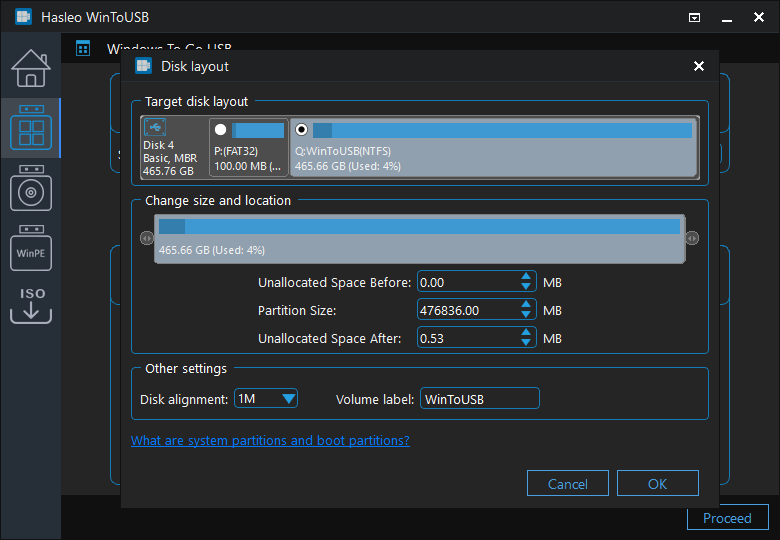
Dopo aver scelto lo schema di partizione, è possibile fare clic sul pulsante per aprire la finestra Layout del disco. Qui è possibile regolare dimensioni e posizione delle partizioni e impostare le etichette di volume e altre informazioni secondo necessità, quindi fare clic su "OK" per salvare le modifiche.
7
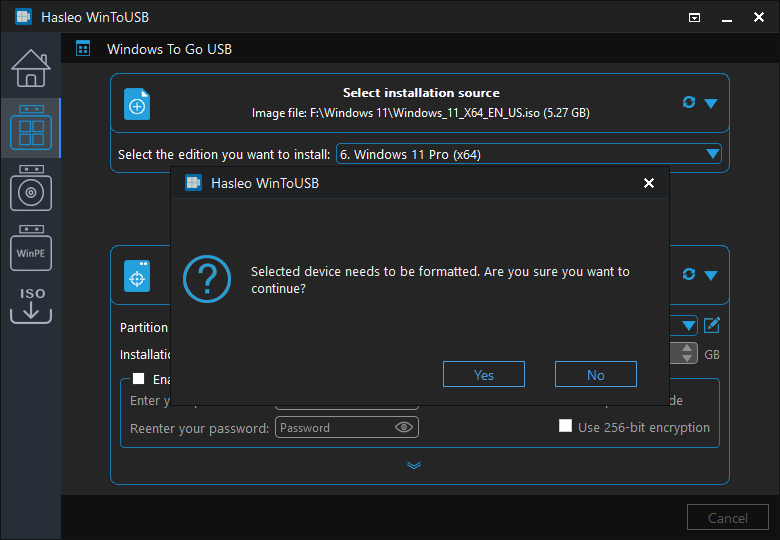
Fare clic su "Procedi" al termine di tutte le impostazioni: verrà visualizzata una finestra che chiede se formattare l'unità per continuare; fare clic su "Sì" se si è sicuri.
8
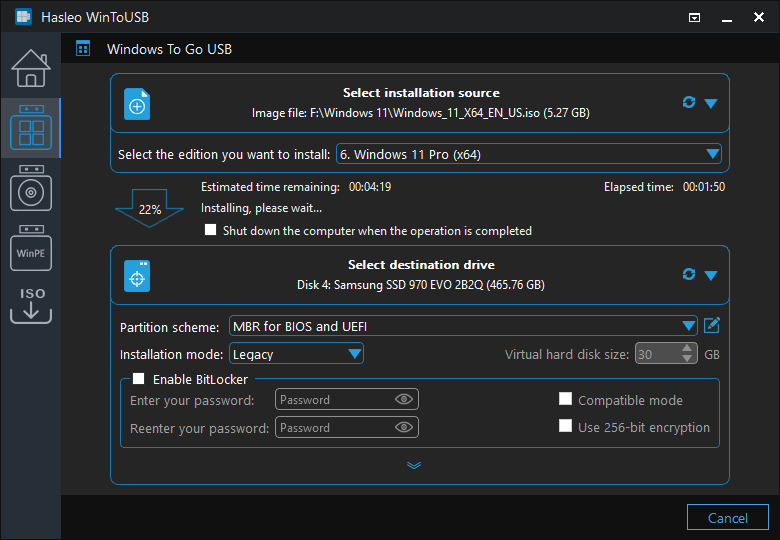
Dopo aver fatto clic su "Sì", WinToUSB inizia a installare Windows sull'unità di destinazione.
9
L'installazione richiede un po' di tempo. Al termine, riavviare il computer e modificare il BIOS per avviare dall'unità USB o Thunderbolt.
10
L'installazione di Windows si avvia e sarà necessario completare tutti i passaggi di installazione. Se l'installazione di Windows riavvia il computer, sarà necessario avviare nuovamente dall'unità USB o Thunderbolt.
Conclusione
Seguendo questi semplici passaggi, è possibile creare facilmente un'unità USB o Thunderbolt avviabile per Windows da un file ISO, WIM, ESD, SWM, VHD, VHDX o DBI con Hasleo WinToUSB.
Si noti che Hasleo Backup Suite è un software gratuito di backup per Windows sviluppato da Hasleo per aiutare gli utenti a proteggere la sicurezza dei dati. È possibile usarlo per eseguire il backup di sistemi operativi Windows, dischi, partizioni e file, così da ridurre o evitare le perdite causate dalla perdita di file.



 per avviare il riconoscimento dell'unità.
 per aprire la finestra Layout del disco. Qui è possibile regolare dimensioni e posizione delle partizioni e impostare le etichette di volume e altre informazioni secondo necessità, quindi fare clic su "OK" per salvare le modifiche.