Windows 7/Server 2008 以降のインストール ISO、WIM、ESD、SWM ファイル、Windows 7/Server 2008 以降の Windows OS がインストールされた VHD(X) ファイル、または Hasleo Backup Suite で作成した Windows システム バックアップ ファイル (DBI) がある場合は、Hasleo WinToUSB を使用して Windows を USB ドライブまたは Thunderbolt ドライブにポータブル Windows としてインストールできます。その後、このポータブル Windows をどこへでも持ち運び、任意のコンピューターで使用できます。このガイドでは、ISO、WIM、ESD、SWM、VHD、VHDX、DBI ファイルから Windows To Go を作成する方法に焦点を当てているため、Windows To Go を作成する前にこのガイドをよくお読みください。
Hasleo WinToUSB で ISO、WIM、ESD、SWM、VHD(X)、DBI ファイルからポータブル Windows 11/10/8/7 (X64/X86/ARM64) を作成するチュートリアル
1
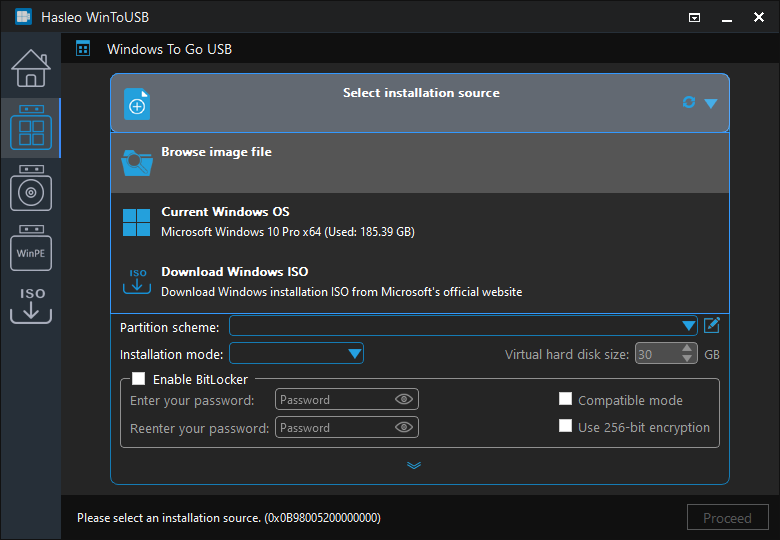
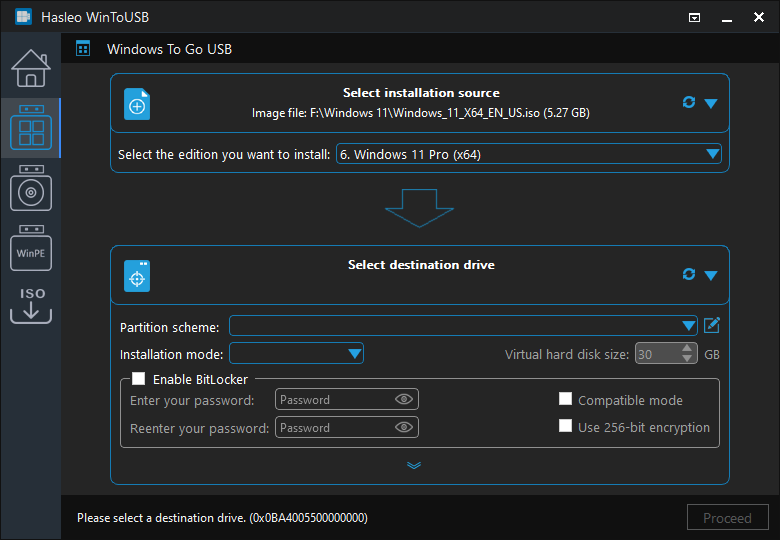
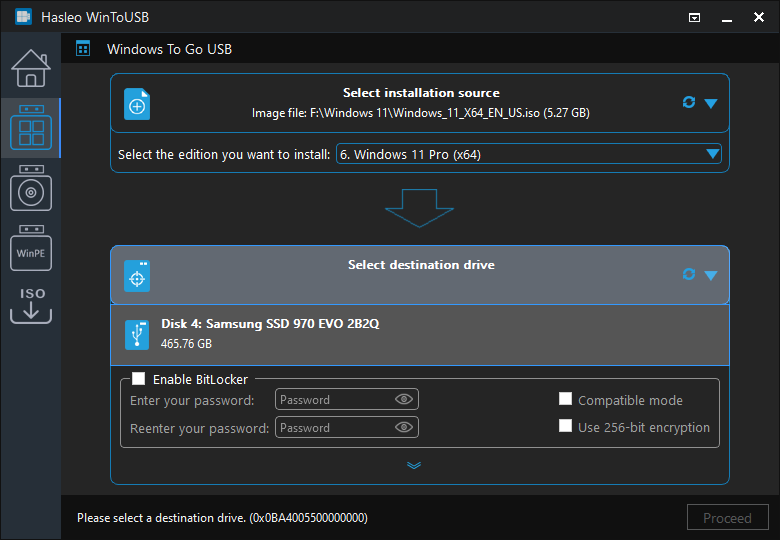
USB ドライブまたは Thunderbolt ドライブをコンピューターに接続し、Hasleo WinToUSB をダウンロード、インストール、実行して、「Windows To Go USB」をクリックします。
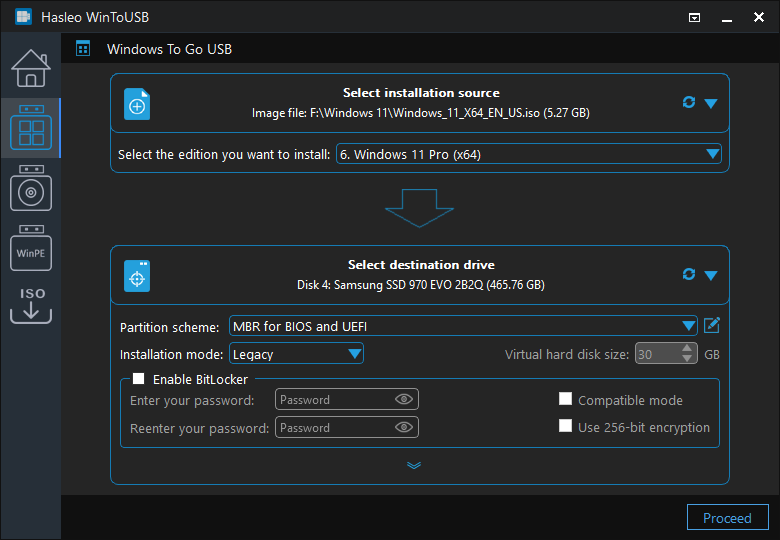
MBR for BIOS: このオプションは、BIOS コンピューターでのみ起動できる Windows To Go USB を作成します。
2
GPT for UEFI: このオプションは、UEFI コンピューターでのみ起動できる Windows To Go USB を作成します。
3
MBR for BIOS and UEFI: このオプションは、BIOS コンピューターと UEFI コンピューターの両方で起動できる Windows To Go USB を作成します。
4
Keep the existing partition scheme: このオプションを使用すると、ドライブのパーティションを手動で準備できます。Windows To Go 用のパーティションを手動で準備する方法については、こちらにユーザー ガイドがあります。なお、「Keep the existing partition scheme」オプションは、USB フラッシュドライブを使用して Windows To Go を作成する場合、Windows 10 1709 以降の Windows OS でのみ使用できます。
* インストール モード:
1
外付けドライブを使用して Windows To Go を作成する場合は Legacy モードが最適な選択肢であり、最高のパフォーマンスが得られます。
2
USB フラッシュドライブを使用して Windows To Go を作成する場合は VHD/VHDX モードが最適な選択肢です。当社のテストとユーザーからのフィードバックによると、USB フラッシュドライブを使用して Windows To Go を作成する場合、VHD/VHDX モードの互換性が最も優れています。VHDX は Windows 8 以降の Windows OS 向けの新しい VHD 形式であるため、Windows 11/10/8 To Go USB フラッシュドライブを作成する場合は VHDX の使用をお勧めします。
「Additional drivers」オプションを使用すると、Windows To Go の作成時に追加のドライバーを Windows に注入できます。これは、Mac コンピューター用の Windows To Go を作成する場合など、Windows のインストールを完了するためにハードウェア ドライバーに依存する必要がある場合に特に重要です。
「Additional drivers」オプションは、インストールする Windows のバージョン番号が現在実行中の Windows オペレーティング システムのバージョン番号より大きい場合は使用できません。
* Enable support for 'Windows UEFI CA 2023': Microsoft UEFI CA 2023 セキュア標準に準拠した Windows To Go USB ドライブを作成できるため、新しい証明書のみを信頼するコンピューターでも Secure Boot を通過できます。
* Offline internal disks when booting into Windows To Go: このオプションをオンにすると、Windows To Go の起動後にすべての内蔵ディスクが既定でオフラインになります。内蔵ディスクにアクセスするには、手動でオンラインにする必要があります。
* Bypass Windows 11 system and online Microsoft account requirements: Windows 11 のシステム要件とオンラインの Microsoft アカウント要件をバイパスできる Windows To Go USB ドライブを作成できます。
* Create a local account with username: Windows のローカル アカウント名を指定でき、Windows セットアップはその名前を使用して Windows To Go 用の Windows ローカル アカウントを自動的に作成します。
* Disable OOBE privacy/data collection: OOBE のプライバシー/データ収集が無効になっている Windows To Go USB ドライブを作成できます。
* Use the current user's time zone and region settings: 現在のユーザーのタイム ゾーンと地域の設定を使用する Windows To Go USB ドライブを作成できます。



 ボタンをクリックすると、プログラムがドライブを認識します。
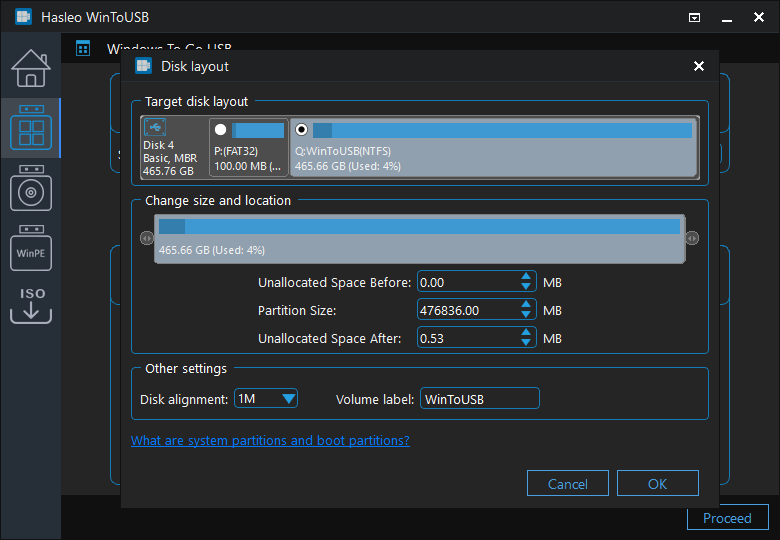
 ボタンをクリックすると、ディスク レイアウトのウィンドウが表示されます。ここで、必要に応じてパーティションのサイズと位置を調整し、ボリューム ラベルなどの情報を設定して、「OK」をクリックして変更を保存できます。