

Surface デバイスは、その機動性と高いパフォーマンスで愛されています。Surface ユーザーにとって、ポータブル Windows システムを作成できることは、使い慣れた Windows 環境をどこでも使用でき、データをポータブルかつ安全に保てることを意味します。このチュートリアルでは、Microsoft Surface デバイス用に ISO ファイルからポータブル Windows To Go システムを作成する方法を詳しく説明します。
Surface デバイスと Windows To Go の概要
Microsoft Surface シリーズには、Surface Pro、Surface Laptop、Surface Book、Surface Studio など複数のデバイスがあり、一部は ARM64 プロセッサ (Surface Pro X や Surface Pro 9 5G など) を搭載し、ARM アーキテクチャに最適化された Windows システムを実行しています。Windows To Go は、ユーザーが Windows オペレーティング システムを USB ドライブにインストールし、そこから起動できるようにする強力な機能です。
Windows To Go を通じて、Surface ユーザーは次のことができます:
- ポータブル ワークスペースを持ち運ぶ: 互換性のある任意のコンピューターで Surface のポータブル Windows を使用し、すべての設定、アプリケーション、データの一貫性を維持します
- データ セキュリティを確保する: 機密データをポータブル USB デバイスに保存し、データ漏えいのリスクを軽減します
- 柔軟な働き方: 自宅、出張先、顧客先で統一された作業環境を使用し、作業効率を向上させます
- システムの分離: ホスト システムに影響を与えることなく、カスタマイズした Windows 環境を実行してプライバシーを保護します
- 複数デバイスでの共有: 複数の Surface デバイスや互換性のあるコンピューターで同じシステム環境を使用します
Windows To Go をサポートする Surface モデル
すべての Surface デバイスが USB からの Windows To Go の起動をサポートしているわけではありません。現在この機能をサポートしている主な Surface デバイス モデルを以下に示します:
1. Surface Pro X シリーズ
- Surface Pro X (2019 年発売、Microsoft SQ1 プロセッサ搭載)
- Surface Pro X (2020 年発売、Microsoft SQ2 プロセッサ搭載)
- Surface Pro 9 5G (2022 年発売、Microsoft SQ3 プロセッサ搭載)
Surface Pro X シリーズのデバイスは ARM64 プロセッサを搭載し、Windows 10/11 の ARM64 版を実行するため、Windows To Go の作成に最も適した Surface デバイスです。
2. Surface Pro 7 以前のバージョン (x64 版)
- Surface Pro 7 (Intel Core プロセッサ搭載、x64 アーキテクチャ)
- Surface Pro 6 (Intel Core プロセッサ搭載、x64 アーキテクチャ)
- Surface Pro (第 5 世代) (Intel Core プロセッサ搭載、x64 アーキテクチャ)
これらのデバイスは Windows To Go をサポートしていますが、x64 アーキテクチャを使用しているため、標準の x64 Windows ISO ファイルが必要です。
3. Surface Laptop シリーズ
- Surface Laptop 4 (Intel または AMD 版)
- Surface Laptop 3 (Intel または AMD 版)
重要な注意事項:
- Surface Pro X シリーズのデバイスには、Windows 10/11 の ARM64 版 ISO ファイルが必要です
- x64 アーキテクチャの Surface デバイスには、標準の x64 Windows ISO ファイルが必要です
- 一部の新しい Surface デバイスでは、USB からの起動をサポートするために UEFI ファームウェアの更新が必要な場合があります
- 続行する前に、デバイスが USB ブート機能をサポートしていることを確認することをお勧めします
Surface でポータブル Windows を作成するための前提条件
Surface デバイス用の Windows To Go の作成を開始する前に、次の前提条件を満たす必要があります:
- サポートされている Surface デバイス: Surface Pro X、Surface Pro 9 5G、Surface Pro 7 以前のバージョン、Surface Laptop 4/3 など
- Windows ISO ファイル: Surface デバイスに応じて対応する Windows バージョン (ARM64 または x64) を選択します
- USB ドライブ: 少なくとも 64GB の容量。より良いパフォーマンスを得るために、高速な USB 3.0/3.1 ドライブまたは SSD 外付けハードドライブを推奨します
- WinToUSB ソフトウェア: 最新バージョンの Hasleo WinToUSB をダウンロードしてインストールし、そのバージョンがデバイスのアーキテクチャをサポートしていることを確認します
- Surface キーボード カバーまたは外付けキーボード: BIOS 設定と初期構成を入力するために使用します
- USB-C アダプター (必要な場合): 一部の Surface デバイスでは、USB ドライブを接続するために USB-C - USB-A アダプターが必要な場合があります
Surface デバイスに関する特別な注意事項:
- Surface Pro X シリーズのデバイスは ARM64 アーキテクチャを使用しているため、ARM64 版の Windows ISO を使用する必要があります
- Surface デバイスの UEFI ファームウェアが最新バージョンに更新されていることを確認します
- Surface 公式認定の USB ドライブまたは高品質なサードパーティ製品の使用をお勧めします
- 初回起動時はネットワーク接続を維持し、必要なドライバーをインストールします
WinToUSB を使用して Surface でポータブル Windows を作成する詳細な手順

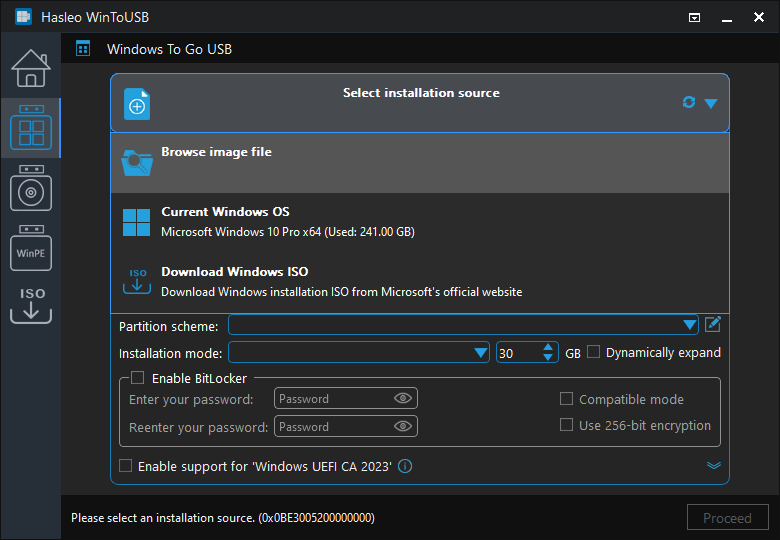
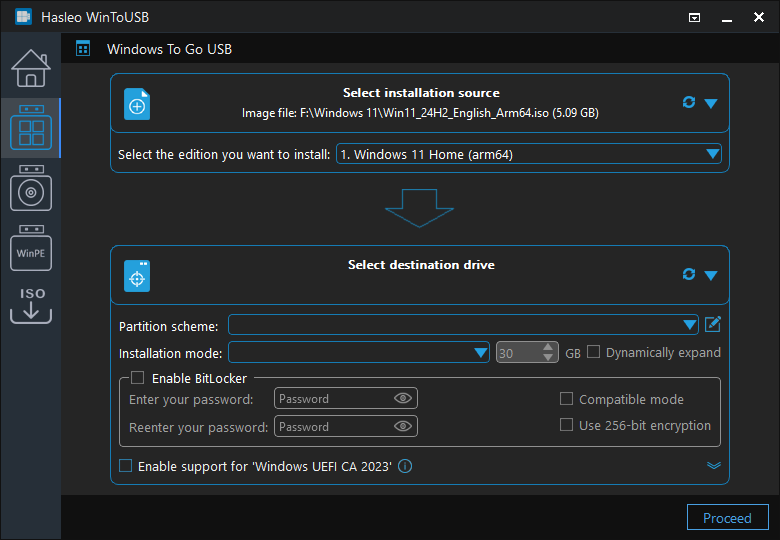
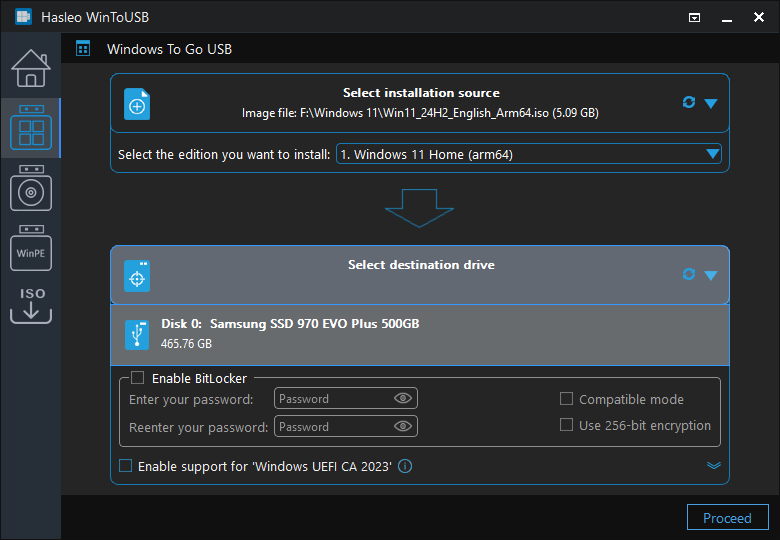
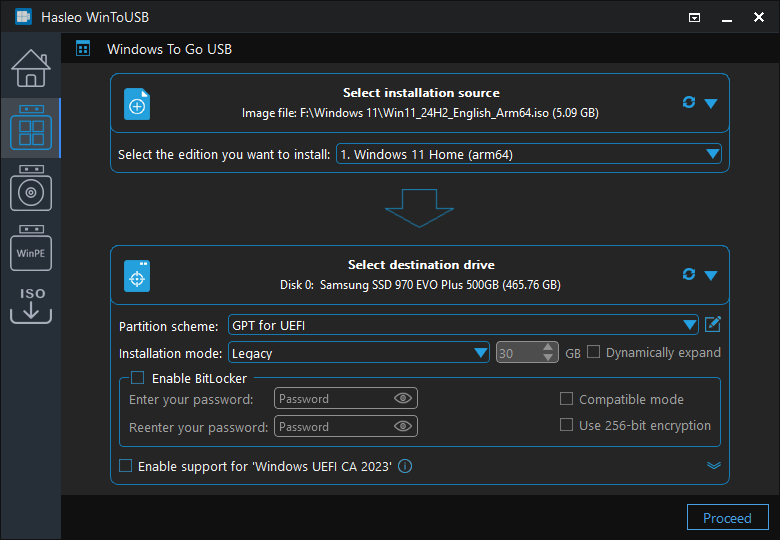
* ヒント: 「Partition Scheme」、「Installation Mode」、「Enable BitLocker」の詳細については、次を参照してください: Windows インストール ISO から Windows To Go を作成する方法
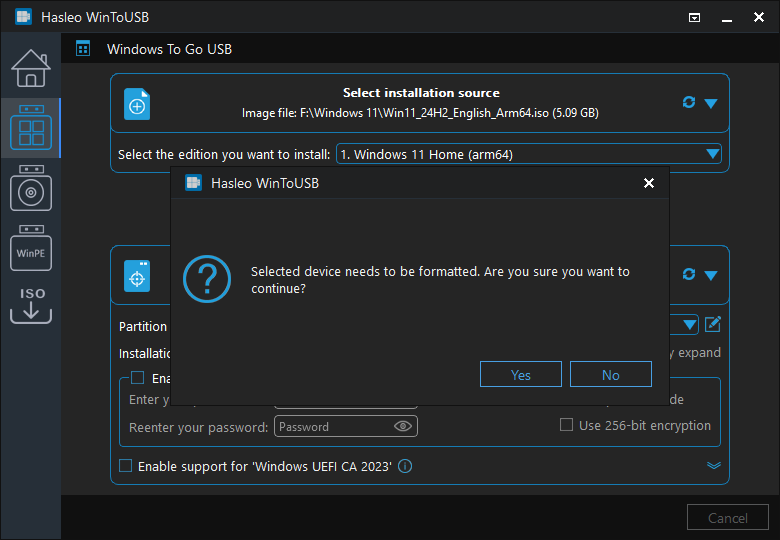
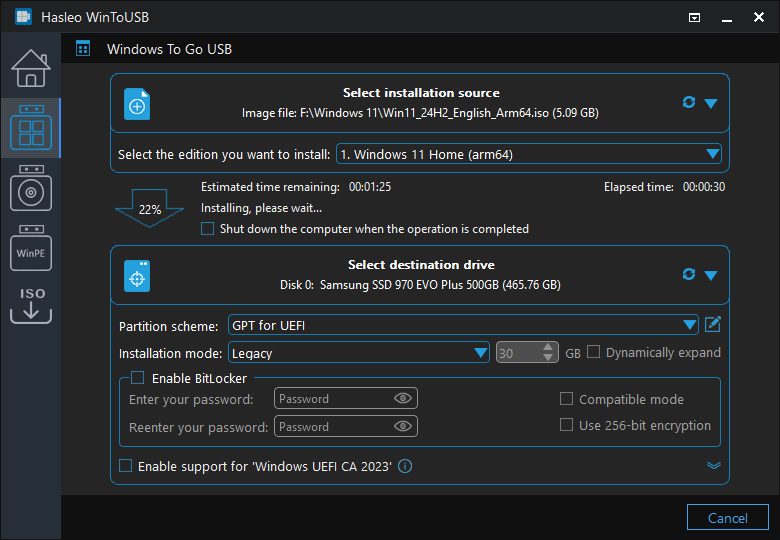
Surface デバイスでのポータブル Windows の起動と構成
作成後、Surface デバイスでポータブル Windows を起動して使用できます。詳細な起動と構成の手順は次のとおりです:
手順 1: Surface デバイスを準備する
作成した USB ドライブを Surface デバイスに接続します。Surface Pro X などの ARM64 デバイスでは、USB-C アダプターを使用する必要がある場合があります。
手順 2: UEFI/BIOS 設定に入る
Surface デバイスで UEFI/BIOS に入る方法は、他のコンピューターとは異なります。各モデルの具体的な方法は次のとおりです:
- Surface Pro X / Surface Pro 9 5G: 電源オフの状態で、音量小ボタンと電源ボタンを同時に約 10~15 秒間押し続け、画面に Surface ロゴが表示されたら電源ボタンを離し、UEFI メニューが表示されるまで音量小ボタンを押し続けます
- Surface Pro 7 以前のバージョン: 電源オフの状態で、音量大ボタンと電源ボタンを同時に約 10~15 秒間押し続け、UEFI メニューが表示されるまで押し続けます
- Surface Laptop シリーズ: 電源オフの状態で、音量大ボタンと電源ボタンを同時に約 10~15 秒間押し続け、UEFI メニューが表示されるまで押し続けます
手順 3: 起動順序を変更する
UEFI/BIOS インターフェイスで、次の手順に従います:
手順 a. 矢印キーを使用して「Boot」または「Boot Order」タブに移動します。

手順 b. USB ドライブのオプション (通常は「USB Drive」などと表示されます) を見つけ、F5/F6 キーまたは +/- キーを使用して最初の位置に移動します
手順 c. F10 キーを押して設定を保存して終了します。Surface デバイスは自動的に再起動します
手順 4: USB から Windows を起動する
デバイスは USB から Windows To Go を起動し、初期セットアップのエクスペリエンスに入ります。

手順 5: 初回起動時の構成を完了する
初めて USB から起動すると、Windows が初期セットアップを実行します:
- 地域と言語を選択する
- キーボード レイアウトを設定する
- ネットワークに接続する (安定性を高めるために有線ネットワークまたは安定した Wi-Fi を推奨します)
- ライセンス条項に同意する
- ユーザー名とパスワードを作成する
- セキュリティの質問を設定する (任意)
- プライバシー設定を選択する
手順 6: Surface ドライバーをインストールする
初めてシステムに入った後、最適な互換性を得るために次の操作を行うことをお勧めします:
- ネットワークに接続すると、Windows Update が ARM64 専用のドライバーを自動的に確認してインストールします
- Microsoft 公式 Surface サポート ページにアクセスして、最新の Surface ドライバーをダウンロードします
- スタイラス、タッチスクリーン、キーボード カバーなど、Surface 専用アクセサリのドライバーに特に注意してください
- インストール後にシステムを再起動し、すべてのドライバーが正しく読み込まれていることを確認します
トラブルシューティング
問題 1: Surface デバイスが USB から起動できない
Surface デバイスが USB ドライブから起動できない場合:
- USB ドライブが正しく接続され、システムに認識されていることを確認します
- UEFI/BIOS 設定に入り、USB が有効な起動オプションとして一覧表示されていることを確認します
- 起動順序の設定を確認し、USB ドライブが内部ディスクより前にあることを確認します
- Surface デバイスの別の USB ポートを使用してみてください
- 一部の Surface デバイスでは、UEFI で「USB Boot」オプションを有効にする必要があります
- 正しいアーキテクチャの Windows ISO ファイル (ARM64 または x64) を使用していることを確認します
問題 2: Surface Pro X が ISO ファイルを認識できない
WinToUSB が ARM64 ISO ファイルを認識できない場合:
- ISO ファイルが x64 版ではなく ARM64 版であることを確認します
- ISO ファイルが完全かどうかを確認し、もう一度ダウンロードしてみます
- 仮想ドライブ ソフトウェアを使用して ISO ファイルをマウントし、マウントしたドライブをソースとして選択してみます
- 最新バージョンの WinToUSB を使用していることを確認します
問題 3: 起動後にスタイラスやタッチ機能が正常に動作しない
Surface のスタイラスまたはタッチ機能が正常に動作しない場合:
- ネットワークに接続した後、Windows Update を通じて Surface 専用のドライバーをインストールします
- Microsoft 公式 Web サイトにアクセスして、Surface スタイラス ドライバーをダウンロードしてインストールします
- デバイス マネージャーで不明なデバイスや感嘆符が付いたデバイスを確認します
- スタイラスを再ペアリングしてみてください (設定 > Bluetooth > デバイスの削除 > 再ペアリング)
問題 4: 起動後のブルー スクリーン エラー
起動中にブルー スクリーンまたはエラーが表示された場合:
- USB ドライブの速度が不足しています。USB 3.0/3.1 ドライブまたは高速な SSD 外付けドライブの使用をお勧めします
- ISO ファイル内の Windows のバージョンが Surface デバイスと互換性がありません
- Surface の UEFI ファームウェアのバージョンが古すぎます。最新バージョンに更新してください
- Windows To Go を再作成し、操作中にエラーが発生しないことを確認してください
問題 5: パフォーマンスが低い、または動作が遅い
Surface デバイスでポータブル Windows の動作が遅い場合:
- より高速な USB ドライブ (USB 3.1/3.2 または NVMe SSD 外付けドライブ) を使用します
- 不要なスタートアップ プログラムとサービスを無効にします
- 定期的にディスク クリーンアップと最適化 (該当する場合) を実行します
- システムに最新の Surface ドライバーと Windows 更新プログラムがインストールされていることを確認します
- ARM64 版の場合は、エミュレーションで実行される x64 プログラムではなく、ネイティブの ARM64 アプリケーションを使用してください
問題 6: キーボード カバーまたはアクセサリが応答しない
Surface キーボード カバーやその他のアクセサリが応答しない場合:
- キーボード カバーの磁気インターフェイスがきれいで、ほこりや異物がないことを確認します
- キーボード カバーを取り外して再接続してみてください
- システムを再起動して復旧するか確認します
- Surface キーボード カバーのドライバーを更新します
- 一部のキーボード カバー機能には特定のドライバーのサポートが必要な場合があります
問題 7: Wi-Fi または Bluetooth の接続の問題
Wi-Fi または Bluetooth が正常に動作しない場合:
- ネットワークに接続した後、Windows Update を通じてネットワーク アダプターのドライバーをインストールします
- Microsoft 公式 Web サイトまたはデバイス メーカーにアクセスして、最新の Wi-Fi/Bluetooth ドライバーをダウンロードします
- デバイス マネージャーでネットワーク アダプターの状態を確認します
- ネットワーク設定をリセットしてみてください (設定 > ネットワークとインターネット > 状態 > ネットワークのリセット)
よくある質問(FAQ)
A: Windows To Go は、Surface Pro X シリーズ (SQ1、SQ2、SQ3 などの ARM64 プロセッサ搭載)、Surface Pro 7 以前のバージョン (Intel x64 プロセッサ搭載)、Surface Laptop 4/3 でサポートされています。Surface Pro X デバイスには ARM64 Windows ISO ファイルが必要で、その他のモデルは標準の x64 Windows ISO ファイルを使用します。
A: Surface の Windows To Go には、少なくとも 64GB の容量を持つ高速な USB 3.0/3.1 ドライブまたは SSD 外付けハードドライブの使用をお勧めします。高速なドライブほど良いパフォーマンスが得られ、特に ARM64 Surface デバイスではシステムの応答性が USB の速度に大きく依存します。
A: Surface デバイス用に作成した Windows To Go は、USB ブートをサポートする互換性のある任意のコンピューターで使用できます。ただし、x64 Windows To Go は x64 コンピューターでのみ動作し、ARM64 Windows To Go は ARM64 コンピューターでのみ動作します。Windows システムはターゲット コンピューターのアーキテクチャと一致する必要があります。
A: Surface Pro X または Surface Pro 9 5G で UEFI/BIOS に入るには、デバイスの電源を切り、音量小ボタンと電源ボタンを同時に約 10~15 秒間押し続けて Surface ロゴが表示されるまで待ちます。電源ボタンを離し、UEFI メニューが表示されるまで音量小ボタンを押し続けます。
A: はい、WinToUSB の無料版は ISO ファイルから Surface デバイス用の Windows To Go を作成できます。適切な Windows ISO (Surface Pro X は ARM64、その他の Surface モデルは x64) をダウンロードし、ポータブル Windows を無料で作成できます。
まとめ
前述のとおり、これらの手順に従うことで、Hasleo WinToUSB を使用して Microsoft Surface デバイス用のポータブル Windows To Go システムを作成できます。この方法は、次のようなシナリオに特に適しています:
- Surface デバイスでポータブル Windows ワークスペースを使用してモバイル ワークを行う
- 複数の Surface デバイス間で一貫したシステム構成とアプリケーションを共有する
- ホスト システムに影響を与えずに開発とテストを行う
- 機密データをポータブル USB デバイスに保存してデータ セキュリティを確保する
- さまざまな場所で作業する必要があるプロフェッショナル向け
プロフェッショナルなポータブル Windows 作成ツールとして、Hasleo WinToUSB は Surface Pro X シリーズ (ARM64) や従来の x64 アーキテクチャのデバイスを含む、Microsoft Surface 製品ライン全体を完全にサポートしています。
Surface デバイスでポータブル Windows を使用する利便性を今すぐ体験してください!Surface Pro X でも他のモデルでも、優れたモバイル コンピューティング エクスペリエンスを提供します。