

Surface 裝置以行動力與強悍效能廣受喜愛。對 Surface 使用者來說,能夠建立可攜式 Windows 系統,就代表可以隨處使用熟悉的 Windows 環境,同時讓資料保持可攜且安全。本教學詳細說明如何為 Microsoft Surface 裝置從 ISO 檔案建立可攜式 Windows To Go 系統。
Surface 裝置與 Windows To Go 概觀
Microsoft Surface 系列包含 Surface Pro、Surface Laptop、Surface Book 與 Surface Studio 等多款裝置,其中部分機型搭載 ARM64 處理器(例如 Surface Pro X 與 Surface Pro 9 5G),執行針對 ARM 架構最佳化的 Windows 系統。Windows To Go 是一項強大的功能,可讓使用者將 Windows 作業系統安裝到 USB 磁碟機,並從該磁碟機開機。
透過 Windows To Go,Surface 使用者可以:
- 攜帶可攜式工作區:在任何相容的電腦上使用您的 Surface 可攜式 Windows,維持所有設定、應用程式與資料的一致性
- 確保資料安全:將敏感資料儲存在可攜式 USB 裝置上,降低資料外洩的風險
- 彈性的工作方式:在家、出差或客戶端使用一致的工作環境,提升工作效率
- 系統隔離:執行自訂的 Windows 環境,而不影響主機系統,以保護隱私
- 多裝置共用:在多個 Surface 裝置或相容電腦上使用相同的系統環境
支援 Windows To Go 的 Surface 機型
並非所有 Surface 裝置都支援從 USB 開機 Windows To Go。以下是目前支援此功能的主要 Surface 裝置機型:
1. Surface Pro X 系列
- Surface Pro X(2019 年發行,搭載 Microsoft SQ1 處理器)
- Surface Pro X(2020 年發行,搭載 Microsoft SQ2 處理器)
- Surface Pro 9 5G(2022 年發行,搭載 Microsoft SQ3 處理器)
Surface Pro X 系列裝置搭載 ARM64 處理器,並執行 Windows 10/11 ARM64 版本,是最適合用來建立 Windows To Go 的 Surface 裝置。
2. Surface Pro 7 與更早版本(x64 版本)
- Surface Pro 7(搭載 Intel Core 處理器,x64 架構)
- Surface Pro 6(搭載 Intel Core 處理器,x64 架構)
- Surface Pro(第 5 代)(搭載 Intel Core 處理器,x64 架構)
這些裝置支援 Windows To Go,但由於採用 x64 架構,因此需要標準的 x64 Windows ISO 檔案。
3. Surface Laptop 系列
- Surface Laptop 4(Intel 或 AMD 版本)
- Surface Laptop 3(Intel 或 AMD 版本)
重要注意事項:
- Surface Pro X 系列裝置需要 Windows 10/11 ARM64 版本 ISO 檔案
- x64 架構的 Surface 裝置需要標準的 x64 Windows ISO 檔案
- 部分較新的 Surface 裝置可能需要更新 UEFI 韌體,才能支援從 USB 開機
- 建議在進行前先確認您的裝置支援 USB 開機功能
在 Surface 上建立可攜式 Windows 的先決條件
開始為 Surface 裝置建立 Windows To Go 之前,您需要符合下列先決條件:
- 支援的 Surface 裝置:Surface Pro X、Surface Pro 9 5G、Surface Pro 7 與更早版本、Surface Laptop 4/3 等
- Windows ISO 檔案:依您的 Surface 裝置選擇對應的 Windows 版本(ARM64 或 x64)
- USB 磁碟機:容量至少 64GB,建議使用高速 USB 3.0/3.1 磁碟機或 SSD 外接硬碟以獲得更好的效能
- WinToUSB 軟體:下載並安裝最新版的 Hasleo WinToUSB,並確認該版本支援您裝置的架構
- Surface 鍵盤保護蓋或外接鍵盤:用於進入 BIOS 設定與進行初始設定
- USB-C 轉接器(如有需要):部分 Surface 裝置可能需要 USB-C 轉 USB-A 轉接器才能連接 USB 磁碟機
Surface 裝置的特別注意事項:
- Surface Pro X 系列裝置採用 ARM64 架構,必須使用 ARM64 版本的 Windows ISO
- 請確保 Surface 裝置的 UEFI 韌體已更新至最新版本
- 建議使用 Surface 官方認證的 USB 磁碟機或高品質的第三方產品
- 首次開機時請保持網路連線,以便安裝必要的驅動程式
使用 WinToUSB 在 Surface 上建立可攜式 Windows 的詳細步驟

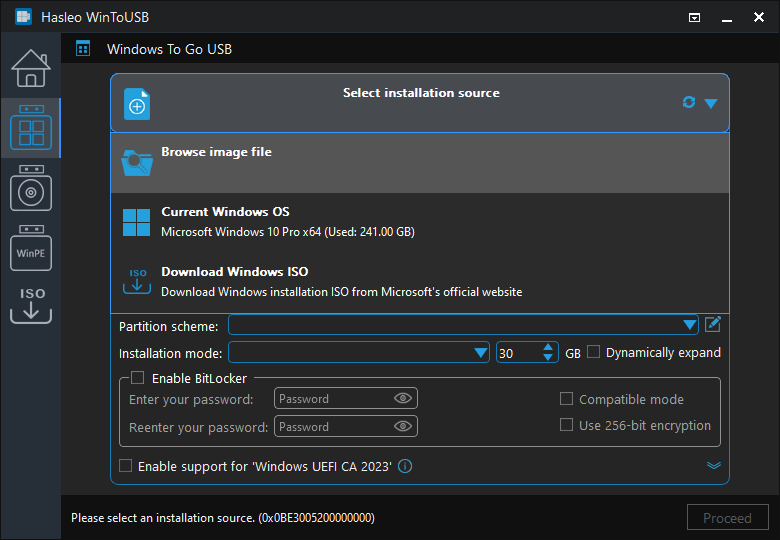
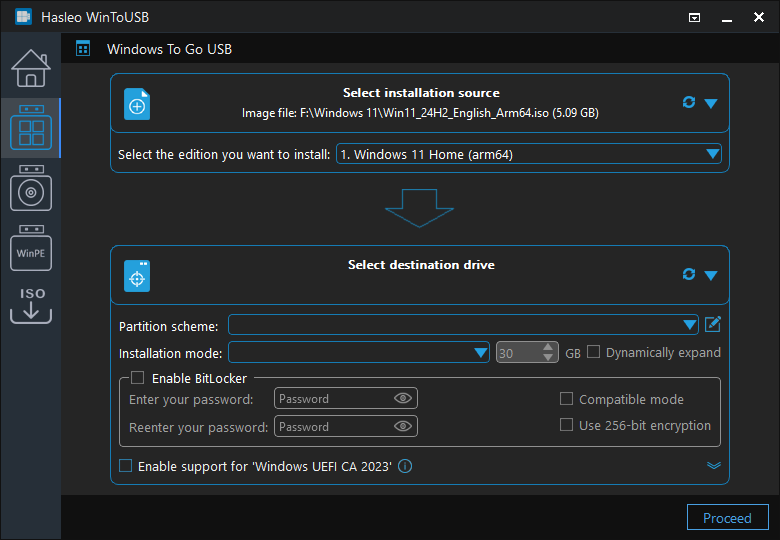
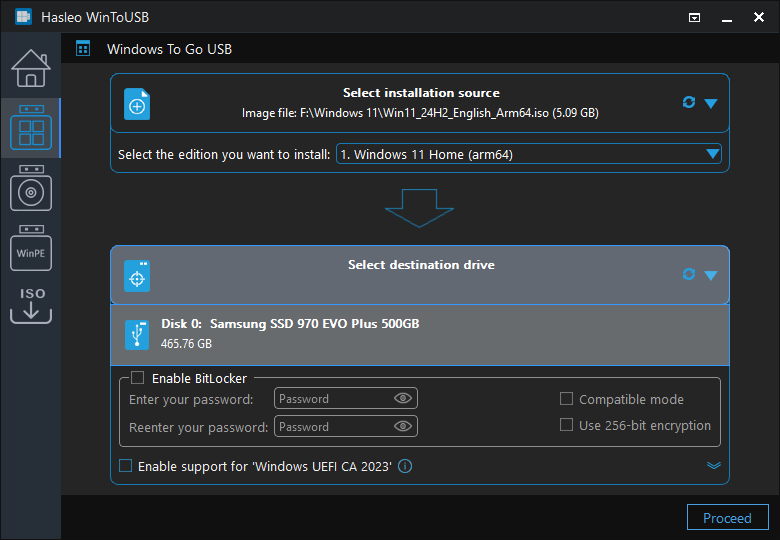
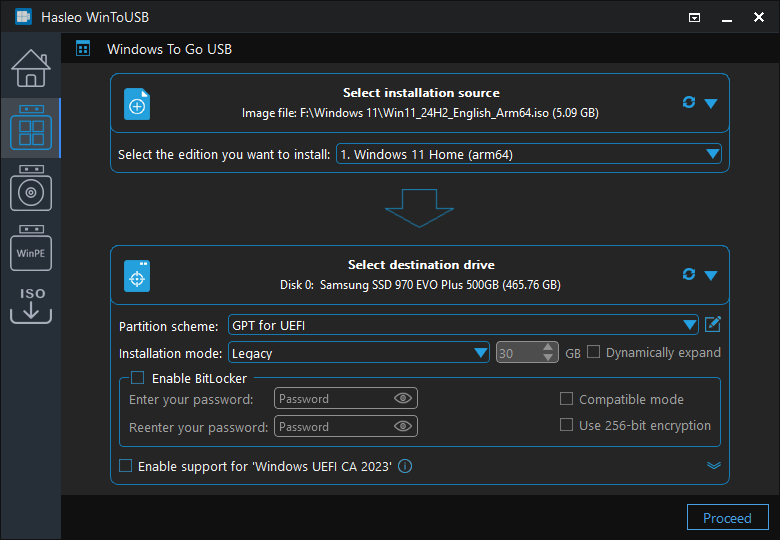
* 提示: 如需「磁碟分割配置」、「安裝模式」與「啟用 BitLocker」的詳細資訊,請參閱:如何從 Windows 安裝 ISO 建立 Windows To Go?
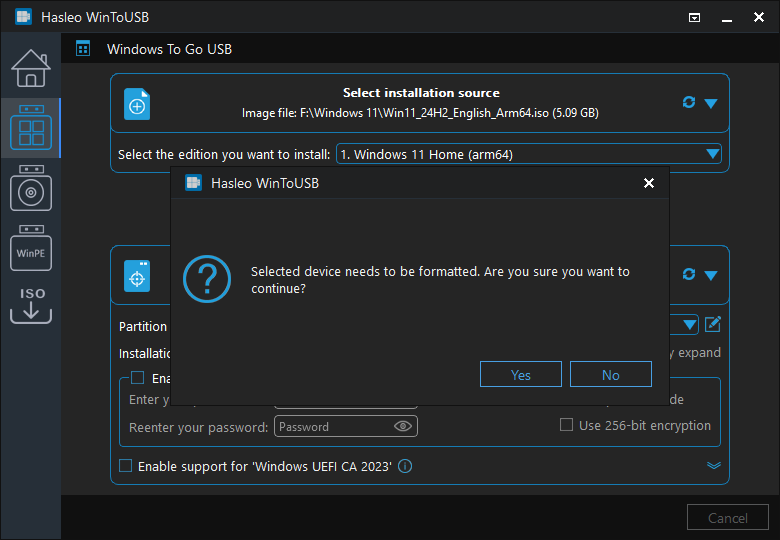
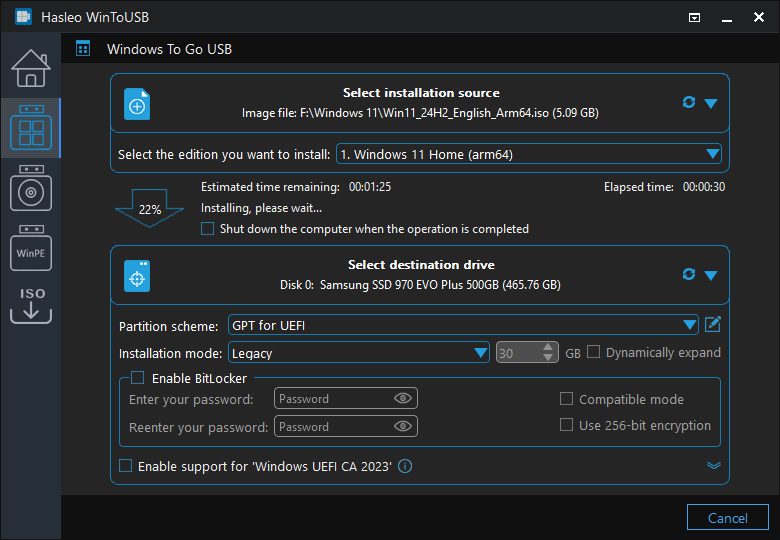
在 Surface 裝置上開機並設定可攜式 Windows
建立完成後,您就可以在 Surface 裝置上開機並使用可攜式 Windows。以下是詳細的開機與設定步驟:
步驟 1:準備 Surface 裝置
將建立好的 USB 磁碟機連接到您的 Surface 裝置。對於 Surface Pro X 等 ARM64 裝置,您可能需要使用 USB-C 轉接器。
步驟 2:進入 UEFI/BIOS 設定
Surface 裝置進入 UEFI/BIOS 的方式與其他電腦不同。以下是各機型的具體方法:
- Surface Pro X / Surface Pro 9 5G:在關機狀態下,同時按住音量減小鍵與電源鍵約 10-15 秒,直到螢幕出現 Surface 標誌,然後放開電源鍵並繼續按住音量減小鍵,直到出現 UEFI 功能表
- Surface Pro 7 與更早版本:在關機狀態下,同時按住音量增大鍵與電源鍵約 10-15 秒,直到出現 UEFI 功能表
- Surface Laptop 系列:在關機狀態下,同時按住音量增大鍵與電源鍵約 10-15 秒,直到出現 UEFI 功能表
步驟 3:變更開機順序
在 UEFI/BIOS 介面中,請依照下列步驟操作:
步驟 a. 使用方向鍵瀏覽至「Boot」或「Boot Order」索引標籤。

步驟 b. 找到 USB 磁碟機選項(通常顯示為「USB Drive」或類似名稱),使用 F5/F6 鍵或 +/- 鍵將其移至第一順位
步驟 c. 按下 F10 儲存設定並結束,Surface 裝置便會自動重新啟動
步驟 4:從 USB 開機 Windows
裝置便會從 USB 開機 Windows To Go,進入初始設定體驗。

步驟 5:完成首次開機設定
首次從 USB 開機時,Windows 會執行初始設定:
- 選擇地區與語言
- 設定鍵盤配置
- 連線至網路(建議使用有線網路或穩定的 Wi-Fi,以獲得更好的穩定性)
- 接受授權條款
- 建立使用者名稱與密碼
- 設定安全性問題(選用)
- 選擇隱私權設定
步驟 6:安裝 Surface 驅動程式
首次進入系統後,建議執行下列操作以獲得最佳相容性:
- 連線至網路後,Windows Update 會自動檢查並安裝 ARM64 專用驅動程式
- 前往Microsoft 官方 Surface 支援頁面下載最新的 Surface 驅動程式
- 請特別留意 Surface 專屬配件的驅動程式,例如手寫筆、觸控螢幕與鍵盤保護蓋
- 安裝完成後請重新啟動系統,以確保所有驅動程式都正確載入
疑難排解
問題 1:Surface 裝置無法從 USB 開機
如果您的 Surface 裝置無法從 USB 磁碟機開機:
- 確認 USB 磁碟機已正確連接,且系統能辨識
- 進入 UEFI/BIOS 設定,確認 USB 已列為有效的開機選項
- 檢查開機順序設定,確保 USB 磁碟機排在內接磁碟之前
- 嘗試改用 Surface 裝置上的其他 USB 連接埠
- 部分 Surface 裝置需要在 UEFI 中啟用「USB Boot」選項
- 確認使用的是正確架構的 Windows ISO 檔案(ARM64 或 x64)
問題 2:Surface Pro X 無法辨識 ISO 檔案
如果 WinToUSB 無法辨識您的 ARM64 ISO 檔案:
- 確認該 ISO 檔案是 ARM64 版本,而非 x64 版本
- 檢查 ISO 檔案是否完整,可嘗試重新下載
- 嘗試使用虛擬磁碟機軟體掛載 ISO 檔案,然後選擇已掛載的磁碟機作為來源
- 確認您使用的是最新版的 WinToUSB
問題 3:開機後手寫筆或觸控功能異常
如果 Surface 手寫筆或觸控功能無法正常運作:
- 連線至網路後,透過 Windows Update 安裝 Surface 專用驅動程式
- 前往 Microsoft 官方網站下載並安裝 Surface 手寫筆驅動程式
- 在裝置管理員中檢查是否有未知裝置或帶有驚嘆號的裝置
- 嘗試重新配對手寫筆(設定 > 藍牙 > 移除裝置 > 重新配對)
問題 4:開機後出現藍色畫面錯誤
如果開機時出現藍色畫面或錯誤:
- USB 磁碟機速度不足,建議使用 USB 3.0/3.1 磁碟機或高速 SSD 外接磁碟機
- ISO 檔案中的 Windows 版本與 Surface 裝置不相容
- Surface UEFI 韌體版本過舊,請更新至最新版本
- 嘗試重新建立 Windows To Go,以確保操作過程中沒有發生錯誤
問題 5:效能不佳或執行緩慢
如果可攜式 Windows 在 Surface 裝置上執行緩慢:
- 使用速度更快的 USB 磁碟機(USB 3.1/3.2 或 NVMe SSD 外接磁碟機)
- 停用不必要的啟動程式與服務
- 定期執行磁碟清理與重組(如適用)
- 確認系統已安裝最新的 Surface 驅動程式與 Windows 更新
- 若是 ARM64 版本,請確認使用原生 ARM64 應用程式,而非透過模擬執行的 x64 程式
問題 6:鍵盤保護蓋或配件無反應
如果 Surface 鍵盤保護蓋或其他配件沒有反應:
- 檢查鍵盤保護蓋的磁吸介面是否乾淨、沒有灰塵或異物
- 嘗試中斷連接後再重新連接鍵盤保護蓋
- 重新啟動系統,檢查是否恢復正常
- 更新 Surface 鍵盤保護蓋驅動程式
- 部分鍵盤保護蓋功能可能需要特定的驅動程式支援
問題 7:Wi-Fi 或藍牙連線問題
如果 Wi-Fi 或藍牙無法正常運作:
- 連線至網路後,透過 Windows Update 安裝網路卡驅動程式
- 前往 Microsoft 官方網站或裝置製造商網站下載最新的 Wi-Fi/藍牙驅動程式
- 在裝置管理員中檢查網路卡狀態
- 嘗試重設網路設定(設定 > 網路與網際網路 > 狀態 > 網路重設)
常見問題(FAQ)
A: Windows To Go 支援 Surface Pro X 系列(搭載 SQ1、SQ2、SQ3 等 ARM64 處理器)、Surface Pro 7 與更早版本(搭載 Intel x64 處理器),以及 Surface Laptop 4/3。Surface Pro X 裝置需要 ARM64 Windows ISO 檔案,其他機型則使用標準的 x64 Windows ISO 檔案。
A: 我們建議使用容量至少 64GB 的高速 USB 3.0/3.1 磁碟機或 SSD 外接硬碟。更快的磁碟機能提供更好的效能,尤其是 ARM64 Surface 裝置,其系統反應速度很大程度上取決於 USB 速度。
A: 為 Surface 裝置建立的 Windows To Go 可以在任何支援 USB 開機的相容電腦上使用。不過,x64 Windows To Go 僅能在 x64 電腦上運作,ARM64 Windows To Go 則僅能在 ARM64 電腦上運作。Windows 系統必須與目標電腦的架構相符。
A: 若要在 Surface Pro X 或 Surface Pro 9 5G 上進入 UEFI/BIOS,請先關閉裝置電源,然後同時按住音量減小鍵與電源鍵約 10-15 秒,直到出現 Surface 標誌。放開電源鍵,但繼續按住音量減小鍵,直到出現 UEFI 功能表。
A: 是的,WinToUSB 免費版支援為 Surface 裝置從 ISO 檔案建立 Windows To Go。您可以下載適當的 Windows ISO(Surface Pro X 請選 ARM64,其他 Surface 機型請選 x64),完全不需要任何費用即可建立可攜式 Windows。
總結
如上所述,依照這些步驟,您就能使用 Hasleo WinToUSB 為 Microsoft Surface 裝置建立可攜式 Windows To Go 系統。這種方法特別適合下列情境:
- 在 Surface 裝置上使用可攜式 Windows 工作區進行行動辦公
- 在不同的 Surface 裝置之間共用一致的系統設定與應用程式
- 在不影響主機系統的情況下進行開發與測試
- 將敏感資料保存在可攜式 USB 裝置上,以確保資料安全
- 適合需要在不同地點工作的專業人士
作為專業的可攜式 Windows 建立工具,Hasleo WinToUSB 完整支援 Microsoft Surface 全系列產品,包括 Surface Pro X 系列(ARM64)與傳統 x64 架構裝置。
立即體驗在 Surface 裝置上使用可攜式 Windows 的便利!無論是 Surface Pro X 或其他機型,都能為您帶來優異的行動運算體驗。