

このチュートリアルでは、Hasleo WinToUSB を使用して、サポートされていないコンピューター (TPM 2.0 チップがないなど) で Windows 11 のシステム要件を回避できる Windows 11 インストール USB ドライブを作成する方法を説明します。
Windows 11 の概要
2021 年 6 月、Windows 11 の流出したバージョンがオンラインで出現し、大きな話題を呼びました。Microsoft は以前、Windows 10 のリリース時に、それが Windows オペレーティング システムの最後のバージョンになると述べていたからです。流出したバージョンによると、Windows 11 は多くの改良を導入し、インターフェイスが大きく変更されています。Mac のような OS インターフェイスを提供しながら、いくつかの新機能 (Android アプリのサポート、再設計されたスタート メニュー、改良されたウィンドウ コンポーネントなど) を追加し、従来の機能 (ゲーム パフォーマンス、仮想デスクトップなど) を強化しています。数か月後、Microsoft は 2021 年 10 月 5 日に Windows 11 を正式にリリースし、続いてWindows 11 のシステム要件を更新しました。
Windows 11 のシステム要件
Microsoft は 2025 年 10 月に Windows 10 のサポートを終了するため、Windows 11 は最も人気のある Windows オペレーティング システムです。Microsoft は Windows 10 ユーザー向けに無料の Windows 11 アップグレードを提供しましたが、Windows 11 のシステム要件により、ほとんどのコンピューターはアップグレードに失敗します。以下は公式の Windows 11 システム要件です:
| プロセッサ | 互換性のある 64 ビット プロセッサまたはシステム オン チップ (SoC) 上で 2 コア以上、1 GHz 以上 |
| RAM | 4 GB 以上 |
| ストレージ | Windows 11 をインストールするには 64 GB 以上の空き記憶域が必要です |
| システム ファームウェア | UEFI、Secure Boot 対応 |
| TPM | トラステッド プラットフォーム モジュール (TPM) 2.0 |
| グラフィックス カード | DirectX 12 以降および WDDM 2.0 ドライバーと互換 |
| ディスプレイ | 高解像度 (720p) ディスプレイ、9 インチ以上のモニター、8 ビット/色チャネル |
| インターネット接続 | 更新を実行し、特定のオンライン機能をダウンロードして使用するには、インターネット接続が必要です |
Windows 11 のシステム要件では、対象のコンピューターが TPM バージョン 2.0 を搭載した UEFI コンピューターである必要があるため、Legacy BIOS コンピューターや TPM 2.0 のない UEFI コンピューターは Windows 11 をインストールできません。アナリストは、世界のコンピューターのほぼ 3 分の 2 が Windows 11 にアップグレードできない可能性があると推定しています。
コンピューターが Windows 11 のシステム要件を満たしているかどうかを確認する方法
ユーザーがコンピューターの Windows 11 システム要件への適合性を確認できるように、Microsoft は PC Health Check ツールをリリースしました。このツールを使用すると、コンピューターが Windows 11 のシステム要件を満たしているかどうかを簡単に確認できます。プログラムをインストールして実行し、「Check now」ボタンをクリックするだけです。PC がすべての要件を満たしているかどうかがすぐに表示されます。
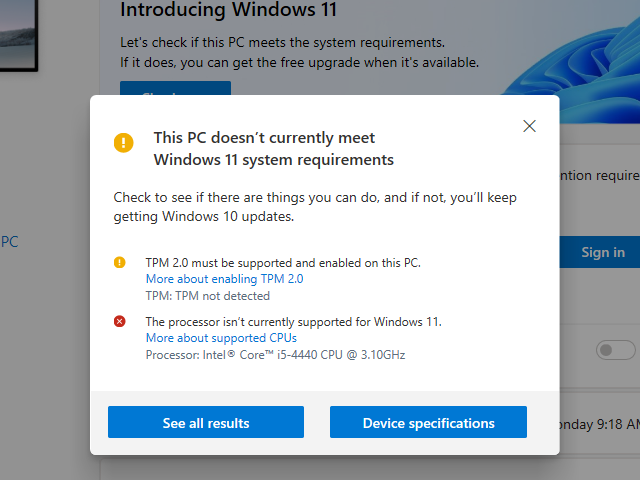
上の図に示すように、PC Health Check が「TPM 2.0 must be supported and enabled on this PC」と表示する場合、コンピューターに TPM 2.0 チップがないか、TPM 2.0 が無効になっています。コンピューターに TPM 2.0 があることを確認できる場合は、それを有効にしてから再度確認してください。
Windows 11 のシステム要件を回避して Windows 11 をインストールする方法
TPM 2.0 がないなど、Windows 11 のシステム要件を満たしていないコンピューターに Windows 11 をインストールできますか?はい。Windows 11 のシステム要件を回避して Windows 11 をインストールする方法がいくつかオンラインで紹介されています。具体的な方法は、Windows 11 インストール ISO ファイル内の appraiserres.dll ファイルを手動で置き換えるか、インストール中に BypassTPMCheck レジストリ値を変更することです。これらの方法の詳細なガイドはオンラインで広く入手できるため、ここでは詳しく説明しません。このガイドでは、別のより簡単な方法を詳しく説明します。Hasleo WinToUSB を使用してWindows 11 のシステム要件を回避できる Windows 11 インストール USB ドライブを作成し、TPM 2.0 サポートのないコンピューターにインストールできるようにします。
TPM のないコンピューター用の Windows 11 インストール USB ドライブを作成するチュートリアル

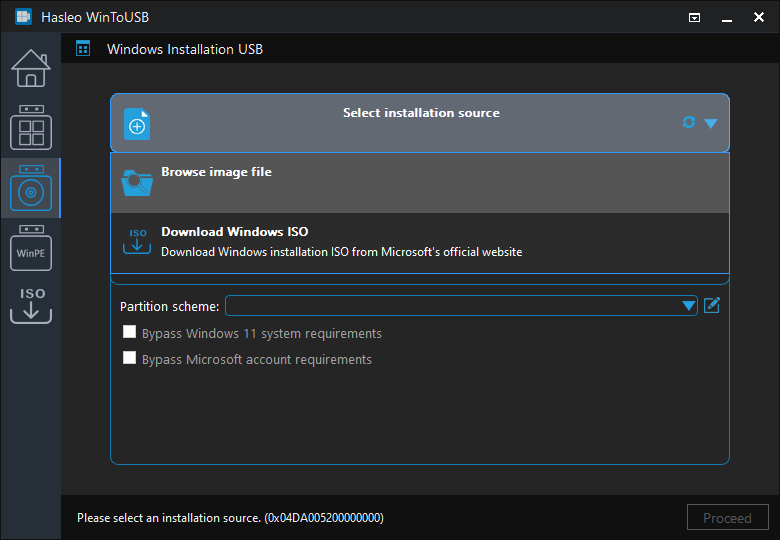
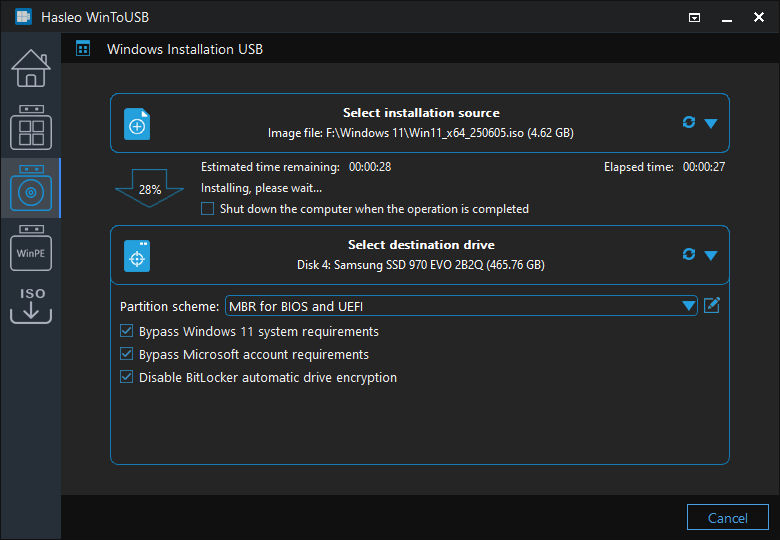
 ボタンをクリックしてドライブの認識を開始します。
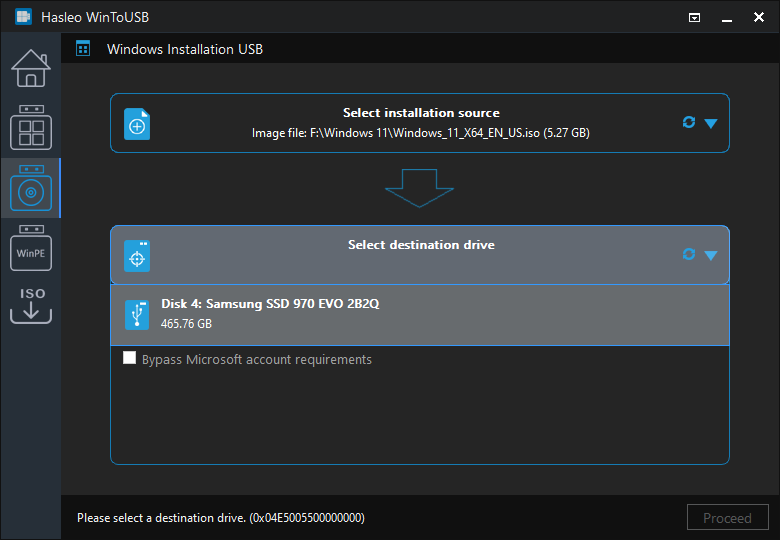
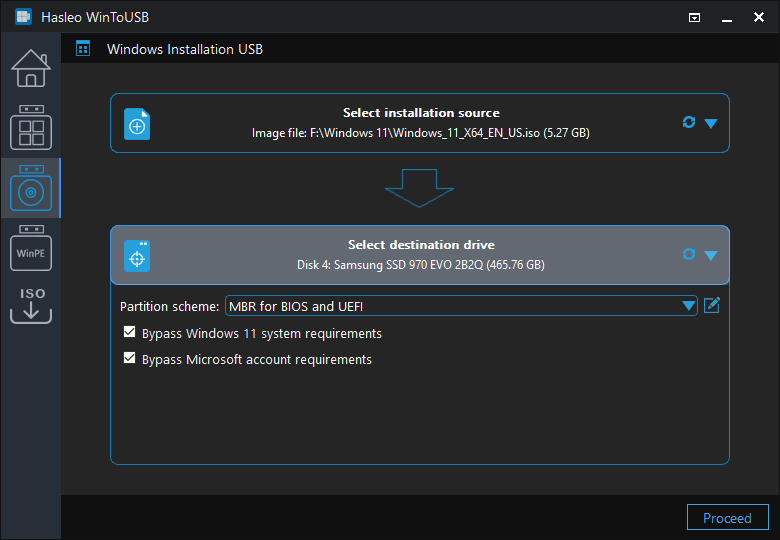
* パーティション構成:
* Bypass Windows 11 system and online Microsoft account requirements: これにより、Windows 11 のシステム要件と Microsoft オンライン アカウントの要件を回避できる Windows 11 インストール USB ドライブを作成できます。つまり、Windows 11 のシステム要件を満たさないコンピューターに Windows 11 をインストールでき、Windows 11 をインストールするために Microsoft アカウント認証でアカウントを作成する必要はありません。
方法 1: Windows 11 インストール USB ドライブを対象のコンピューターに挿入します。コンピューターを再起動し、UEFI/BIOS 設定にアクセスします。USB ドライブから起動するように UEFI/BIOS を設定し、指示に従ってインストールを完了します。

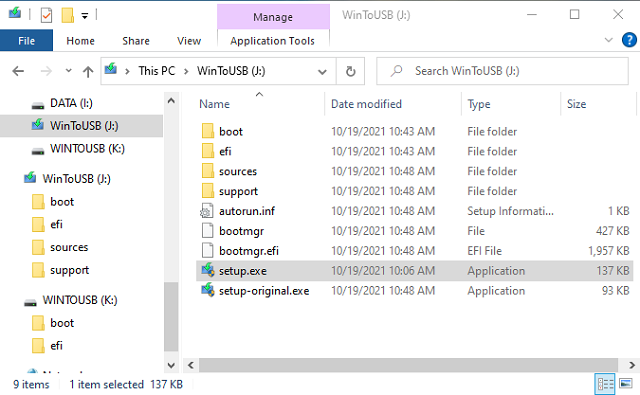
方法 2: Windows 11 インストール USB ドライブを対象のコンピューターに挿入します。エクスプローラーを開き、USB ドライブから setup.exe ファイルを見つけて実行し、指示に従ってインストールを完了します。
よくある質問(FAQ)
A: はい。Hasleo WinToUSB を使用して Windows 11 のシステム要件を回避する Windows 11 インストール USB ドライブを作成することで、TPM 2.0 のないコンピューターに Windows 11 をインストールできます。この方法は、appraiserres.dll ファイルを手動で置き換えたり、レジストリを変更したりするよりも簡単です。
A: Microsoft の PC Health Check ツールを使用して、コンピューターが TPM 2.0 を含む Windows 11 の要件を満たしているかどうかを確認できます。ツールが TPM 2.0 が必要だが有効になっていないと表示する場合は、UEFI/BIOS 設定で有効にする必要があります。
A: TPM 2.0 は、暗号化アルゴリズムが改善され、セキュリティ機能が向上した新しいバージョンです。Windows 11 は特に TPM 2.0 を必要とするため、TPM 1.2 のみのコンピューターは、有効にしても要件を満たしません。
A: はい。Windows 11 のインストール中に SHIFT + F10 を押して cmd を開き、regedit を使用して HKEY_LOCAL_MACHINE\SYSTEM\Setup に移動し、BypassTPMCheck と BypassSecureBootCheck の値を 1 に設定した LabConfig キーを作成できます。
A: TPM の要件を回避して Windows 11 をインストールすることはできますが、古い CPU やマザーボードとの互換性の問題が発生する可能性があります。TPM のないすべてのコンピューター、特に 32 ビット x86 プロセッサや非常に古いハードウェアを搭載したコンピューターで Windows 11 が動作することを保証することはできません。
まとめ
このチュートリアルでは、Hasleo WinToUSB を使用して Windows 11 インストール USB ドライブを作成し、TPM 2.0 チップがないなど、サポートされていないコンピューターで Windows 11 のシステム要件を回避する方法を紹介しました。この方法はより簡単で便利で、appraiserres.dll ファイルを手動で置き換えたり、レジストリを変更したりする必要はありません。
プロフェッショナルな起動可能 Windows USB ドライブ作成ツールとして、Hasleo WinToUSB は Windows 11 インストール USB ドライブと、完全に機能する Windows 11 To Go を作成できます。