

Ce tutoriel explique comment utiliser Hasleo WinToUSB pour créer un lecteur USB d'installation de Windows 11 capable de contourner les exigences système de Windows 11 sur des ordinateurs non pris en charge (par exemple sans puce TPM 2.0).
Présentation de Windows 11
En juin 2021, une version de Windows 11 a fuité en ligne, provoquant un vif retentissement, car Microsoft avait déclaré lors de la sortie de Windows 10 qu'il s'agirait de la dernière version du système d'exploitation Windows. Selon la version divulguée, Windows 11 apporte de nombreuses améliorations, avec des changements d'interface importants. Il offre une interface proche de celle de Mac tout en ajoutant de nouvelles fonctionnalités (prise en charge des applications Android, menu Démarrer repensé, composants Windows améliorés, etc.) et en renforçant des fonctions existantes (performances dans les jeux, bureaux virtuels, etc.). Quelques mois plus tard, Microsoft a lancé officiellement Windows 11 le 5 octobre 2021, suivi d'une mise à jour des exigences système de Windows 11.
Exigences système de Windows 11
Windows 11 est le système d'exploitation Windows le plus populaire, car Microsoft cessera la prise en charge de Windows 10 en octobre 2025. Bien que Microsoft ait proposé une mise à niveau gratuite vers Windows 11 aux utilisateurs de Windows 10, la plupart des ordinateurs ne pourront pas être mis à niveau en raison des exigences système de Windows 11. Voici les exigences système officielles de Windows 11:
| Processeur | 1 gigahertz (GHz) ou plus, avec deux cœurs ou plus, sur un processeur 64 bits compatible ou un système sur puce (SoC) |
| RAM | 4 gigaoctets (Go) ou plus |
| Stockage | 64 Go ou plus d'espace de stockage libre sont nécessaires pour installer Windows 11 |
| Microprogramme système | UEFI, compatible Secure Boot |
| TPM | Module de plateforme sécurisée (TPM) 2.0 |
| Carte graphique | Compatible avec DirectX 12 ou version ultérieure et un pilote WDDM 2.0 |
| Écran | Écran haute définition (720p), moniteur de 9 pouces ou plus, 8 bits par canal de couleur |
| Connexion Internet | Une connexion Internet est nécessaire pour effectuer des mises à jour et pour télécharger et utiliser certaines fonctionnalités en ligne |
Les exigences système de Windows 11 imposent que l'ordinateur cible soit un ordinateur UEFI doté de TPM 2.0, ce qui empêche les ordinateurs à BIOS Legacy et les ordinateurs UEFI sans TPM 2.0 d'installer Windows 11. Les analystes estiment que près des deux tiers des ordinateurs dans le monde pourraient être incapables de passer à Windows 11.
Comment vérifier si votre ordinateur respecte les exigences système de Windows 11?
Pour aider les utilisateurs à vérifier si leur ordinateur respecte les exigences système de Windows 11, Microsoft a publié l'outil PC Health Check. Avec cet outil, vous pouvez facilement vérifier si votre ordinateur respecte les exigences système de Windows 11. Il vous suffit d'installer et d'exécuter le programme, puis de cliquer sur le bouton « Check now ». Vous verrez immédiatement si votre PC remplit toutes les conditions.
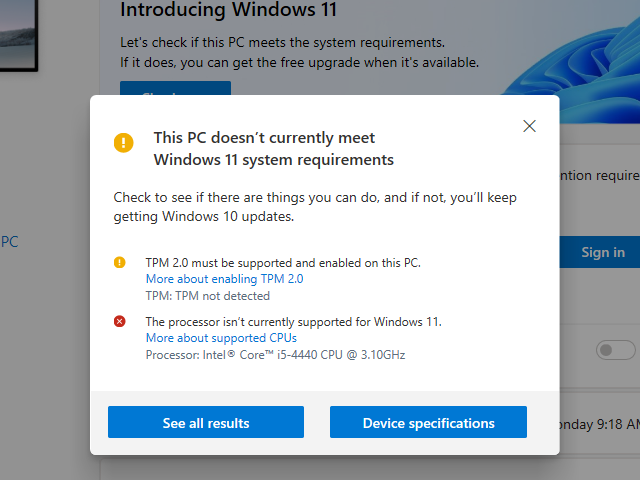
Comme le montre l'image ci-dessus, lorsque PC Health Check affiche « TPM 2.0 must be supported and enabled on this PC », votre ordinateur ne dispose pas d'une puce TPM 2.0 ou celle-ci est désactivée. Si vous confirmez que votre ordinateur possède un TPM 2.0, activez-le puis vérifiez à nouveau.
Comment contourner les exigences système de Windows 11 pour installer Windows 11?
Pouvez-vous encore installer Windows 11 sur un ordinateur qui ne respecte pas les exigences système de Windows 11, par exemple sans TPM 2.0? Oui! Certaines méthodes en ligne permettent de contourner les exigences système de Windows 11 pour installer Windows 11. Ces méthodes consistent à remplacer manuellement le fichier appraiserres.dll dans le fichier ISO d'installation de Windows 11, ou à modifier la valeur de registre BypassTPMCheck pendant l'installation. Comme des guides détaillés sur ces méthodes sont largement disponibles en ligne, nous ne les détaillerons pas ici. Ce guide détaille une autre méthode plus simple: utiliser Hasleo WinToUSB pour créer un lecteur USB d'installation de Windows 11 capable de contourner les exigences système de Windows 11, ce qui permet l'installation sur des ordinateurs sans prise en charge de TPM 2.0.
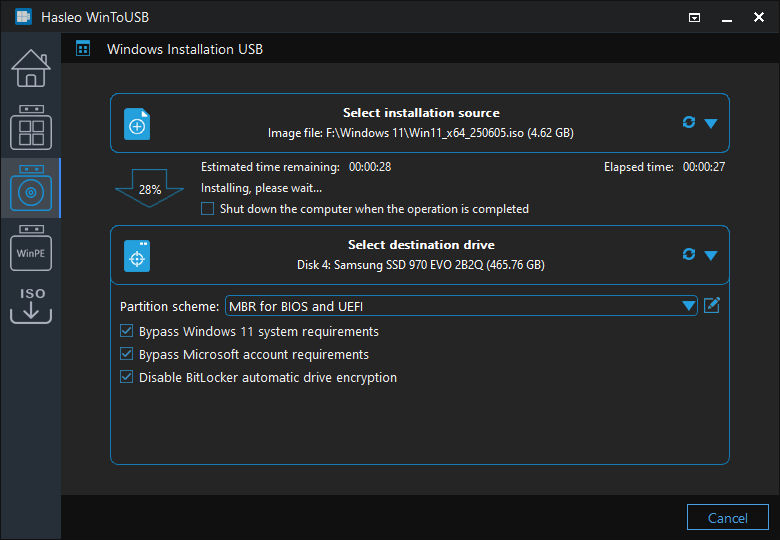
Tutoriel pour créer un lecteur USB d'installation de Windows 11 destiné aux ordinateurs sans TPM.

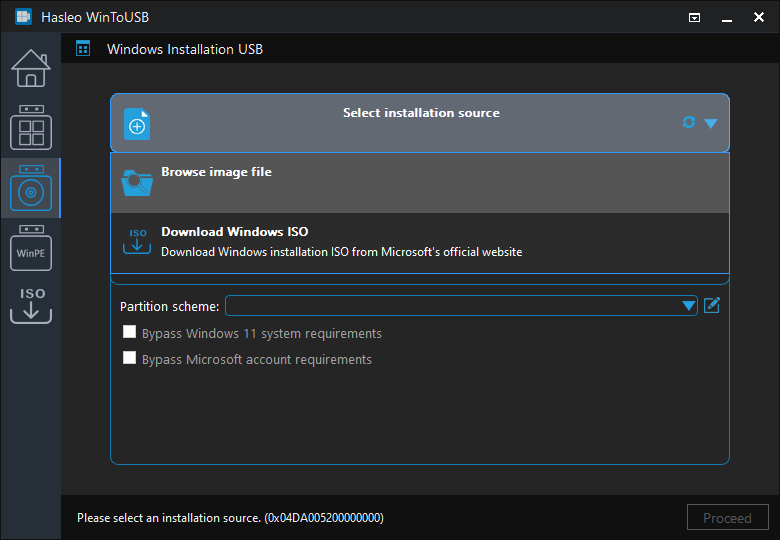
 pour lancer la reconnaissance du lecteur.
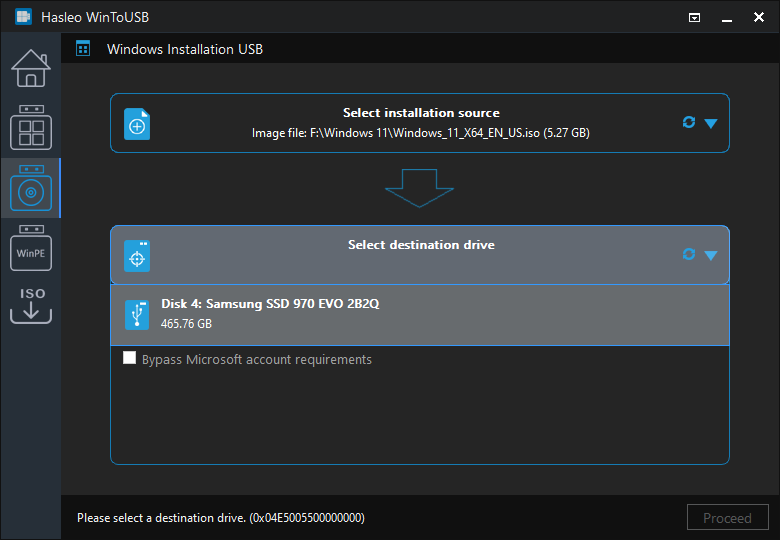
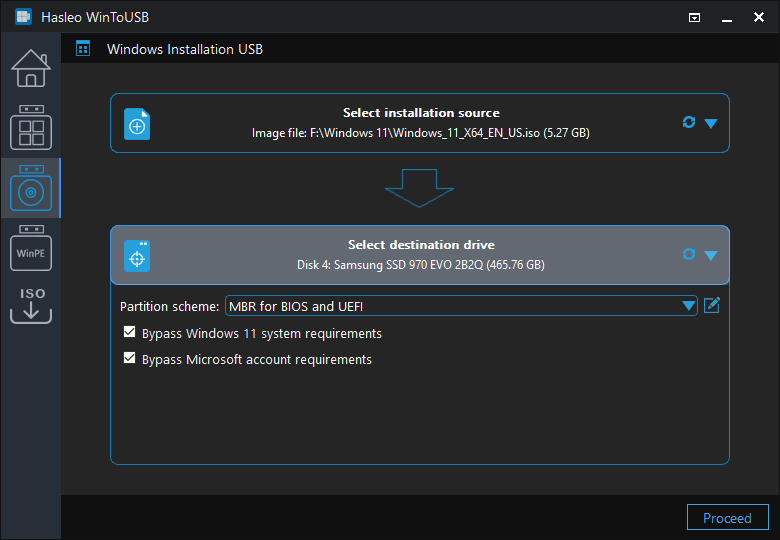
* Schéma de partition:
* Contourner les exigences système de Windows 11 et de compte Microsoft en ligne: cela vous permet de créer un lecteur USB d'installation de Windows 11 capable de contourner les exigences système de Windows 11 et l'exigence de compte Microsoft en ligne. Cela signifie que vous pouvez installer Windows 11 sur un ordinateur qui ne respecte pas les exigences système de Windows 11, sans avoir à créer de compte via l'authentification du compte Microsoft pour installer Windows 11.
Méthode 1: Insérez le lecteur USB d'installation de Windows 11 dans l'ordinateur cible. Redémarrez l'ordinateur et accédez aux paramètres UEFI/BIOS. Configurez l'UEFI/BIOS pour démarrer depuis le lecteur USB, puis suivez les instructions pour terminer l'installation.

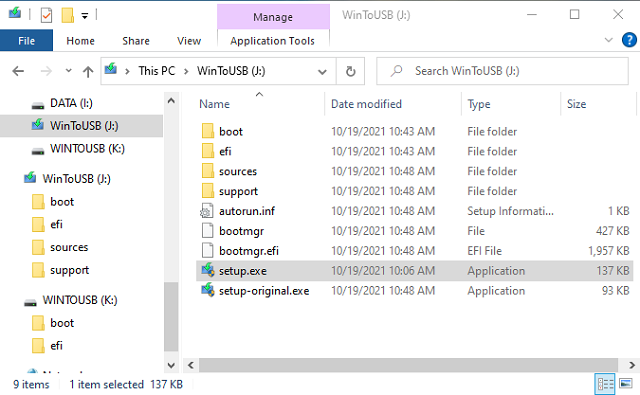
Méthode 2: Insérez le lecteur USB d'installation de Windows 11 dans l'ordinateur cible. Ouvrez l'Explorateur de fichiers, localisez et exécutez le fichier setup.exe depuis le lecteur USB, puis suivez les instructions pour terminer l'installation.
Questions fréquentes (FAQ)
A: Oui, vous pouvez installer Windows 11 sur un ordinateur sans TPM 2.0 en utilisant Hasleo WinToUSB pour créer un lecteur USB d'installation de Windows 11 qui contourne les exigences système de Windows 11. Cette méthode est plus simple que remplacer manuellement le fichier appraiserres.dll ou modifier le registre.
A: Vous pouvez utiliser l'outil PC Health Check de Microsoft pour vérifier si votre ordinateur respecte les exigences de Windows 11, y compris TPM 2.0. Si l'outil indique que TPM 2.0 est requis mais non activé, vous devrez peut-être l'activer dans les paramètres UEFI/BIOS.
A: TPM 2.0 est une version plus récente, dotée d'algorithmes cryptographiques améliorés et de meilleures fonctions de sécurité. Windows 11 exige spécifiquement TPM 2.0; les ordinateurs dotés uniquement de TPM 1.2 ne respecteront donc pas les exigences, même si le TPM est activé.
A: Oui, pendant l'installation de Windows 11, vous pouvez appuyer sur SHIFT + F10 pour ouvrir cmd, puis utiliser regedit pour naviguer jusqu'à HKEY_LOCAL_MACHINE\SYSTEM\Setup et créer une clé LabConfig avec les valeurs BypassTPMCheck et BypassSecureBootCheck définies sur 1.
A: Bien que vous puissiez contourner les exigences TPM pour installer Windows 11, des problèmes de compatibilité peuvent survenir avec des processeurs ou des cartes mères plus anciens. Nous ne pouvons pas garantir que Windows 11 fonctionnera sur tous les ordinateurs sans TPM, en particulier ceux dotés de processeurs x86 32 bits ou d'un matériel très ancien.
Conclusion
Ce tutoriel présente comment créer un lecteur USB d'installation de Windows 11 avec Hasleo WinToUSB, en contournant les exigences système de Windows 11 sur un ordinateur non pris en charge, par exemple sans puce TPM 2.0. Cette méthode est plus simple et plus pratique, et vous n'avez pas à remplacer manuellement le fichier appraiserres.dll ni à modifier le registre.
En tant qu'outil professionnel de création de lecteurs USB Windows amorçables, Hasleo WinToUSB peut créer des lecteurs USB d'installation de Windows 11 et des Windows 11 To Go pleinement fonctionnels.