

Windows 11 a été officiellement publié le 5 octobre 2021. Il introduit de nouvelles fonctions tout en améliorant celles qui existent déjà. En parallèle, Microsoft a publié les dernières exigences système de Windows 11. Nous constatons que Windows 11 abandonne la prise en charge des processeurs 32 bits (x86). La quantité minimale de RAM est également passée à 4 Go, et la carte mère doit prendre en charge TPM 2.0 et UEFI Secure Boot. Par conséquent, l'installation et le fonctionnement de Windows 11 nécessitent des ordinateurs basés sur UEFI et ne prennent pas en charge le BIOS Legacy par défaut.
De nombreux guides en ligne expliquent comment contourner les exigences système de Windows 11. Ils nécessitent toutefois tous une manipulation manuelle, difficile pour les utilisateurs non techniques. Hasleo WinToUSB est le premier logiciel au monde à permettre la création d'un lecteur USB d'installation de Windows 11 capable de contourner les exigences système de Windows 11. Il vous suffit de cocher l'option « Contourner les exigences système de Windows 11 » pendant le processus de création.
Après avoir créé un lecteur USB d'installation de Windows 11, nous pouvons l'utiliser pour installer Windows 11 sur des ordinateurs UEFI/BIOS et des ordinateurs sans TPM. Veuillez noter que vous devez sélectionner le schéma de partition « MBR pour BIOS et UEFI » pour installer Windows 11 sur des ordinateurs à BIOS Legacy et UEFI.
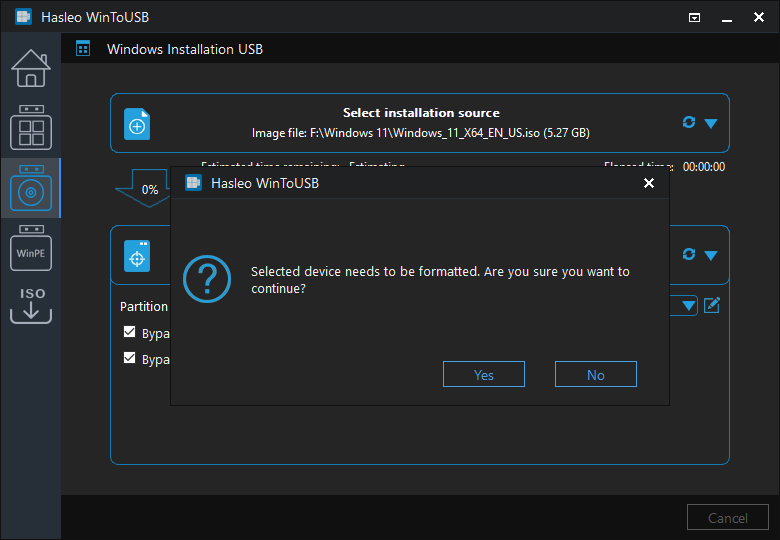
Guide: créer un lecteur USB d'installation de Windows 11 en contournant les exigences système de Windows 11


 pour lancer la reconnaissance du lecteur.


* Schéma de partition:
* Contourner les exigences système de Windows 11 et de compte Microsoft en ligne: cela vous permet de créer un lecteur USB d'installation de Windows 11 capable de contourner les exigences système de Windows 11 et l'exigence de compte Microsoft en ligne. Cela signifie que vous pouvez installer Windows 11 sur un ordinateur qui ne respecte pas les exigences système de Windows 11, sans avoir à créer de compte via l'authentification du compte Microsoft pour installer Windows 11.

Méthode 1: Insérez le lecteur USB d'installation de Windows 11 dans l'ordinateur cible. Ouvrez l'Explorateur de fichiers, localisez et exécutez le fichier setup.exe depuis le lecteur USB, puis suivez les instructions pour terminer l'installation.

Méthode 2: Insérez le lecteur USB d'installation de Windows 11 dans l'ordinateur cible. Redémarrez l'ordinateur et accédez aux paramètres BIOS/UEFI. Configurez le BIOS/UEFI pour démarrer depuis le lecteur USB, puis suivez les instructions pour terminer l'installation.

Questions fréquentes (FAQ)
A: Contourner les exigences système de Windows 11 signifie créer une installation de Windows 11 capable de fonctionner sur des ordinateurs qui ne respectent pas les exigences officielles de Microsoft, par exemple ceux sans TPM 2.0, sans Secure Boot ou avec des processeurs plus anciens. WinToUSB vous permet d'installer Windows 11 sur du matériel non pris en charge en supprimant ces vérifications lors de l'installation.
A: Oui, en sélectionnant l'option « Contourner les exigences système de Windows 11 » dans WinToUSB, vous pouvez installer Windows 11 sur des ordinateurs sans TPM 2.0. Cela est utile pour les ordinateurs plus anciens ou ceux dont le matériel TPM est désactivé ou mal détecté.
A: Pour une compatibilité maximale avec les ordinateurs à BIOS Legacy comme avec les ordinateurs UEFI modernes, sélectionnez le schéma de partition « MBR pour BIOS et UEFI ». Cela permet au lecteur USB d'installation de Windows 11 de démarrer sur les machines plus anciennes à BIOS comme sur les machines plus récentes à firmware UEFI.
A: Oui, une fois le lecteur USB d'installation de Windows 11 créé avec le contournement activé, vous pouvez l'utiliser pour installer Windows 11 sur autant d'ordinateurs que vous le souhaitez parmi ceux qui ne respectent pas les exigences système officielles. Les paramètres de contournement sont intégrés au support d'installation.
A: Oui, la version gratuite de WinToUSB prend en charge la création de lecteurs USB d'installation de Windows 11 avec l'option de contournement des exigences système de Windows 11. Vous pouvez télécharger un ISO de Windows 11 et créer un support d'installation pour des ordinateurs non pris en charge sans aucun frais.
Conclusion
En suivant ces étapes simples, vous pouvez créer avec Hasleo WinToUSB un lecteur USB d'installation de Windows 11 capable de contourner les exigences système, ce qui vous permet d'installer Windows 11 sur des ordinateurs non pris en charge.
De plus, vous pouvez utiliser Hasleo WinToUSB pour installer Windows 11 sur un lecteur USB ou cloner Windows 11 vers un lecteur USB, en créant un système Windows portable.