

Créer un lecteur USB Windows 11/10 portable (Win To Go) vous permet d'emporter un environnement Windows complet dans votre poche et de le démarrer sur n'importe quel ordinateur. Que vous ayez besoin de Windows pour le travail, l'école ou un logiciel spécialisé, un lecteur Windows portable élimine le besoin de configurations à double démarrage ou de transporter un second ordinateur portable. Ce guide vous présente tout ce que vous devez savoir avec Hasleo WinToUSB — l'outil tiers le plus puissant pour créer un Windows 11/10 To Go (même après l'arrêt du support officiel par Microsoft).
Qu'est-ce que le Windows portable 11/10 (Windows 11/10 To Go)?
Windows To Go (Win To Go) est une fonction « Windows portable » officiellement lancée par Microsoft. Elle vous aide à installer un système Windows 11/10 complet sur un lecteur USB et garantit que vous pouvez démarrer Windows depuis ce lecteur USB, le système Windows portable pouvant démarrer sur n'importe quel ordinateur. La fonction essentielle de Windows To Go permet d'obtenir un espace de travail Windows portable capable de démarrer sur différents ordinateurs, ce qui permet aux utilisateurs de conserver un environnement de travail cohérent d'un lieu à l'autre (par exemple à la maison, au bureau ou sur le campus). Pour en savoir plus sur Windows To Go, veuillez consulter: Qu'est-ce que Windows To Go?
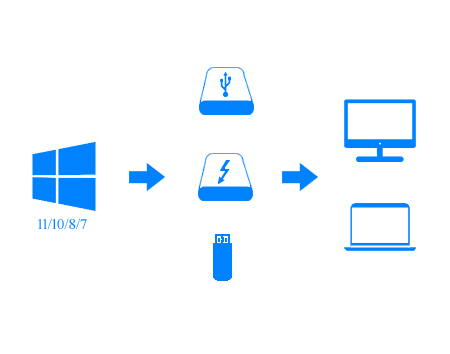
Avez-vous déjà imaginé créer un Windows 11/10 portable sur un lecteur USB et exécuter Windows directement depuis celui-ci? Malheureusement, cette fonction n'était disponible que dans les éditions Entreprise de Windows 10 avant 2019, car Microsoft a arrêté le développement de Windows To Go en 2019, et la plupart des utilisateurs ne disposent ni de l'édition Entreprise de Windows 10 ni de lecteurs certifiés Windows To Go. Aujourd'hui, la création d'espaces de travail Windows To Go nécessite des outils tiers comme Hasleo WinToUSB.
Choisir le meilleur outil pour créer des espaces de travail Windows 11/10 portables.
Hasleo WinToUSB est le premier logiciel tiers au monde de création de Windows portable. Ces dernières années, d'autres outils de création d'installations Windows portables sont apparus, notamment Rufus, AOMEI et EaseUS. WinToUSB reste toutefois l'outil de création de Windows portable le plus puissant. Il prend en charge: la création de Windows portable à partir de fichiers ISO/WIM/VHD(X) ou d'un CD-ROM, le clonage d'installations Windows en cours d'exécution vers des lecteurs USB en Windows portable, la création d'espaces de travail Windows To Go chiffrés par BitLocker, et la création de systèmes Windows portables à partir des fichiers image de Hasleo Backup Suite. En savoir plus: Pourquoi choisir Hasleo WinToUSB pour créer un Windows portable.
En tant que meilleur outil de création de Windows portable, WinToUSB prend en charge l'installation de n'importe quelle version de Windows 11/10 sur des lecteurs USB certifiés comme non certifiés en Windows portable. Après avoir créé un Windows 11/10 To Go avec WinToUSB, vous pouvez installer des applications et copier des fichiers sur le lecteur. Vous disposez alors d'un système Windows 11/10 pleinement fonctionnel amorçable depuis un lecteur USB, que vous pouvez utiliser sur n'importe quel ordinateur, où que vous soyez.
Guide pas à pas: créer un lecteur USB Windows 11/10 portable avec Hasleo WinToUSB.


⚠ Conseils:
• Vous pouvez également cloner votre installation Windows en cours d'exécution vers un lecteur USB en espace de travail Windows portable en sélectionnant « Système d'exploitation Windows actuel » comme source d'installation.
• Le DBI est l'extension des fichiers image de sauvegarde générés par Hasleo Backup Suite.

 pour lancer la reconnaissance du lecteur.


⚠ Conseils:
• Pour plus d'informations sur « Schéma de partition », « Mode d'installation » et « Activer BitLocker », veuillez consulter: Comment créer un Windows portable 11/10/8/7 à partir de fichiers ISO, WIM, ESD, SWM ou VHD(X)?
• Si vous sélectionnez l'option « Conserver le schéma de partition existant », vous devez préparer manuellement les partitions du lecteur USB avant cette étape. Consultez le guide: Comment préparer manuellement les partitions pour Windows To Go.


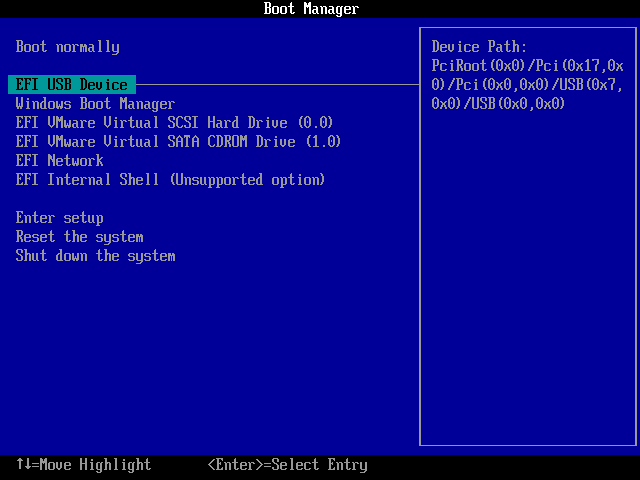
Démarrer et exécuter Windows 11/10 directement depuis le lecteur USB portable.
Les paramètres BIOS/UEFI vous permettent d'exécuter une séquence de démarrage depuis des lecteurs de disquettes, des disques durs, des lecteurs de CD-ROM ou des périphériques externes. Pour démarrer un Windows portable depuis un lecteur USB, accédez aux paramètres BIOS/UEFI de l'ordinateur hôte et modifiez l'ordre de démarrage afin de définir l'USB comme premier périphérique de démarrage.

Pourquoi choisir Hasleo WinToUSB pour créer un Windows portable
Bien que plusieurs outils permettent désormais de créer des lecteurs Windows portables, Hasleo WinToUSB se distingue comme la solution la plus complète. C'est le premier créateur tiers de Windows portable au monde et il reste le seul outil à prendre en charge toutes les fonctions suivantes:
D'autres outils comme Rufus, AOMEI Partition Assistant Free et EaseUS OS2GO offrent une création basique de Windows To Go, mais ils manquent de fonctions essentielles comme le chiffrement BitLocker, le clonage de système et la prise en charge de VHD(X). Voici une comparaison rapide:
| Fonction | Hasleo WinToUSB | Rufus (Open source) | AOMEI Partition Assistant Free | EaseUS OS2GO |
|---|---|---|---|---|
| Créer un WTG à partir d'un ISO/WIM/ESD | ✓ | ✓ | ✓ | ✓ |
| Créer un WTG à partir d'un VHD(X) | ✓ | ✓ | ✗ | ✗ |
| Cloner un Windows en cours d'exécution vers USB | ✓ | ✗ | ✓ | ✓ |
| Chiffrement BitLocker | ✓ | ✗ | ✗ | ✗ |
| Delta Clone (mettre à jour un WTG existant) | ✓ | ✗ | ✗ | ✗ |
| Créer un lecteur USB d'installation de Windows | ✓ | ✓ | ✗ | ✓ |
| Créer un lecteur USB amorçable WinPE | ✓ | ✓ | ✗ | ✗ |
Comme le montre la comparaison, Hasleo WinToUSB offre l'ensemble de fonctions le plus complet pour créer des lecteurs Windows portables. Pour une comparaison plus détaillée des outils gratuits de création de Windows To Go, veuillez consulter: Top 3 des logiciels gratuits de création de Windows To Go.
Résolution des problèmes courants
Questions fréquentes (FAQ)
A: Cliquez sur le bouton d'actualisation à côté de la liste des lecteurs. Si le lecteur n'apparaît toujours pas, reconnectez le lecteur USB ou essayez un autre port USB (USB 3.0 recommandé). Assurez-vous que le lecteur peut être correctement reconnu par l'outil Gestion des disques de Windows.
A: Les 8 derniers caractères du code d'erreur affiché par Hasleo WinToUSB correspondent au code d'erreur renvoyé par le noyau Windows. 0x1B1 (Un périphérique qui n'existe pas a été spécifié.) signifie généralement que le disque a été déconnecté de manière inattendue ou est passé hors ligne automatiquement. Essayez ce qui suit:
A: Les 8 derniers caractères du code d'erreur renvoyé par Hasleo WinToUSB, se terminant par 00000005, correspondent au code d'erreur Windows 0x5 (Accès refusé.) — cela signifie que le système a refusé l'accès en écriture au lecteur. Ce problème est généralement causé par un logiciel antivirus qui bloque l'opération d'écriture. Essayez de désactiver temporairement votre antivirus ou d'ajouter WinToUSB à la liste des exclusions avant de réessayer.
A: La vitesse d'un lecteur USB 2.0 est très lente et ne convient pas à la création d'un Windows To Go. Veuillez utiliser un lecteur USB 3.0/3.1 ou un SSD externe et connecter le lecteur USB au port USB 3.0/3.1 de l'ordinateur pour de meilleures performances. Normalement, le processus de création ne prend que quelques minutes, selon la vitesse du lecteur et la version de Windows. Consultez qu'est-ce qu'une clé USB pour plus de détails sur les interfaces et les vitesses des clés USB.
A: Accédez aux paramètres BIOS/UEFI et vérifiez que l'ordre de démarrage place votre lecteur USB en premier. Assurez-vous également que le lecteur USB est connecté directement à un port USB de l'ordinateur. De nombreux ordinateurs ne prennent pas en charge le démarrage depuis un périphérique connecté à une carte d'extension USB 3 PCI ou à un concentrateur USB externe.
Résumé
Ce tutoriel pas à pas vous guide dans la création d'un espace de travail Windows 11/10 portable amorçable sur un lecteur USB avec Hasleo WinToUSB, avec des conseils techniques pratiques. Le processus est simple: préparez simplement un ISO d'installation de Windows (ou un DVD) et un lecteur USB ou un disque dur externe compatible. Hasleo WinToUSB s'occupe du reste, ce qui facilite la création de votre propre système Windows portable que vous pouvez démarrer sur n'importe quel ordinateur.
💡 Prêt à créer votre propre lecteur Windows portable? C'est plus simple que vous ne le pensez. Téléchargez Hasleo WinToUSB Free, prenez un lecteur USB 3.0 et un fichier ISO de Windows 11/10. Suivez ensuite simplement les étapes ci-dessus. Dans la plupart des cas, l'ensemble du processus prend moins de 30 minutes (souvent seulement quelques minutes avec un bon lecteur USB 3.0/3.1).
👉 Téléchargez Hasleo WinToUSB maintenant
Conseil de pro: pour des performances et une expérience utilisateur optimales, nous vous recommandons vivement d'utiliser un SSD externe.