

Windows 11 se lanzó oficialmente el 5 de octubre de 2021. Introduce nuevas funciones y mejora las existentes. Al mismo tiempo, Microsoft publicó los requisitos del sistema de Windows 11 más recientes. Podemos ver que Windows 11 deja de admitir procesadores de 32 bits (x86). La cantidad mínima de RAM también aumentó a 4 GB, y se requiere que la placa base admita TPM 2.0 y Arranque seguro UEFI. En consecuencia, la instalación y el funcionamiento de Windows 11 requieren equipos basados en UEFI y no admiten BIOS heredado de forma predeterminada.
Hay muchas guías en línea para omitir los requisitos del sistema de Windows 11. Sin embargo, todas requieren hacerlo manualmente, lo que resulta difícil para usuarios sin conocimientos técnicos. Hasleo WinToUSB es el primer software del mundo que permite crear una unidad USB de instalación de Windows 11 capaz de omitir los requisitos del sistema de Windows 11. Solo tiene que marcar la opción "Omitir los requisitos del sistema de Windows 11" durante el proceso de creación.
Después de crear una unidad USB de instalación de Windows 11, podemos usar la unidad USB para instalar Windows 11 en equipos UEFI/BIOS y en equipos sin TPM. Tenga en cuenta que debe seleccionar el esquema de partición "MBR para BIOS y UEFI" para instalar Windows 11 en equipos Legacy BIOS y UEFI.
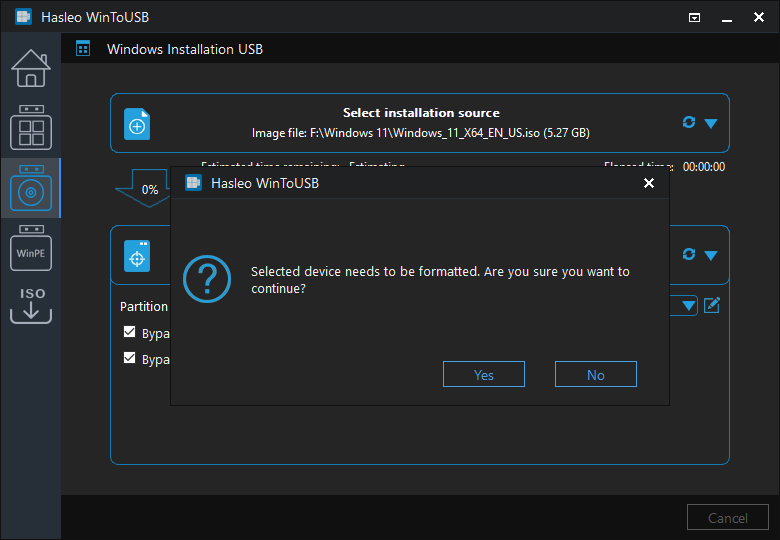
Guía: crear una unidad USB de instalación de Windows 11 omitiendo los requisitos del sistema de Windows 11


 para iniciar el reconocimiento de unidades.


* Esquema de partición:
* Omitir los requisitos del sistema de Windows 11 y de la cuenta de Microsoft en línea: esto le permite crear una unidad USB de instalación de Windows 11 que puede omitir los requisitos del sistema de Windows 11 y el requisito de cuenta en línea de Microsoft. Esto significa que puede instalar Windows 11 en un equipo que no cumple los requisitos del sistema de Windows 11, y no necesita crear una cuenta mediante la autenticación de cuenta de Microsoft para instalar Windows 11.

Método 1: Inserte la unidad USB de instalación de Windows 11 en el equipo de destino. Abra el Explorador de archivos, localice y ejecute el archivo setup.exe desde la unidad USB y, a continuación, siga las instrucciones para completar la instalación.

Método 2: Inserte la unidad USB de instalación de Windows 11 en el equipo de destino. Reinicie el equipo y acceda a la configuración de BIOS/UEFI. Configure la BIOS/UEFI para que arranque desde la unidad USB y, a continuación, siga las instrucciones para completar la instalación.

Preguntas frecuentes (FAQ)
A: Omitir los requisitos del sistema de Windows 11 significa crear una instalación de Windows 11 que pueda funcionar en equipos que no cumplen los requisitos oficiales de Microsoft, como los que no tienen TPM 2.0, Arranque seguro o procesadores más antiguos. WinToUSB le permite instalar Windows 11 en hardware no compatible eliminando estas comprobaciones durante la instalación.
A: Sí, si selecciona la opción "Omitir los requisitos del sistema de Windows 11" en WinToUSB, puede instalar Windows 11 en equipos sin TPM 2.0. Esto resulta útil para equipos antiguos o para aquellos cuyo hardware TPM está deshabilitado o no se detecta correctamente.
A: Para obtener la máxima compatibilidad tanto con equipos BIOS heredados como con equipos UEFI modernos, seleccione el esquema de partición "MBR para BIOS y UEFI". Esto permite que la unidad USB de instalación de Windows 11 arranque tanto en equipos más antiguos con BIOS como en equipos más recientes con firmware UEFI.
A: Sí, una vez creada la unidad USB de instalación de Windows 11 con la opción de omisión habilitada, puede usarla para instalar Windows 11 en cualquier número de equipos que no cumplan los requisitos oficiales del sistema. La configuración de omisión está integrada en los medios de instalación.
A: Sí, la versión gratuita de WinToUSB permite crear unidades USB de instalación de Windows 11 con la opción de omitir los requisitos del sistema de Windows 11. Puede descargar una ISO de Windows 11 y crear medios de instalación para equipos no compatibles sin ningún coste.
Conclusión
Siguiendo estos sencillos pasos, puede crear con Hasleo WinToUSB una unidad USB de instalación de Windows 11 que puede omitir los requisitos del sistema, lo que le permite instalar Windows 11 en equipos no compatibles.
Además, puede usar Hasleo WinToUSB para instalar Windows 11 en una unidad USB o clonar Windows 11 en una unidad USB, creando un sistema Windows portátil.