

💬 J'ai un MacBook Pro de fin 2016 sur lequel macOS et Windows 10 Professionnel sont installés en double système, et tout fonctionne bien jusqu'à présent, mais je n'utilise Windows 10 Professionnel que pour jouer à quelques jeux qui ne peuvent pas fonctionner sous macOS. Je cherche maintenant à me débarrasser de mon installation Boot Camp, en raison du manque d'espace sur le SSD principal. J'ai remarqué que WinToUSB peut installer Windows sur un lecteur USB; le lecteur USB Windows créé par WinToUSB peut-il démarrer depuis un ordinateur Mac? Comment faire? Pourriez-vous m'indiquer étape par étape comment utiliser votre outil Hasleo WinToUSB.
Le lecteur USB Windows portable (Windows To Go, également appelé Win To Go) créé par Hasleo WinToUSB peut démarrer sur les Mac à processeur Intel (à l'exclusion des Apple Silicon M1/M2/M3/M4), bien que le taux de réussite du démarrage ne soit pas garanti à 100 %. Comprendre les causes des échecs de démarrage permet d'éviter ces problèmes.
Ce guide fournit des instructions étape par étape pour créer un lecteur USB Windows portable compatible avec les Mac à processeur Intel, afin de vous permettre d'exécuter Windows sur l'ordinateur Mac pour accomplir les tâches qui dépendent de Windows.
📌 Conseils:
1. Tous les ordinateurs Mac n'utilisent pas de processeur Intel (les Mac plus récents utilisent des puces Apple Silicon M1/M2/M3/M4), vous devez donc vérifier que votre Mac utilise bien un processeur Intel.
2. Apple a choisi l'Extensible Firmware Interface (EFI) d'Intel comme remplacement de son UEFI/BIOS, en remplacement de l'Open Firmware utilisé sur les systèmes PowerPC. Par conséquent, pour démarrer Windows avec succès sur les Mac à processeur Intel, le lecteur USB Windows portable doit prendre en charge le mode de démarrage EFI.
3. Pour démarrer Windows sur des ordinateurs (U)EFI, la version de Windows doit correspondre à l'architecture du PC: un ordinateur (U)EFI 64 bits ne prend en charge que les versions 64 bits de Windows et un ordinateur (U)EFI 32 bits ne prend en charge que les versions 32 bits de Windows. Les Mac à processeur Intel utilisent un processeur Intel 64 bits; veillez donc à utiliser un Windows 64 bits pour créer le Windows portable.
Guide étape par étape: installer et exécuter Windows portable sur Mac avec Hasleo WinToUSB

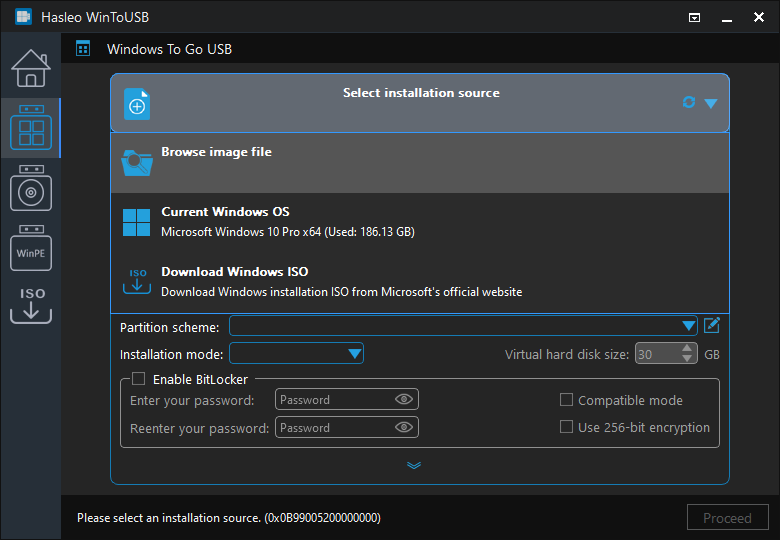
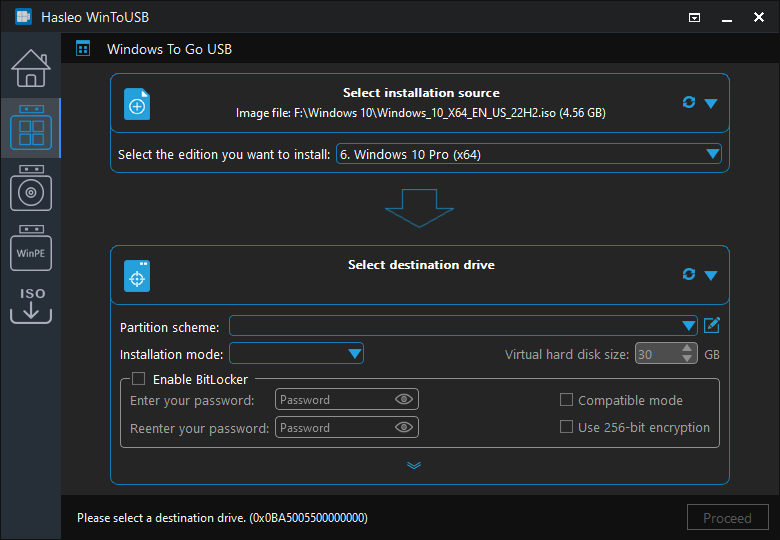
 pour lancer la reconnaissance du lecteur.
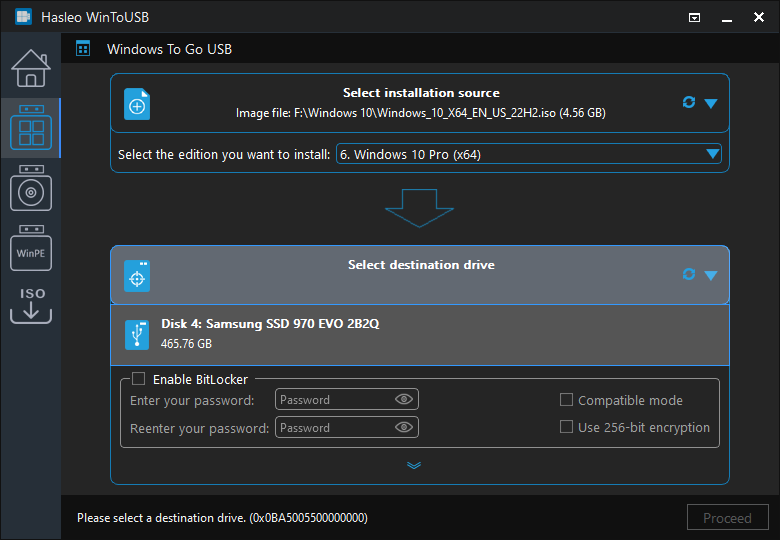
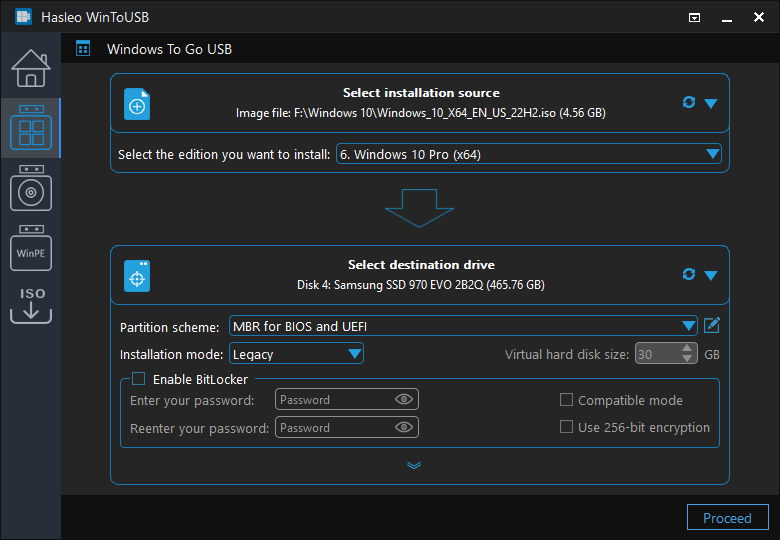
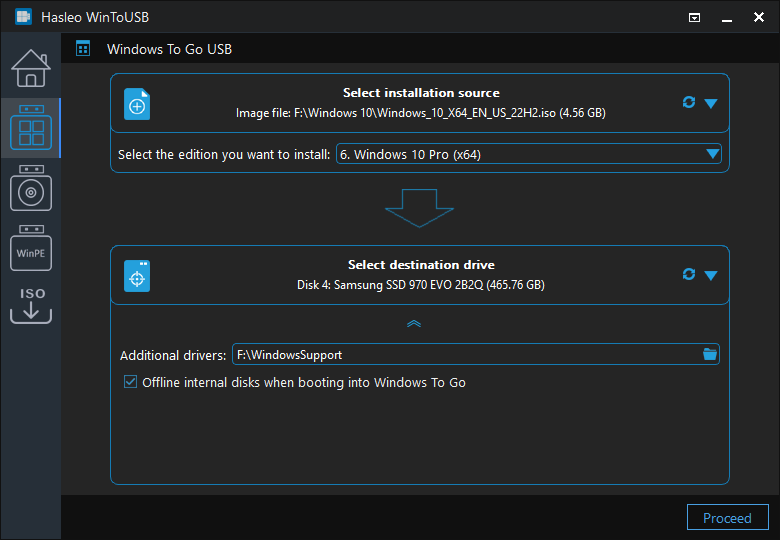
1. Les Mac sont des ordinateurs basés sur (U)EFI; vous devez donc sélectionner le schéma de partition GPT pour UEFI / MBR pour BIOS et UEFI, ou un schéma de partition personnalisé prenant en charge le démarrage UEFI.
2. Pour plus d'informations sur « Schéma de partition », « Mode d'installation » et « Activer BitLocker », veuillez consulter: Comment cloner un Windows existant vers un lecteur USB en espace de travail Windows To Go?
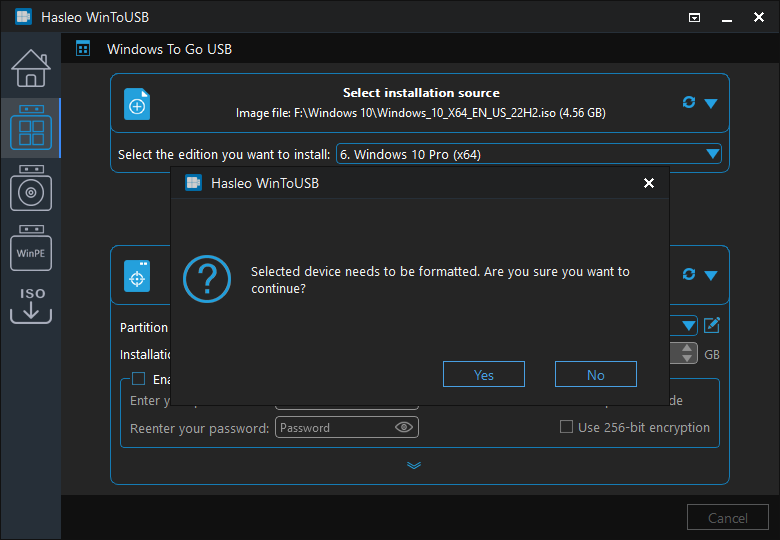
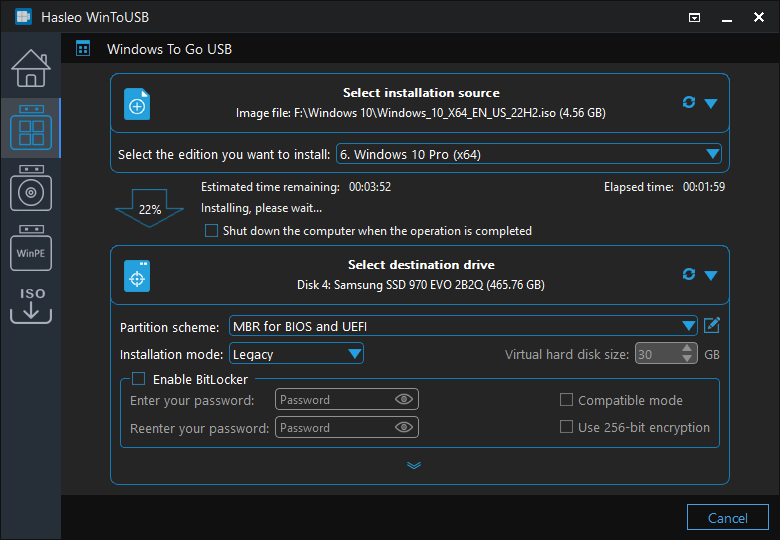

Résolution des problèmes de démarrage sur Mac
Le lecteur USB n'apparaît pas dans le gestionnaire de démarrage du Mac.
Assurez-vous que le lecteur utilise un schéma de partition GPT avec prise en charge du démarrage UEFI. Si vous disposez d'un Mac équipé d'une puce T2 (modèles 2018-2020), vérifiez que l'Utilitaire de sécurité du démarrage est configuré pour autoriser le démarrage externe. Essayez un autre port USB ou un autre adaptateur. Certains concentrateurs USB-C peuvent ne pas transmettre correctement les signaux de démarrage.
Windows démarre sur un écran noir ou affiche un symbole d'interdiction.
Cela indique généralement un schéma de partition incompatible ou un chargeur de démarrage EFI manquant. Recréez le Windows portable avec le schéma de partition « GPT pour UEFI » dans WinToUSB. Vérifiez que vous utilisez bien un ISO de Windows 64 bits.
Le clavier et le pavé tactile ne fonctionnent pas pendant l'installation de Windows.
Les pilotes Boot Camp n'ont pas encore été chargés car l'installation de Windows utilise des pilotes génériques. Connectez un clavier et une souris USB pour terminer la configuration initiale. Une fois Windows installé, les pilotes Boot Camp injectés devraient activer les périphériques d'entrée intégrés.
Le Wi-Fi ou l'audio ne fonctionne pas sous Windows.
Ouvrez l'Explorateur de fichiers et accédez au dossier des pilotes Boot Camp. Exécutez Setup.exe ou l'installateur approprié pour votre modèle de Mac. Si les pilotes n'ont pas été correctement injectés à l'étape 6, téléchargez à nouveau le logiciel de support Windows Boot Camp et installez-le manuellement sous Windows.
Questions fréquentes (FAQ)
A: Seuls les Mac à processeur Intel peuvent exécuter Windows To Go (à l'exclusion des puces Apple Silicon M1/M2/M3/M4). Les Mac Apple Silicon ne sont pas pris en charge car ils utilisent une architecture différente, incompatible avec Windows x64 standard.
A: Oui, après avoir installé Windows To Go sur un Mac, vous devez installer le logiciel de support Windows Boot Camp pour une prise en charge matérielle correcte, notamment du clavier, du pavé tactile, du Wi-Fi et des graphismes.
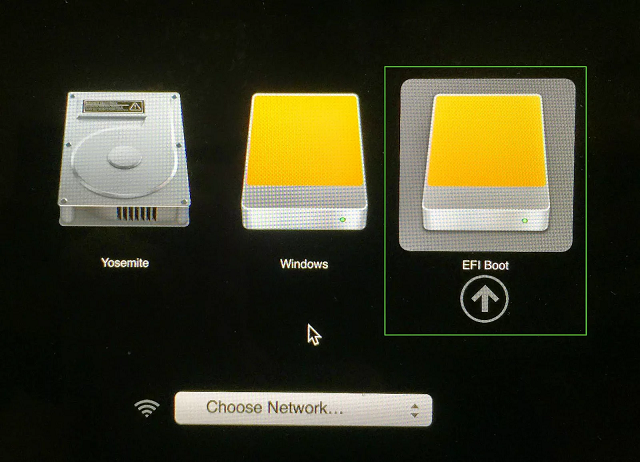
A: Les Mac affichent les périphériques de démarrage externes comme « EFI boot » dans le menu de démarrage. Il s'agit d'un comportement normal. Sélectionnez l'option « EFI boot » et appuyez sur Retour pour démarrer sous Windows.
A: Vous devez utiliser le schéma de partition « GPT pour UEFI » ou « MBR pour BIOS et UEFI », car les Mac sont des ordinateurs basés sur UEFI. Cela garantit que le lecteur USB Windows To Go peut démarrer correctement sur le matériel Mac.
A: Oui, pour les Mac dotés uniquement de ports USB-C, vous pouvez utiliser un adaptateur ou un concentrateur USB-C vers USB pour connecter le lecteur USB. Assurez-vous que l'adaptateur prend en charge l'USB 3.0 pour des performances optimales.
Résumé
Ayant appris à installer et exécuter Windows portable (Windows To Go) sur des Mac à processeur Intel avec Hasleo WinToUSB, vous pouvez également utiliser WinToUSB pour cloner des installations Windows Boot Camp existantes vers des lecteurs USB puis démarrer Windows depuis ce lecteur USB sur un Mac Intel. Téléchargez Hasleo WinToUSB pour créer dès aujourd'hui votre propre lecteur Windows portable pour Mac.