

💬 我有一台 2016 年末的 MacBook Pro,安裝了 macOS 與 Windows 10 專業版雙系統,目前一切正常,但我只用 Windows 10 專業版玩一些無法在 macOS 上執行的遊戲。現在我想移除 Boot Camp 安裝,因為主要 SSD 的空間不足。我注意到 WinToUSB 可以將 Windows 安裝到 USB 磁碟機,請問用 WinToUSB 建立的 Windows USB 磁碟機可以從 Mac 電腦開機嗎?該怎麼做?能否逐步告訴我如何使用您的工具 Hasleo WinToUSB。
由 Hasleo WinToUSB 建立的可攜式 Windows(Windows To Go,也稱為 Win To Go)USB 磁碟機可在 Intel 架構 Mac(Apple Silicon M1/M2/M3/M4 除外)上開機,不過開機成功率可能不是 100%。了解開機失敗的原因有助於避免這些問題。
本指南提供逐步說明,教您建立與 Intel 架構 Mac 相容的可攜式 Windows USB 磁碟機,讓您能在 Mac 電腦上執行 Windows,完成必須在 Windows 下進行的工作。
📌 提示:
1. 並非所有 Mac 電腦都使用 Intel CPU(較新的 Mac 電腦使用 Apple Silicon M1/M2/M3/M4 晶片),因此您應確認您的 Mac 使用 Intel CPU。
2. Apple 選擇 Intel 的可延伸韌體介面(EFI)作為其 UEFI/BIOS 的替代方案,取代 PowerPC 系統所使用的 Open Firmware。因此,若要在 Intel 架構 Mac 上成功開機 Windows,可攜式 Windows USB 磁碟機必須支援 EFI 開機模式。
3. 若要在 (U)EFI 電腦上開機 Windows,Windows 版本必須符合 PC 架構:64 位元 (U)EFI 電腦僅支援 64 位元版本的 Windows,32 位元 (U)EFI 電腦僅支援 32 位元版本的 Windows。Intel 架構 Mac 使用 64 位元 Intel CPU,因此請確保使用 64 位元 Windows 來建立可攜式 Windows。
逐步指南:使用 Hasleo WinToUSB 在 Mac 上安裝並執行可攜式 Windows

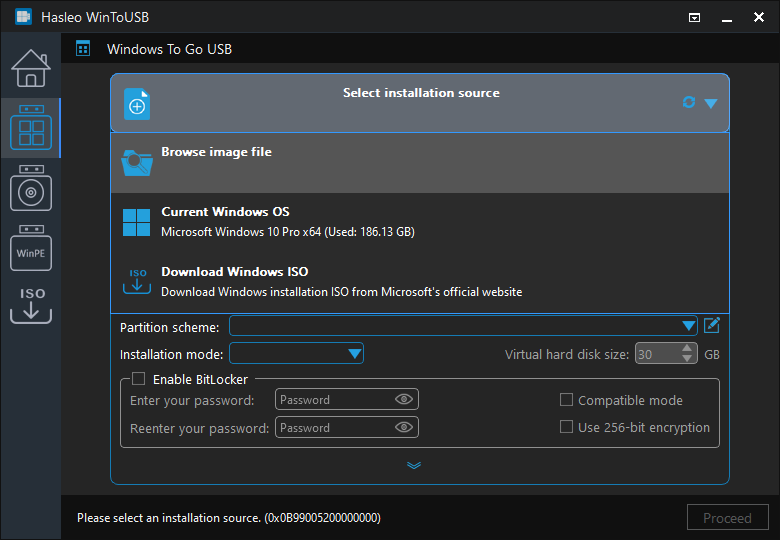
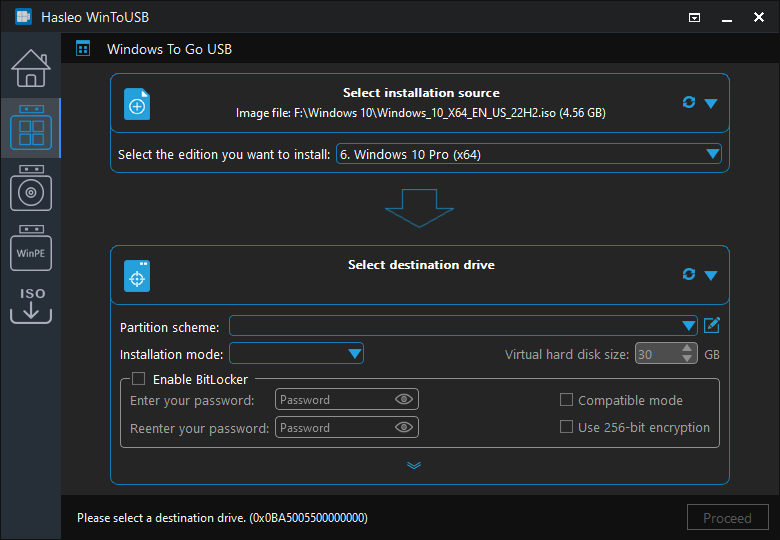
 按鈕以啟動磁碟機辨識。
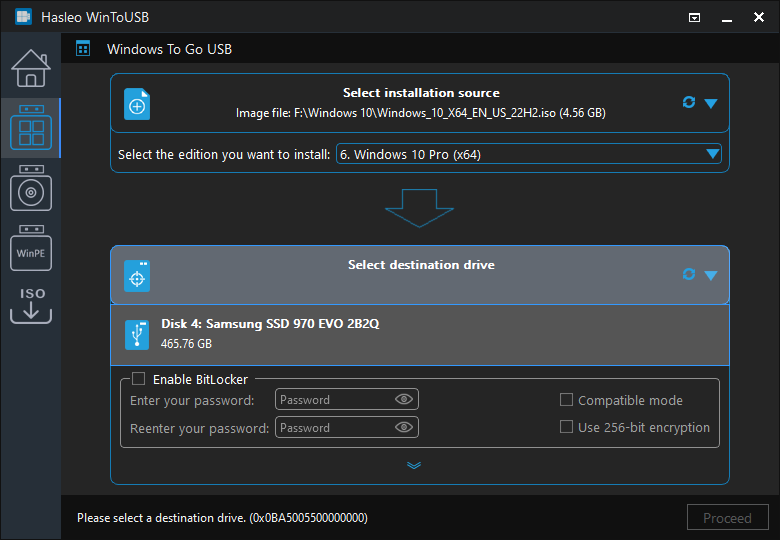
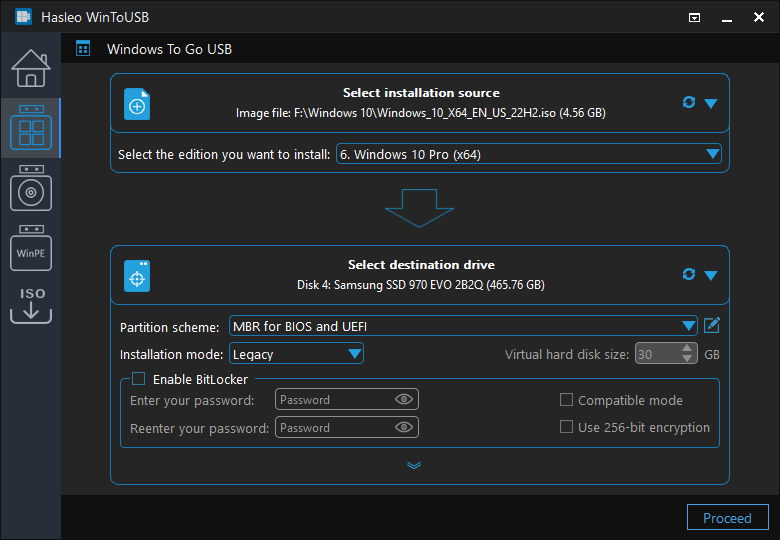
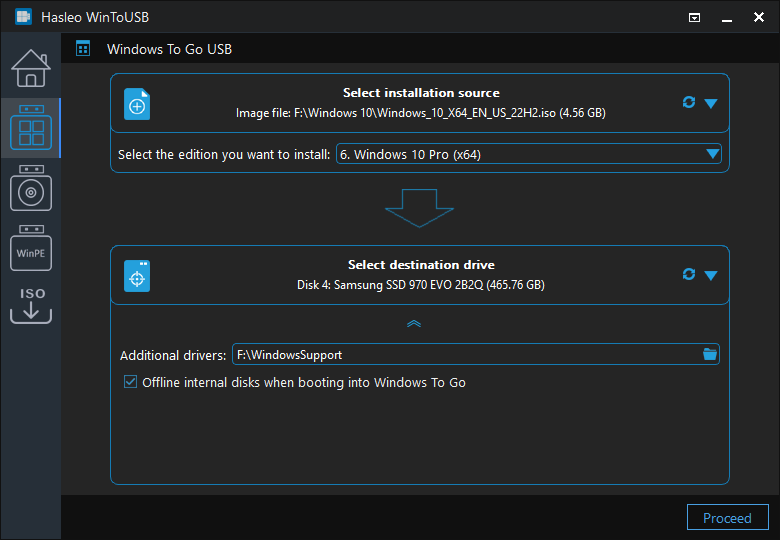
1. Mac 電腦是 (U)EFI 架構的電腦,因此您應選擇 GPT for UEFI / MBR For BIOS and UEFI 磁碟分割配置,或選擇支援 UEFI 開機的自訂磁碟分割配置。
2. 如需「磁碟分割配置」、「安裝模式」與「啟用 BitLocker」的詳細資訊,請參閱:如何將現有 Windows 複製到 USB 磁碟機作為 Windows To Go 工作區?
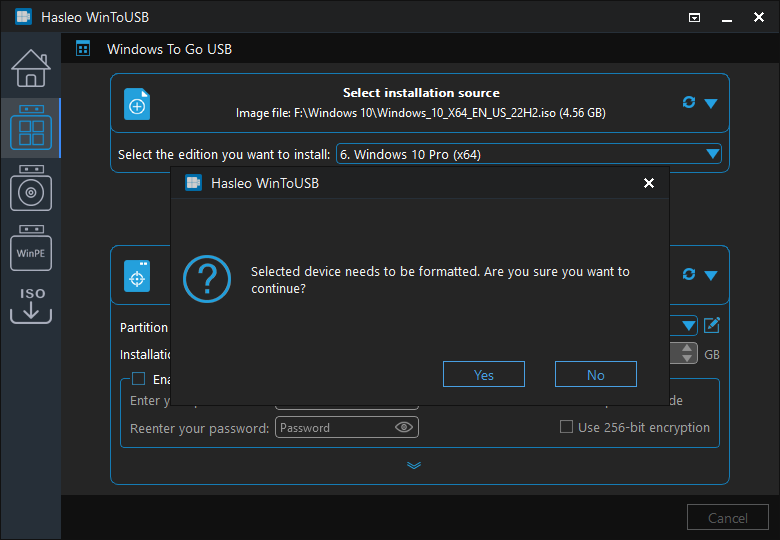
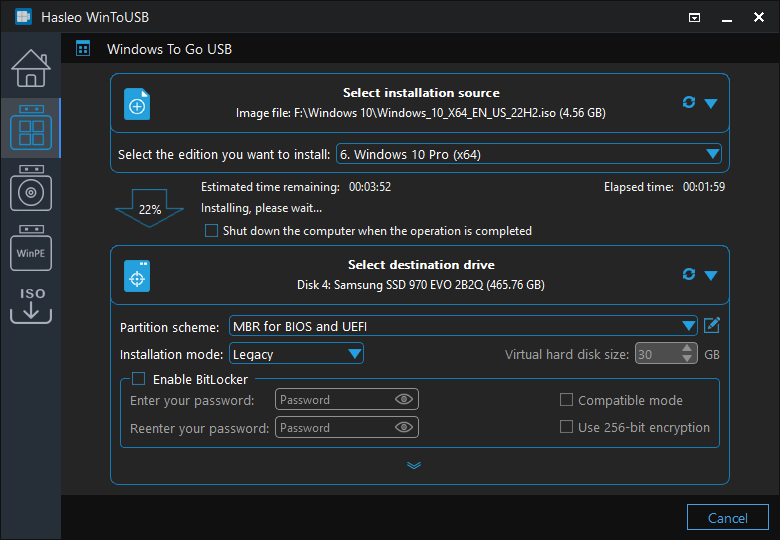

排解 Mac 開機問題
USB 磁碟機未出現在 Mac 啟動管理員中。
請確認磁碟機使用支援 UEFI 開機的 GPT 磁碟分割配置。如果您的 Mac 配備 T2 晶片(2018-2020 年機型),請確認「啟動安全性工具」已設定為允許從外部開機。嘗試使用不同的 USB 連接埠或轉接器。部分 USB-C 集線器可能無法正確傳遞開機訊號。
Windows 開機後出現黑畫面或顯示禁止符號。
這通常表示磁碟分割配置不相容或缺少 EFI 開機載入程式。請在 WinToUSB 中使用「GPT for UEFI」磁碟分割配置重新建立可攜式 Windows。並確保您使用的是 64 位元 Windows ISO。
Windows 安裝期間鍵盤與觸控式軌跡板無法使用。
這是因為 Windows 安裝程式使用一般驅動程式,尚未載入 Boot Camp 驅動程式。請連接 USB 鍵盤與滑鼠以完成初始設定。Windows 安裝完成後,已注入的 Boot Camp 驅動程式應能啟用內建輸入裝置。
Windows 中的 Wi-Fi 或音訊無法運作。
開啟檔案總管並瀏覽至 Boot Camp 驅動程式資料夾。執行 Setup.exe 或適用於您 Mac 機型的安裝程式。如果驅動程式在步驟 6 中未正確注入,請重新下載 Boot Camp Windows 支援軟體並在 Windows 中手動安裝。
常見問題(FAQ)
A: 只有 Intel 架構的 Mac 能執行 Windows To Go(Apple Silicon M1/M2/M3/M4 晶片除外)。不支援 Apple Silicon Mac,因為它們使用與標準 Windows x64 不相容的不同架構。
A: 需要。在 Mac 上安裝 Windows To Go 後,您需要安裝 Boot Camp Windows 支援軟體,才能獲得完整的硬體支援,包括鍵盤、觸控式軌跡板、Wi-Fi 與圖形。
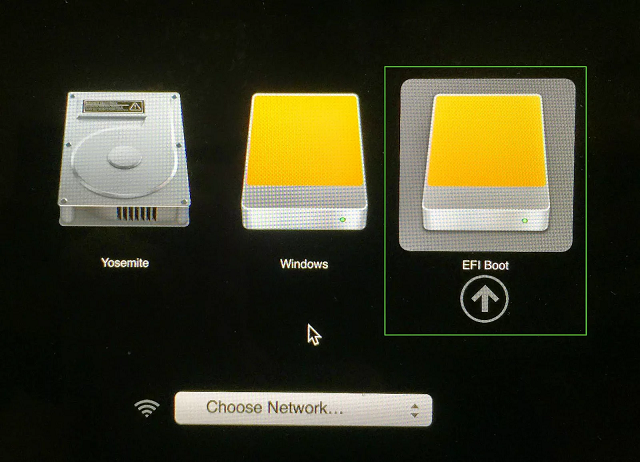
A: Mac 在開機選單中會將外接開機裝置顯示為「EFI boot」。這是正常行為。請選擇 EFI boot 選項並按 Return 鍵開機進入 Windows。
A: 由於 Mac 是 UEFI 架構的電腦,您應使用「GPT for UEFI」或「MBR for BIOS and UEFI」磁碟分割配置。這樣可確保 Windows To Go USB 磁碟機能在此 Mac 硬體上正常開機。
A: 可以。若 Mac 僅有 USB-C 連接埠,您可以使用 USB-C 轉 USB 轉接器或集線器連接 USB 磁碟機。請確保轉接器支援 USB 3.0,以獲得最佳效能。
結論
學會使用 Hasleo WinToUSB 在 Intel 架構 Mac 上安裝並執行可攜式 Windows(Windows To Go)後,您也可以使用 WinToUSB 將現有的 Boot Camp Windows 安裝複製到 USB 磁碟機,然後在 Intel Mac 上從該 USB 磁碟機開機 Windows。下載 Hasleo WinToUSB,立即為 Mac 建立您自己的可攜式 Windows 磁碟機。