

💬 2016 年後半モデルの MacBook Pro に macOS と Windows 10 Pro のデュアル システムをインストールして使用しています。これまでのところ問題ありませんが、Windows 10 Pro は macOS では実行できない一部のゲームをするためだけに使用しています。メインの SSD ドライブの空き容量が少ないため、Boot Camp のインストールを削除しようとしています。WinToUSB で Windows を USB ドライブにインストールできることに気付きましたが、WinToUSB で作成した Windows USB ドライブは Mac コンピューターから起動できますか?どのように作成すればよいですか?Hasleo WinToUSB を使用した手順をステップバイステップで教えていただけますか。
Hasleo WinToUSB で作成したポータブル Windows (Windows To Go、Win To Go とも呼ばれます) USB ドライブは、Intel ベースの Mac (Apple Silicon M1/M2/M3/M4 を除く) で起動できますが、起動の成功率は 100% ではない場合があります。起動失敗の原因を理解しておくと、こうした問題を避けるのに役立ちます。
このガイドでは、Intel ベースの Mac と互換性のあるポータブル Windows USB ドライブを作成し、Mac コンピューターで Windows を実行して Windows に依存する作業を完了するための手順をステップバイステップで説明します。
📌 ヒント:
1. すべての Mac コンピューターが Intel CPU を使用しているわけではありません (新しい Mac コンピューターは Apple Silicon M1/M2/M3/M4 チップを使用しています)。そのため、お使いの Mac が Intel CPU を使用していることを確認してください。
2. Apple は UEFI/BIOS の代替として Intel の Extensible Firmware Interface (EFI) を採用し、PowerPC システムで使用されていた Open Firmware に代えました。そのため、Intel ベースの Mac で Windows を正常に起動するには、ポータブル Windows USB ドライブが EFI ブート モードをサポートしている必要があります。
3. (U)EFI コンピューターで Windows を起動するには、Windows のバージョンが PC のアーキテクチャと一致している必要があります。64 ビット (U)EFI コンピューターは 64 ビット版 Windows のみをサポートし、32 ビット (U)EFI コンピューターは 32 ビット版 Windows のみをサポートします。Intel ベースの Mac は 64 ビット Intel CPU を使用しているため、ポータブル Windows を作成する際は必ず 64 ビットの Windows を使用してください。
ステップバイステップ ガイド: Hasleo WinToUSB を使用して Mac にポータブル Windows をインストールして実行する

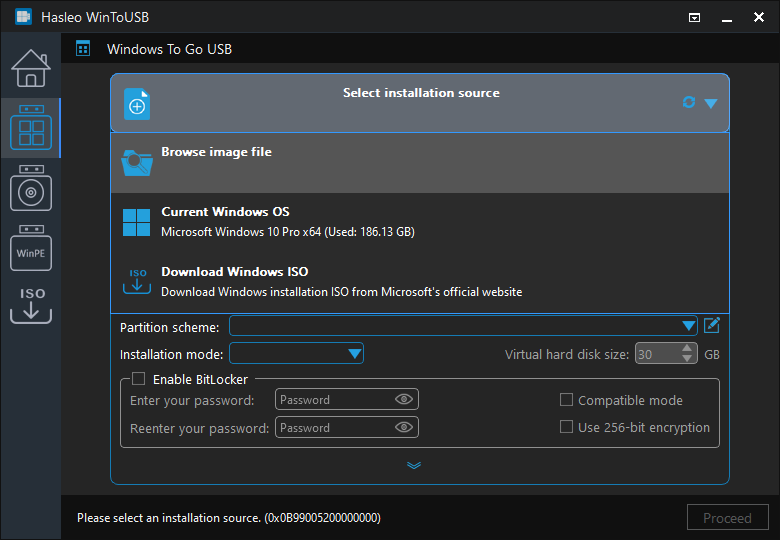
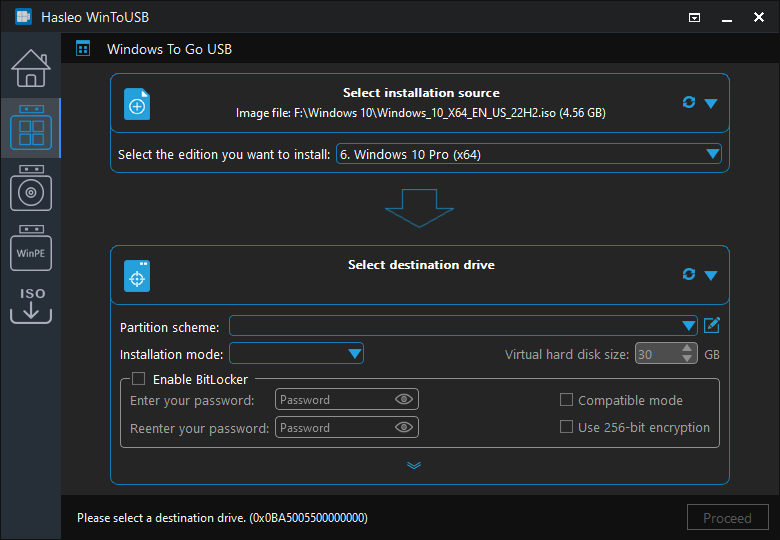
 ボタンをクリックしてドライブの認識を開始してください。
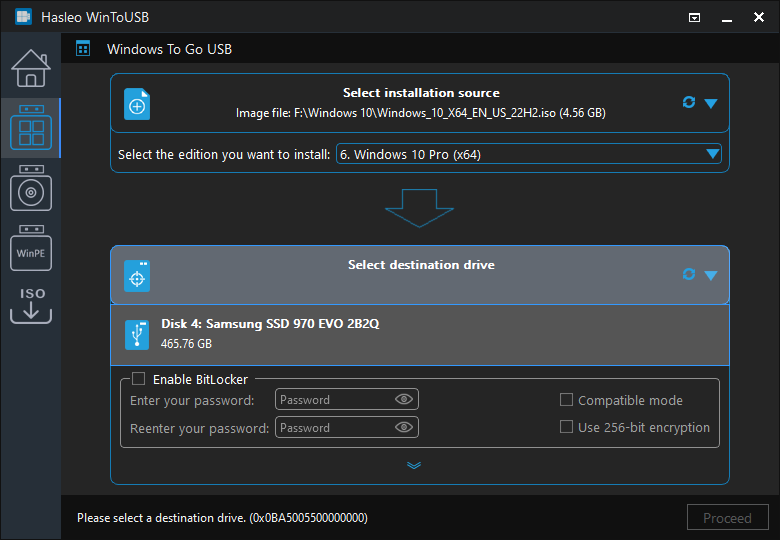
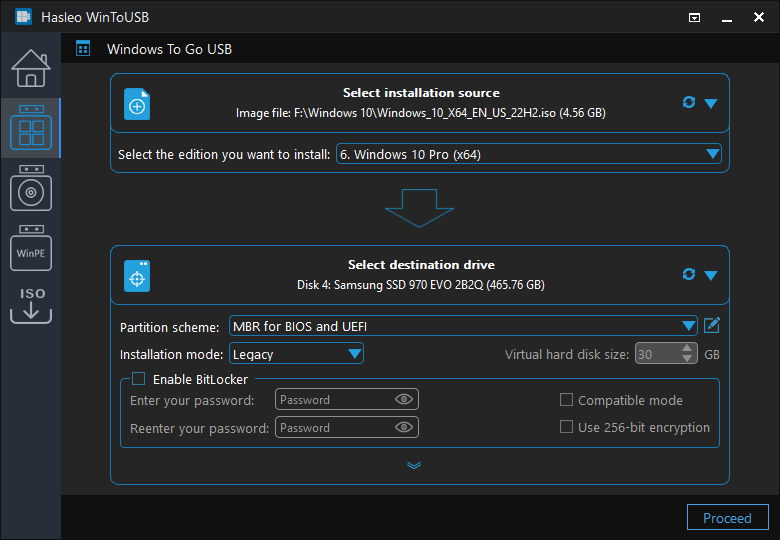
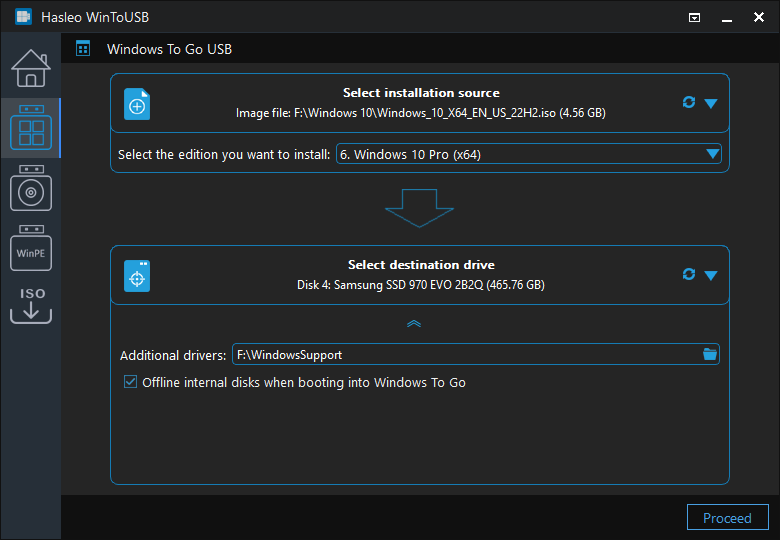
1. Mac は (U)EFI ベースのコンピューターであるため、GPT for UEFI / MBR For BIOS and UEFI パーティション構成、または UEFI ブートをサポートするカスタム パーティション構成を選択してください。
2. 「Partition scheme」、「Installation mode」、「Enable BitLocker」の詳細については、既存の Windows を USB ドライブにクローンして Windows To Go Workspace にする方法を参照してください。
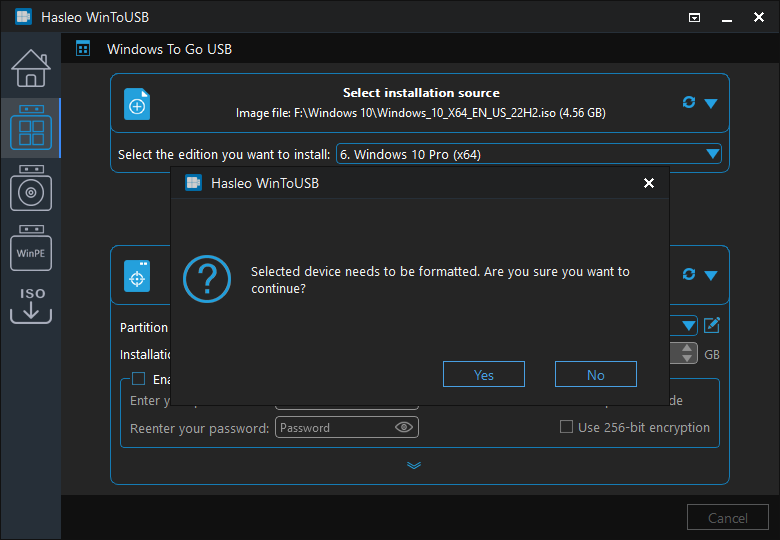
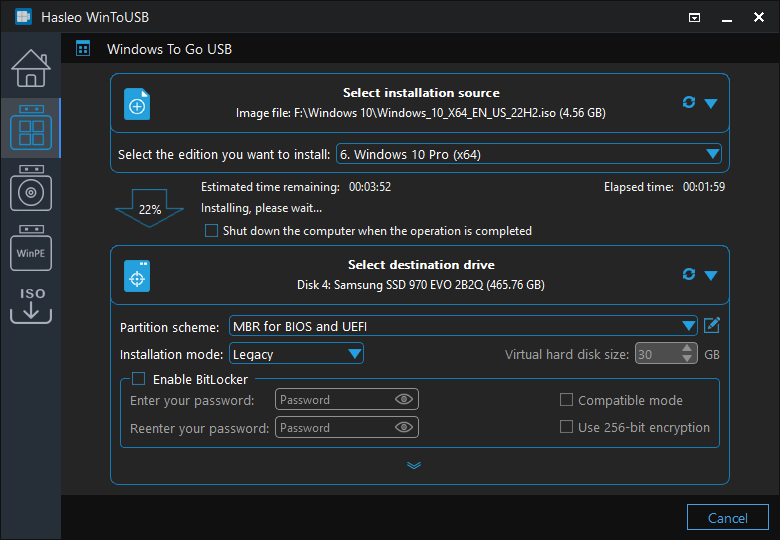

Mac の起動に関する問題のトラブルシューティング
USB ドライブが Mac のスタートアップ マネージャーに表示されません。
ドライブが UEFI ブートをサポートする GPT パーティション構成を使用していることを確認してください。T2 チップ搭載の Mac (2018~2020 年モデル) の場合は、スタートアップ セキュリティ ユーティリティで外部からの起動が許可されていることを確認してください。別の USB ポートまたはアダプターを試してください。一部の USB-C ハブは起動信号を正しく伝達できない場合があります。
Windows が黒い画面になったり、禁止記号が表示されたりします。
これは通常、互換性のないパーティション構成または EFI ブートローダーの欠落を示しています。WinToUSB で「GPT for UEFI」パーティション構成を使用してポータブル Windows を再作成してください。64 ビットの Windows ISO を使用していることを確認してください。
Windows セットアップ中にキーボードとトラックパッドが動作しません。
Windows セットアップは汎用ドライバーを使用するため、Boot Camp ドライバーはまだ読み込まれていません。USB キーボードとマウスを接続して初期セットアップを完了してください。Windows のインストール後、挿入された Boot Camp ドライバーによって内蔵の入力デバイスが有効になるはずです。
Windows で Wi-Fi またはオーディオが動作しません。
エクスプローラーを開き、Boot Camp ドライバーのフォルダーに移動します。お使いの Mac モデル用の Setup.exe または適切なインストーラーを実行します。手順 6 でドライバーが正しく挿入されなかった場合は、Boot Camp Windows サポート ソフトウェア を再度ダウンロードし、Windows で手動でインストールしてください。
よくある質問(FAQ)
A: USB から Windows To Go を実行できるのは Intel ベースの Mac のみです (Apple Silicon M1/M2/M3/M4 チップを除く)。Apple Silicon Mac は標準の Windows x64 と互換性のない異なるアーキテクチャを使用しているため、サポートされていません。
A: はい。Mac に Windows To Go をインストールした後、キーボード、トラックパッド、Wi-Fi、グラフィックスを含む適切なハードウェア サポートのために、Boot Camp Windows サポート ソフトウェアをインストールする必要があります。
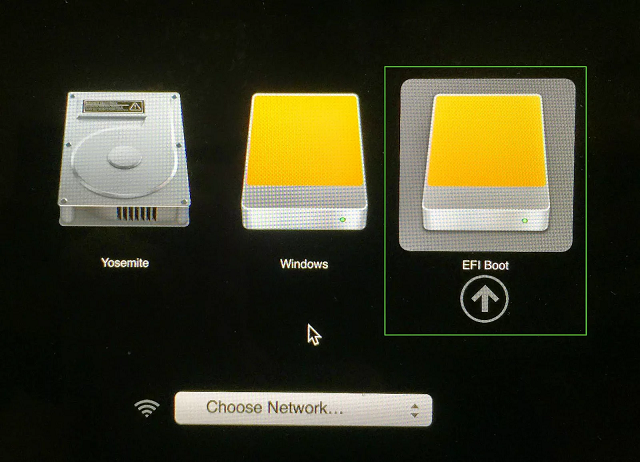
A: Mac は外部起動デバイスを起動メニューに「EFI boot」として表示します。これは正常な動作です。EFI boot オプションを選択して Return キーを押すと、Windows が起動します。
A: Mac は UEFI ベースのコンピューターであるため、「GPT for UEFI」または「MBR for BIOS and UEFI」パーティション構成を使用する必要があります。これにより、Windows To Go USB が Mac ハードウェアで適切に起動することが保証されます。
A: はい。USB-C ポートのみを搭載した Mac では、USB-C to USB アダプターまたはハブを使用して USB ドライブを接続できます。最適なパフォーマンスを得るには、アダプターが USB 3.0 をサポートしていることを確認してください。
まとめ
Hasleo WinToUSB を使用して Intel ベースの Mac にポータブル Windows (Windows To Go) をインストールして実行する方法を学んだら、WinToUSB を使用して既存の Boot Camp Windows インストールを USB ドライブにクローンし、Intel Mac でその USB から Windows を起動することもできます。今すぐHasleo WinToUSB をダウンロードして、Mac 用のポータブル Windows ドライブを作成してください。