

Boot Camp は、Mac ユーザーが Intel ベースの Mac に Windows オペレーティング システムをインストールして使用できるようにするソフトウェアです。Boot Camp Assistant は、Windows のインストール中に対応するバージョンの Windows サポート ソフトウェア (ドライバー) を自動的にダウンロードしてインストールします。そのため、Boot Camp Assistant でインストールした Windows は、ハードウェア ドライバーを別途インストールしなくても、Mac コンピューターで正常に動作します (タッチパッド、キーボード、ネットワーク カードなどがすべて正常に動作します)。
ただし、Hasleo WinToUSB を使用して Windows を USB ドライブにインストールし、Mac で起動すると、タッチパッド、キーボード、ネットワーク カードが正常に動作しないことがわかります。Hasleo WinToUSB はサードパーティ製の Windows ツールであるため、Apple の Windows サポート ソフトウェアを自動的にダウンロードしたりインストールしたりすることはできません。そのため、Hasleo WinToUSB で Windows To Go ドライブを作成する前に、Windows サポート ソフトウェアを手動でダウンロードし、ツールの追加ドライバー機能を使用してドライブに注入する必要があります。Windows To Go の作成に成功したら、Hasleo WinToUSB で作成した USB ドライブから Windows を起動し、ダウンロード ディレクトリにある WindowsSupport\BootCamp\Setup.exe を実行して Boot Camp のインストールを完了します (インストール中に Mac が再起動する場合があります)。以下では、Hasleo WinToUSB を使用して Windows To Go 用の Windows サポート ソフトウェア (ドライバー) をダウンロードする方法を説明します。
WinToUSB を使用して Windows To Go 用の Boot Camp Windows サポート ソフトウェアをダウンロードするチュートリアル

まとめ
このチュートリアルでは、Windows To Go 用の Boot Camp Windows サポート ソフトウェアをダウンロードする方法を詳しく説明しました。WinToUSB を使用して Windows を USB ドライブにインストールする際には、Windows サポート ソフトウェアを Windows に注入する必要があります。USB からの初回起動後に、WindowsSupport\BootCamp\Setup.exe を実行してソフトウェアを再インストールします。その後、すべてのハードウェア (タッチパッド、キーボード、ネットワーク カードなど) が正常に動作していることがわかります。
よくある質問(FAQ)
A: Boot Camp Windows サポート ソフトウェアは、タッチパッド、キーボード、ネットワーク カードなどの Mac ハードウェアで Windows を正常に動作させるためのドライバーとユーティリティの集合です。
A: WinToUSB で Windows To Go を作成して Mac で起動すると、Boot Camp ドライバーがないとタッチパッド、キーボード、ネットワーク カードが正常に動作しません。WinToUSB はこれらを Apple から自動的にダウンロードすることはできません。
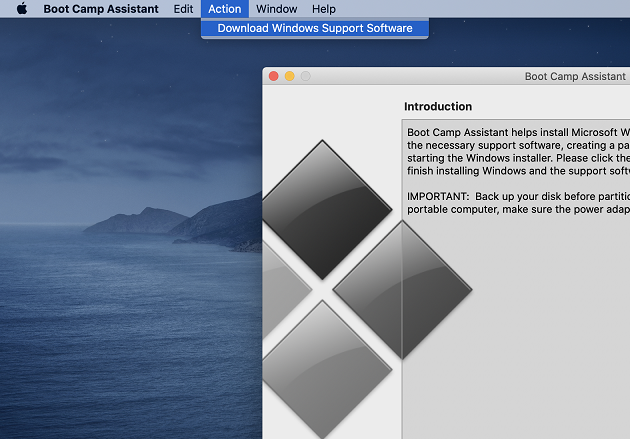
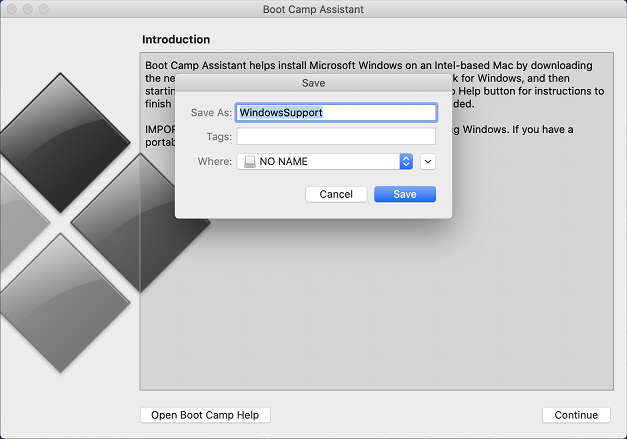
A: Mac で Boot Camp Assistant を起動し、「Action」>「Download Windows Support Software」を選択して、保存先として USB ドライブを選び、「Save」をクリックします。ダウンロードにより、ソフトウェアが USB ドライブに保存されます。
A: USB から Windows To Go を起動した後、ダウンロード ディレクトリから WindowsSupport\BootCamp\Setup.exe を実行します。インストール中に Mac が再起動する場合があります。インストール後は、すべてのハードウェアが正常に動作します。
A: はい、Boot Camp Windows サポート ソフトウェアは Mac のモデルごとに異なります。Windows To Go を別の Mac コンピューターで使用する場合は、それぞれのモデル用のソフトウェアをダウンロードしてインストールする必要があるかもしれません。