

Boot Camp est un logiciel qui permet aux utilisateurs de Mac d'installer et d'utiliser le système d'exploitation Windows sur un Mac à processeur Intel. L'Assistant Boot Camp télécharge et installe automatiquement la version correspondante du logiciel de support Windows (pilotes) lors de l'installation de Windows. C'est pourquoi Windows installé via l'Assistant Boot Camp fonctionne correctement sur les ordinateurs Mac (le pavé tactile, le clavier, la carte réseau, etc. fonctionnent correctement) sans installer de pilote matériel.
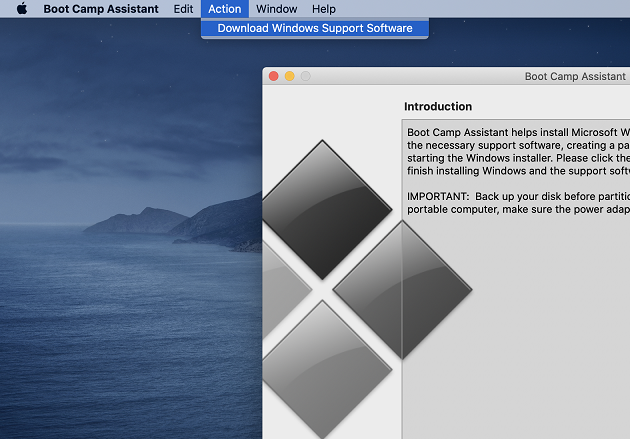
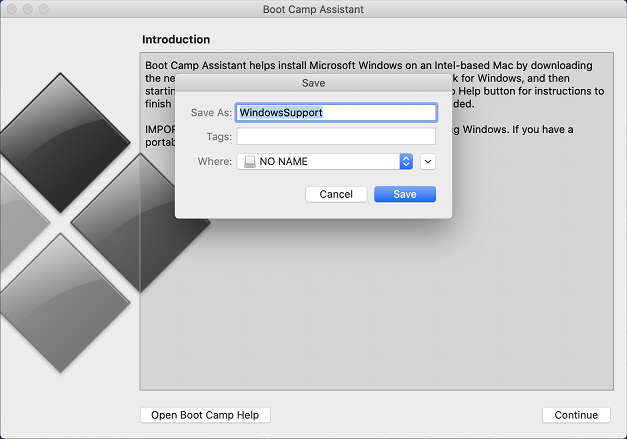
Toutefois, lorsque vous installez Windows sur un lecteur USB avec Hasleo WinToUSB et le démarrez sur le Mac, vous constaterez que le pavé tactile, le clavier et la carte réseau ne fonctionnent pas correctement. Hasleo WinToUSB étant un outil Windows tiers, il ne peut pas télécharger ni installer automatiquement le logiciel de support Windows d'Apple. Par conséquent, avant de créer un lecteur Windows To Go avec Hasleo WinToUSB, vous devez télécharger manuellement le logiciel de support Windows et l'injecter dans le lecteur à l'aide de la fonction de pilotes supplémentaires de l'outil. Après avoir créé avec succès le Windows To Go, démarrez Windows depuis le lecteur USB créé avec Hasleo WinToUSB, puis exécutez WindowsSupport\BootCamp\Setup.exe dans le répertoire de téléchargement pour terminer l'installation de Boot Camp (votre Mac peut redémarrer pendant le processus d'installation). Nous expliquons ci-dessous comment télécharger le logiciel de support Windows (pilotes) pour Windows To Go à l'aide de Hasleo WinToUSB.
Tutoriel pour télécharger le logiciel de support Windows Boot Camp pour Windows To Go à l'aide de WinToUSB

Conclusion
Ce tutoriel détaille comment télécharger le logiciel de support Windows Boot Camp pour Windows To Go. Vous devez injecter le logiciel de support Windows dans Windows lors de l'installation de Windows sur un lecteur USB avec WinToUSB. Après le premier démarrage depuis l'USB, réinstallez le logiciel en exécutant WindowsSupport\BootCamp\Setup.exe. Vous constaterez ensuite que tout le matériel (pavé tactile, clavier et carte réseau, etc.) fonctionne correctement.
Questions fréquentes (FAQ)
A: Le logiciel de support Windows Boot Camp est un ensemble de pilotes et d'utilitaires qui permettent à Windows de fonctionner correctement sur le matériel Mac, notamment le pavé tactile, le clavier, la carte réseau et d'autres composants.
A: Lorsque vous créez un Windows To Go avec WinToUSB et le démarrez sur un Mac, le pavé tactile, le clavier et la carte réseau ne fonctionneront pas correctement sans les pilotes Boot Camp. WinToUSB ne peut pas les télécharger automatiquement depuis Apple.
A: Lancez l'Assistant Boot Camp sur votre Mac, sélectionnez Action > Télécharger le logiciel de support Windows, choisissez un lecteur USB comme emplacement d'enregistrement et cliquez sur Enregistrer. Le téléchargement enregistrera le logiciel sur le lecteur USB.
A: Après avoir démarré Windows To Go depuis l'USB, exécutez WindowsSupport\BootCamp\Setup.exe depuis le répertoire de téléchargement. Votre Mac peut redémarrer pendant le processus d'installation. Après l'installation, tout le matériel fonctionnera correctement.
A: Oui, le logiciel de support Windows Boot Camp est spécifique à chaque modèle de Mac. Si vous utilisez votre Windows To Go sur différents ordinateurs Mac, vous devrez peut-être télécharger et installer le logiciel pour chaque modèle.