

Boot Camp 是可讓 Mac 使用者在 Intel 架構 Mac 上安裝並使用 Windows 作業系統的軟體。Boot Camp Assistant 會在 Windows 安裝期間自動下載並安裝對應版本的 Windows 支援軟體(驅動程式)。這就是透過 Boot Camp Assistant 安裝的 Windows 無需安裝任何硬體驅動程式,便能在 Mac 電腦上正常運作(觸控式軌跡板、鍵盤、網路卡等皆可正常運作)的原因。
然而,當您使用 Hasleo WinToUSB 將 Windows 安裝到 USB 磁碟機,並在 Mac 上開機時,您會發現觸控式軌跡板、鍵盤與網路卡無法正常運作。由於 Hasleo WinToUSB 是第三方 Windows 工具,無法自動下載或安裝 Apple 的 Windows 支援軟體。因此,在使用 Hasleo WinToUSB 建立 Windows To Go 磁碟機之前,您必須手動下載 Windows 支援軟體,並使用工具的其他驅動程式功能將其注入磁碟機。成功建立 Windows To Go 後,從使用 Hasleo WinToUSB 建立的 USB 磁碟機開機執行 Windows,執行下載目錄中的 WindowsSupport\BootCamp\Setup.exe 以完成 Boot Camp 安裝(安裝過程中您的 Mac 可能會重新啟動)。以下我們將說明如何使用 Hasleo WinToUSB 為 Windows To Go 下載 Windows 支援軟體(驅動程式)。
使用 WinToUSB 為 Windows To Go 下載 Boot Camp Windows 支援軟體的教學

總結
本教學詳細說明如何為 Windows To Go 下載 Boot Camp Windows 支援軟體。使用 WinToUSB 將 Windows 安裝到 USB 磁碟機時,您需要將 Windows 支援軟體注入 Windows。首次從 USB 開機後,執行 WindowsSupport\BootCamp\Setup.exe 重新安裝軟體。之後,您會發現所有硬體(觸控式軌跡板、鍵盤與網路卡等)都能正常運作。
常見問題(FAQ)
A: Boot Camp Windows 支援軟體是一組驅動程式與公用程式,可讓 Windows 在 Mac 硬體上正常運作,包括觸控式軌跡板、鍵盤、網路卡與其他元件。
A: 當您使用 WinToUSB 建立 Windows To Go 並在 Mac 上開機時,如果沒有 Boot Camp 驅動程式,觸控式軌跡板、鍵盤與網路卡將無法正常運作。WinToUSB 無法自動從 Apple 下載這些驅動程式。
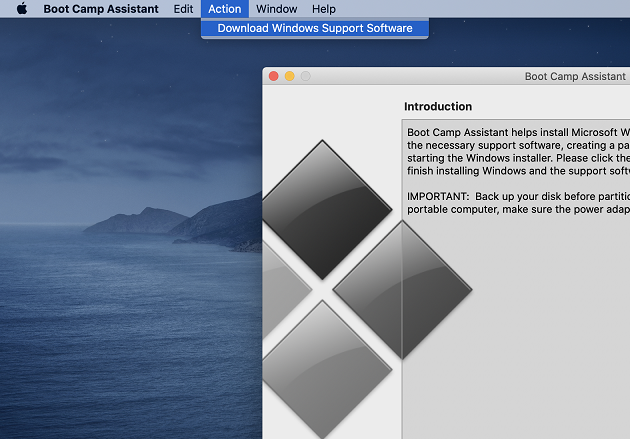
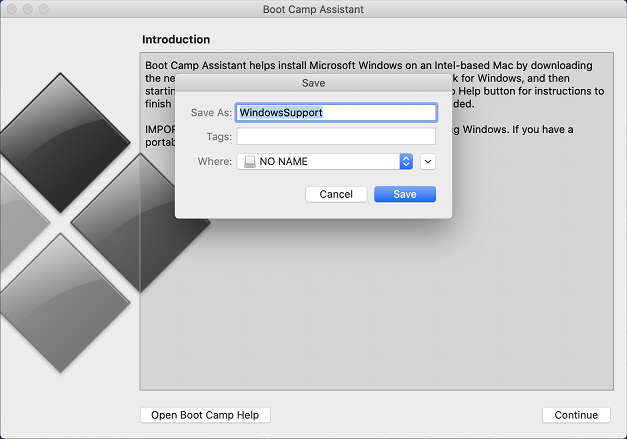
A: 在您的 Mac 上啟動 Boot Camp Assistant,選擇「動作」>「下載 Windows 支援軟體」,選擇 USB 磁碟機作為儲存位置,然後按一下「儲存」。下載完成後,軟體會儲存到 USB 磁碟機。
A: 從 USB 開機執行 Windows To Go 後,從下載目錄執行 WindowsSupport\BootCamp\Setup.exe。安裝過程中您的 Mac 可能會重新啟動。安裝完成後,所有硬體都將正常運作。
A: 是的,Boot Camp Windows 支援軟體專屬於各個 Mac 機型。如果您在不同的 Mac 電腦上使用 Windows To Go,可能需要為每個機型下載並安裝對應的軟體。