

正直なところ、Mac コンピューターは洗練されたデザインと業界をリードするパフォーマンスを備えた、非常に優れた人気の製品です。主な制限は、内蔵 SSD ドライブが通常比較的小容量であることで、同じ Mac で macOS と Windows の両方を使用するユーザーにとっては特に顕著です。Boot Camp を使って Mac に Windows をインストールした後、内蔵 SSD の空き容量が不足し、ゲームやプロフェッショナル アプリケーションなどの大容量ソフトウェアをインストールできなくなることがあります。そのため、多くのユーザーが Boot Camp の Windows を USB ドライブにクローンし、USB から Windows を起動したいと考えています。これは可能でしょうか?はい、Hasleo WinToUSB などのサードパーティ製ソフトを使用すれば、Boot Camp の Windows を USB ドライブにクローンし、そのドライブから直接 Windows を起動できます。
以下では、Hasleo WinToUSB を使用して、Mac の Boot Camp パーティション上の Windows を USB ドライブにクローンしてポータブル Windows にする方法を詳しく説明します。その後、Mac 上でドライブから直接 Windows を起動し、大容量の Windows ゲームやプロフェッショナル アプリケーションをインストールできます。
Hasleo WinToUSB を使用して Boot Camp の Windows を USB ドライブにクローンしてポータブル Windows にするチュートリアル




* ヒント:


よくある質問(FAQ)
A: はい。Hasleo WinToUSB を使用して、Boot Camp の Windows を USB ドライブにクローンできます。Boot Camp パーティションの現在の Windows OS をコピー元として選択し、USB ドライブにクローンするだけです。
A: クローンした Boot Camp の Windows は同じ Mac で起動できます。Windows 7/8/10 は異なるハードウェア構成間で完全にポータブルではないため、別の Mac で使用するとドライバーの問題が発生する可能性があります。
A: Mac は (U)EFI ベースのコンピューターであるため、適切なブート サポートを確保するために、GPT for UEFI または MBR for BIOS and UEFI のパーティション構成を選択する必要があります。
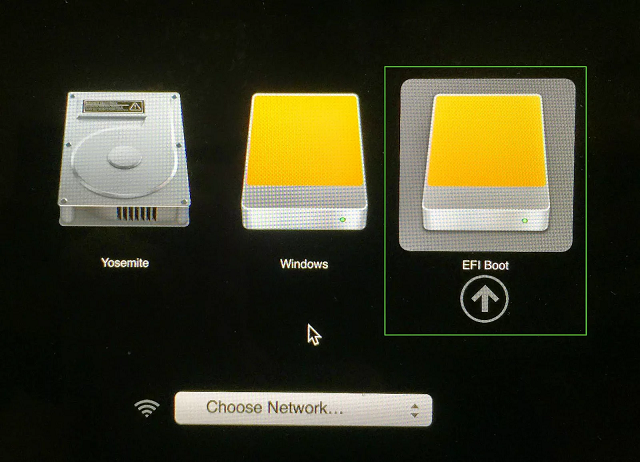
A: Mac を再起動し、すぐに Option キーを押し続けて起動メニューが表示されるまで待ちます。次に、USB ドライブ (通常は EFI boot または Windows と表示されます) を選択して起動します。
A: はい。WinToUSB は Windows To Go ドライブの BitLocker 暗号化をサポートしています。クローン処理中にこのオプションを有効にして、データを保護できます。
まとめ
上述のように、これらの手順に従えば、Windows 11/10/8 の Home、Professional、Enterprise のいずれを使用している場合でも、Boot Camp の Windows を USB ドライブにクローンしてポータブル Windows にできます。さらに、このポータブル Windows は Mac でも他の Windows コンピューターでも使用できます。
また、インストール ISO ファイルから直接 USB ドライブに Windows をインストールし、Mac でそのドライブから Windows を起動することもできます。