

Ehrlich gesagt sind Mac-Computer sehr gut und beliebt, mit elegantem Design und branchenführender Leistung. Die wichtigste Einschränkung ist die meist relativ kleine interne SSD, was besonders bei Nutzern auffällt, die macOS und Windows auf demselben Mac betreiben. Nach der Installation von Windows über Boot Camp auf einem Mac reichte der verfügbare Speicherplatz auf der internen SSD nicht mehr aus, sodass sich einige große Programme wie Spiele oder professionelle Anwendungen nicht installieren ließen. Daher möchten viele Nutzer Boot Camp Windows auf ein USB-Laufwerk klonen und Windows vom USB-Laufwerk starten. Ist das möglich? Ja, Sie können Software von Drittanbietern wie Hasleo WinToUSB verwenden, um Boot Camp Windows auf ein USB-Laufwerk zu klonen und Windows direkt davon zu starten.
Im Folgenden beschreiben wir ausführlich, wie Sie Windows von einer Boot Camp-Partition eines Mac mit Hasleo WinToUSB als portables Windows auf ein USB-Laufwerk klonen. Anschließend können Sie Windows direkt vom Laufwerk auf dem Mac starten und große Windows-Spiele oder professionelle Anwendungen installieren.
Anleitung: Boot Camp Windows mit Hasleo WinToUSB als portables Windows auf ein USB-Laufwerk klonen




* Tipps:


Häufig gestellte Fragen (FAQ)
A: Ja, Sie können Boot Camp Windows mit Hasleo WinToUSB auf ein USB-Laufwerk klonen. Wählen Sie einfach das aktuelle Windows-Betriebssystem Ihrer Boot Camp-Partition als Quelle und klonen Sie es auf Ihr USB-Laufwerk.
A: Das geklonte Boot Camp Windows kann auf demselben Mac starten. Die Verwendung auf anderen Macs kann Treiberprobleme verursachen, da Windows 7/8/10 nicht vollständig portabel zwischen unterschiedlichen Hardwarekonfigurationen sind.
A: Da Macs (U)EFI-basierte Computer sind, sollten Sie das Partitionsschema GPT für UEFI oder MBR für BIOS und UEFI wählen, um einen ordnungsgemäßen Start zu gewährleisten.
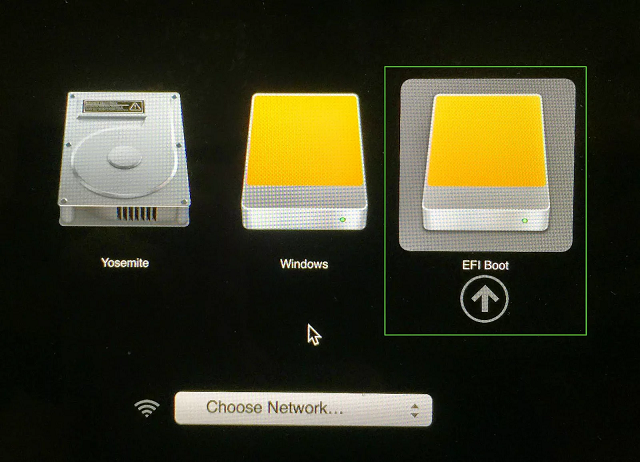
A: Starten Sie Ihren Mac neu und halten Sie sofort die Option-Taste gedrückt, bis das Startmenü erscheint. Wählen Sie dann das USB-Laufwerk aus (normalerweise als EFI boot oder Windows bezeichnet), um davon zu starten.
A: Ja, WinToUSB unterstützt die BitLocker-Verschlüsselung für Windows-To-Go-Laufwerke. Sie können diese Option während des Klonvorgangs aktivieren, um Ihre Daten zu schützen.
Fazit
Wie oben beschrieben, können Sie mit diesen Schritten Boot Camp Windows als portables Windows auf ein USB-Laufwerk klonen – unabhängig davon, ob Sie Windows 11/10/8 Home, Professional oder Enterprise verwenden. Darüber hinaus können Sie dieses portable Windows sowohl auf dem Mac als auch auf anderen Windows-Computern verwenden.
Außerdem können Sie Windows direkt aus einer Installations-ISO-Datei auf einem USB-Laufwerk installieren und Windows vom Laufwerk auf Ihrem Mac starten.