

A essere onesti, i computer Mac sono ottimi e molto diffusi, con design eleganti e prestazioni all'avanguardia. Il limite principale è che l'unità SSD interna è di solito relativamente piccola, cosa particolarmente evidente per chi usa macOS e Windows sullo stesso Mac. Dopo aver installato Windows su un Mac con Boot Camp, lo spazio disponibile sull'unità SSD interna diventa insufficiente, impedendo l'installazione di software di grandi dimensioni, come giochi o applicazioni professionali. Per questo molti utenti desiderano clonare Windows Boot Camp su un'unità USB e avviare Windows dall'unità USB. È possibile? Sì, è possibile usare un software di terze parti come Hasleo WinToUSB per clonare Windows Boot Camp su un'unità USB e avviare direttamente Windows da essa.
Di seguito vedremo in dettaglio come clonare Windows dalla partizione Boot Camp di un Mac su un'unità USB come Windows portatile usando Hasleo WinToUSB. In questo modo sarà possibile avviare Windows direttamente dall'unità sul Mac e installare giochi o applicazioni professionali di Windows di grandi dimensioni.
Tutorial per clonare Windows Boot Camp su un'unità USB come Windows portatile con Hasleo WinToUSB




* Suggerimenti:


Domande frequenti (FAQ)
A: Sì, è possibile clonare Windows Boot Camp su un'unità USB con Hasleo WinToUSB. È sufficiente selezionare come origine il sistema operativo Windows corrente dalla partizione Boot Camp e clonarlo sull'unità USB.
A: Il Windows Boot Camp clonato può essere avviato sullo stesso Mac. L'uso su Mac diversi può causare problemi di driver, poiché Windows 7/8/10 non sono completamente portatili tra configurazioni hardware diverse.
A: Poiché i Mac sono computer basati su (U)EFI, è necessario selezionare lo schema di partizione GPT per UEFI o MBR per BIOS e UEFI per garantire il corretto supporto all'avvio.
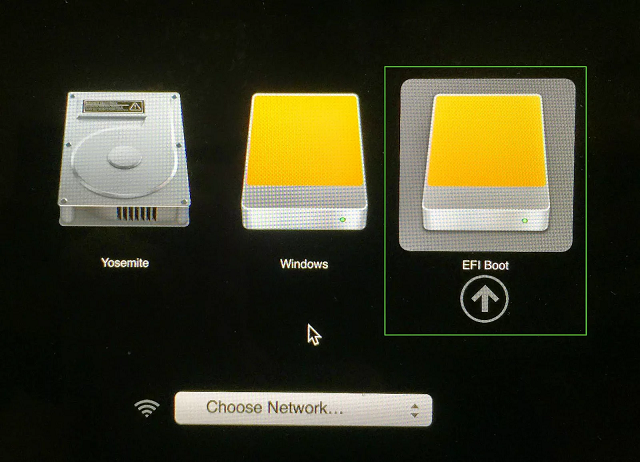
A: Riavviare il Mac e tenere premuto immediatamente il tasto Option fino alla visualizzazione del menu di avvio. Quindi selezionare l'unità USB (in genere indicata come EFI boot o Windows) per avviare da essa.
A: Sì, WinToUSB supporta la crittografia BitLocker per le unità Windows To Go. È possibile abilitare questa opzione durante il processo di clonazione per proteggere i dati.
Conclusione
Come accennato, seguendo questi passaggi è possibile clonare Windows Boot Camp su un'unità USB come Windows portatile, indipendentemente dall'uso di Windows 11/10/8 Home, Professional o Enterprise. Inoltre, è possibile usare questo Windows portatile sia su Mac sia su altri computer Windows.
È inoltre possibile installare Windows su un'unità USB direttamente da un file ISO di installazione e avviare Windows dall'unità sul Mac.