如果你有 Windows 7/Server 2008 或更高版本的安装 ISO、WIM、ESD、SWM,一个已安装 Windows 7/Server 2008 或更高版本 Windows 操作系统的 VHD(X) 文件,或由 Hasleo Backup Suite 生成的 Windows 系统备份文件(DBI),你可以使用 Hasleo WinToUSB 将 Windows 安装到 USB 或 Thunderbolt 驱动器作为便携版 Windows,然后你就可以把这套便携版 Windows 带到任何地方,在任何电脑上使用。本指南重点介绍如何从 ISO、WIM、ESD、SWM、VHD、VHDX、DBI 文件创建 Windows To Go,因此在创建 Windows To Go 之前,请仔细阅读本指南。
使用 Hasleo WinToUSB 从 ISO、WIM、ESD、SWM、VHD(X) 或 DBI 文件创建便携版 Windows 11/10/8/7(X64/X86/ARM64)的教程。
1
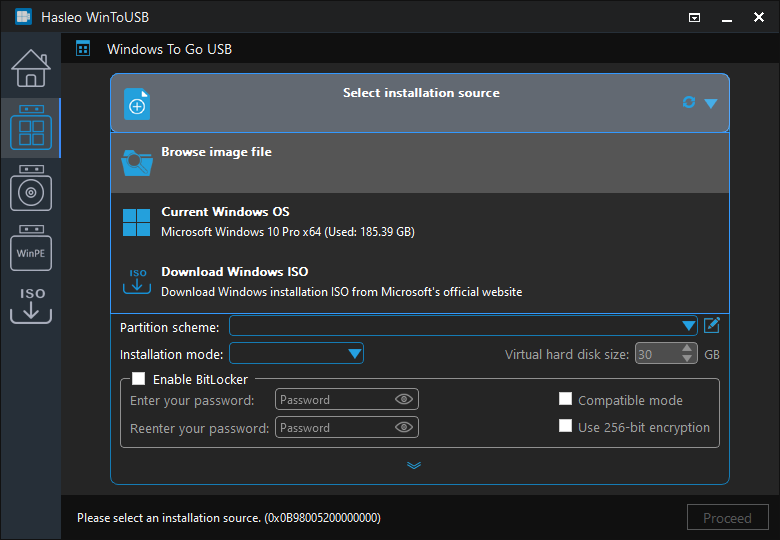
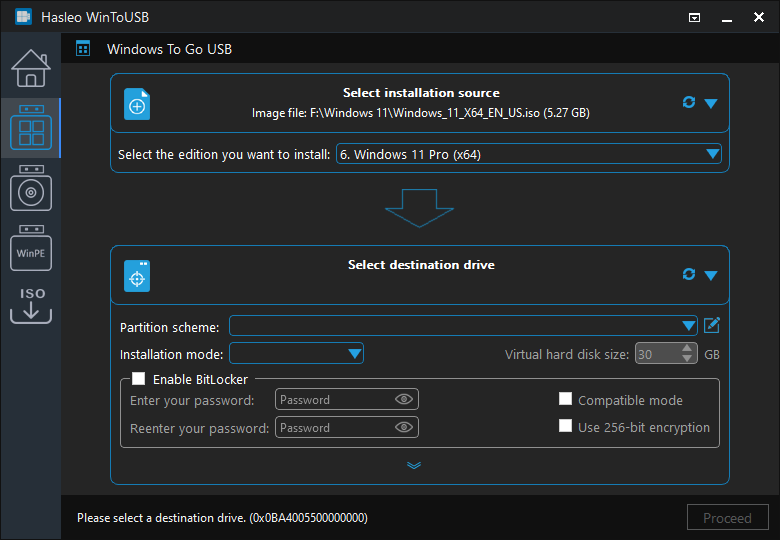
将 USB 或 Thunderbolt 驱动器连接到电脑,下载、安装并运行 Hasleo WinToUSB,然后点击“Windows To Go USB”。
2
点击“Select installation source”,然后点击“Browse image file”,在打开的对话框中选择 Windows 安装映像文件作为安装源。
3
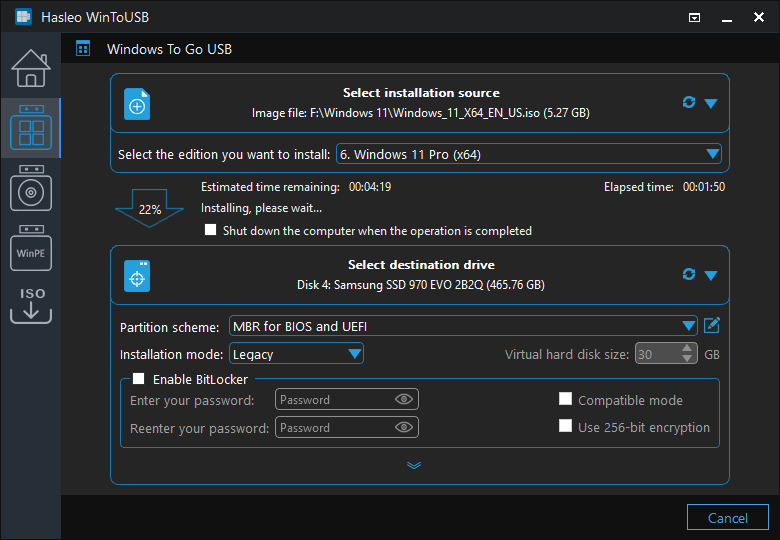
Hasleo WinToUSB 会扫描并列出可安装的操作系统,选择你要安装的 Windows 版本。
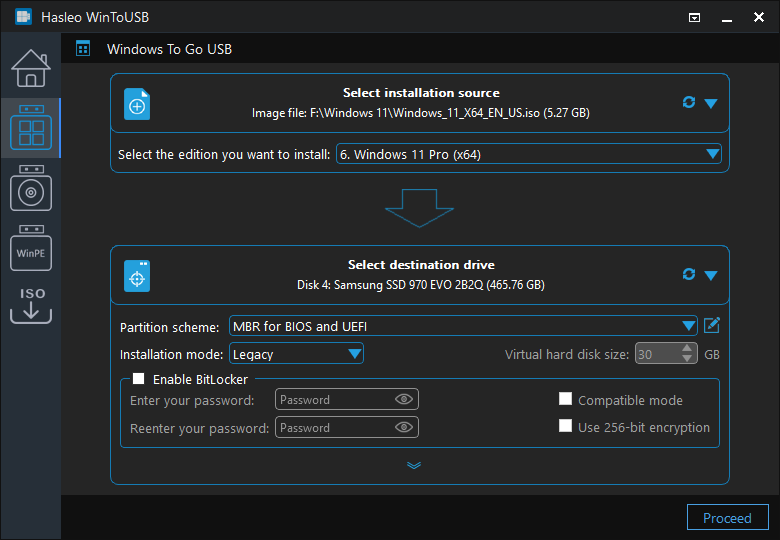
MBR for BIOS:此选项创建的 Windows To Go U 盘只能在 BIOS 电脑上启动。
2
GPT for UEFI:此选项创建的 Windows To Go U 盘只能在 UEFI 电脑上启动。
3
MBR for BIOS and UEFI:此选项创建的 Windows To Go U 盘既可在 BIOS 电脑上启动,也可在 UEFI 电脑上启动。
4
Keep the existing partition scheme:此选项允许你手动准备驱动器上的分区,此处是有关如何为 Windows To Go 手动准备分区的用户指南。另请注意,使用 U 盘创建 Windows To Go 时,“Keep the existing partition scheme”选项仅适用于 Windows 10 1709 及更高版本的 Windows 操作系统。
* 安装模式:
1
如果你使用外接驱动器创建 Windows To Go,Legacy 模式是最佳选择,它的性能最好。
2
如果你使用 U 盘创建 Windows To Go,VHD/VHDX 模式是最佳选择,因为根据我们的测试和用户反馈,使用 U 盘创建 Windows To Go 时,VHD/VHDX 模式的兼容性最好。VHDX 是适用于 Windows 8 或更高版本 Windows 操作系统的新 VHD 格式,因此如果你想创建 Windows 11/10/8 To Go U 盘,我们建议使用 VHDX。



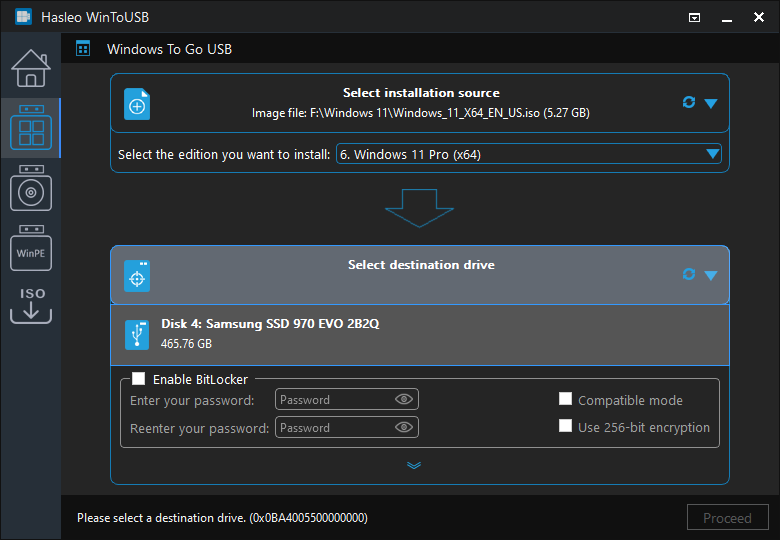
 按钮,让程序识别该驱动器。
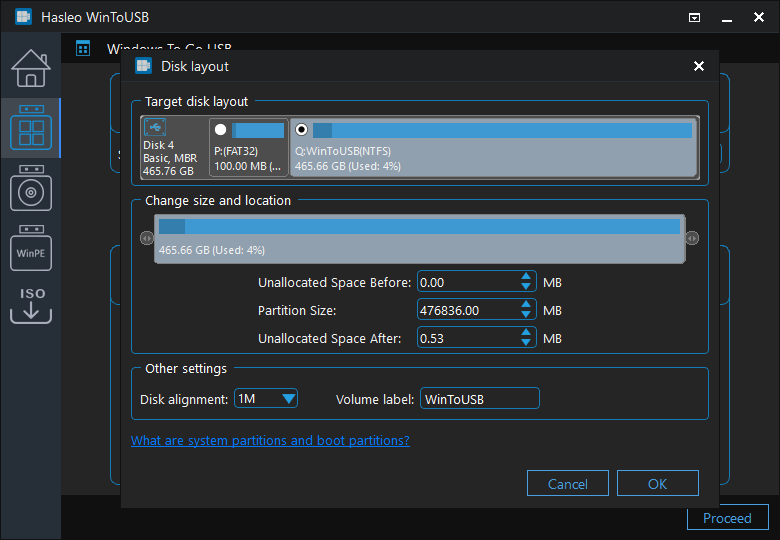
 按钮调出“Disk Layout”窗口。在这里你可以根据需要调整分区的大小和位置,并设置卷标和其他信息,然后点击“OK”保存更改。