

您应该已经意识到备份数据的重要性,这正是您选择使用备份软件的原因。您知道计算机上的数据每天都在变化,如果因为工作太忙而忘记备份重要数据,一旦发生灾难,您可能会丢失重要数据。为避免这种情况,定期自动执行备份任务是一个不错的解决方案。
Hasleo Backup Suite 支持创建复杂的备份计划,以自动、定期地执行备份任务,这可以通过将一次性、每日、每周、每月或事件触发的备份计划与镜像保留策略相结合来实现。下面我们将介绍如何添加、编辑和删除备份计划,以及如何配置 镜像保留策略。
添加备份计划
点击“添加备份计划”,在弹出窗口中选择计划类型(一次性、每日、每周、每月或事件触发),然后根据所选的计划类型完成设置(请参考下面的说明),最后点击“确定”保存设置。

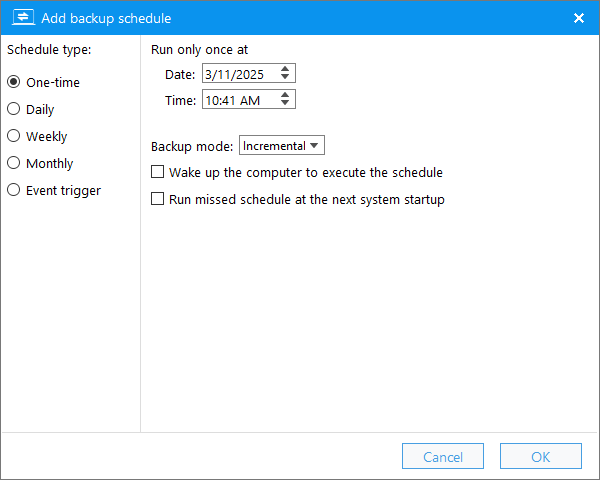
一次性模式
在指定时间执行一次备份任务。
每日模式
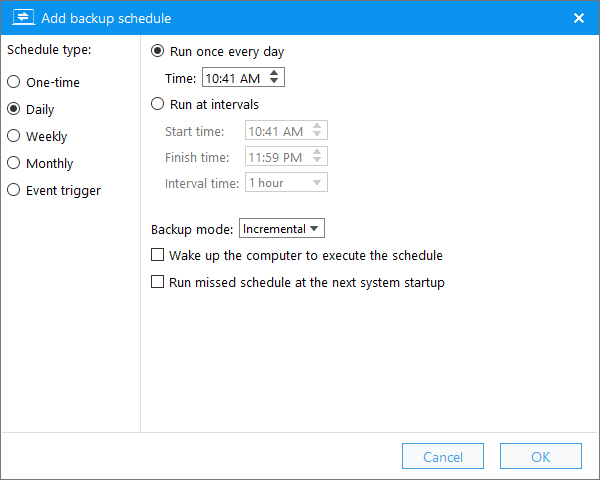
每天在某个时间自动执行一次备份任务,或者在每天的某个时间段内按指定时间间隔定期执行备份任务。
每周模式
每周在特定日期的特定时间执行一次备份任务。

每月模式
在特定月份的特定日期、特定时间执行一次备份任务。

事件触发模式
当指定事件发生时执行备份任务。

备份模式: 执行备份计划时生成的备份类型。
在指定次数的备份后执行完整备份: 在执行指定次数的增量/差异备份后自动创建完整备份。
唤醒计算机以执行计划: 当计算机处于休眠或睡眠状态时,唤醒计算机以执行任务。
在下次系统启动时运行错过的计划: 在 Windows 系统启动时执行已错过的备份任务。
每天仅运行一次: 即使指定事件多次发生,每天也只执行一次备份任务。
注意: 如果一个任务的多个计划被设置为在同一时间生成备份,Hasleo Backup Suite 只会生成一个备份(将遵循完整优先于差异、差异优先于增量的层级关系),因为在短时间内连续生成多个备份没有太大意义。
编辑备份计划
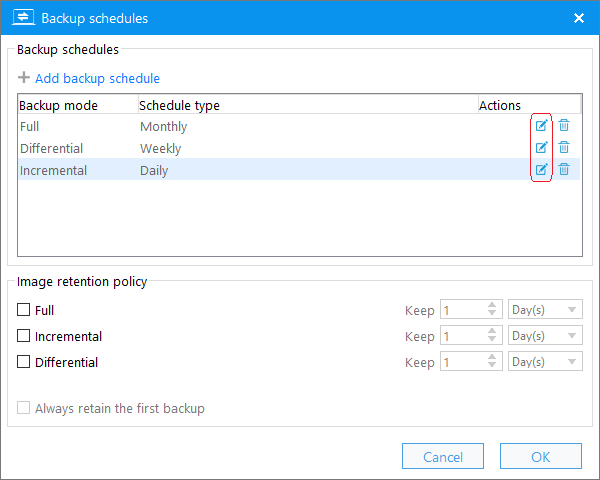
点击备份计划右侧的 图标,或双击要编辑的备份计划,然后在弹出窗口中根据需要修改,最后点击“确定”保存更改。
有关如何设置备份计划的更多信息,请参阅本页面的 添加备份计划 部分。
删除备份计划
点击要删除的备份计划右侧的 图标,然后在弹出消息框中点击“是”按钮确认删除。

镜像保留策略
镜像保留策略用于确定备份任务中每种类型的备份镜像文件应保留多长时间或保留多少个,这使您更容易管理备份任务占用的存储空间。有关镜像保留策略的更多信息,请参阅下面的详细说明。

始终保留第一个备份: 如果勾选此选项,备份任务的第一个备份镜像将被排除在镜像保留策略之外,这意味着第一个备份镜像永远不会被镜像保留策略清除。
1. 由于合并镜像文件通常需要很长时间,Hasleo Backup Suite 现在同时使用镜像删除和镜像合并两种方式来实现镜像保留策略,以提高效率。
2. 删除完整备份时,与这些完整备份关联的所有差异备份和增量备份也会被删除。
3. 删除差异备份时,与这些差异备份关联的所有增量备份也会被删除。
4. 删除增量备份时,同时使用镜像删除和镜像合并两种方式,以确保备份链不被破坏。请注意,在下面的示例中,F 表示完整备份,D 表示差异备份,I 表示增量备份。
(4.1) 示例 1,保留之前存在一条备份链 F I I F I I I,镜像保留策略设置为保留三个增量备份,我们只需删除前两个增量备份,因为没有其他备份与这些增量备份关联,删除它们不会导致备份链断裂。
(4.2) 示例 2,保留之前存在一条备份链 F I I F I I I,镜像保留策略设置为保留两个增量备份,我们可以安全地删除前两个增量备份,但不能删除第三个增量备份,因为最后两个增量备份与第三个增量备份关联。解决方案是将第三个增量备份与第四个增量备份合并,生成一个新的增量备份。
5. 由于镜像文件是被直接删除的,因此在 校验备份镜像文件的完整性 时提示镜像文件已被删除或丢失是正常的。
常见问题(FAQ)
A: 对大多数用户来说,每日增量备份加每周完整备份效果不错。关键文件可能需要更频繁的计划。请根据您的数据变化率和可用存储空间找到平衡点。
A: 默认不会。如果希望备份在睡眠或休眠期间也能运行,请启用“唤醒计算机以执行计划”。计算机会被唤醒、执行备份,然后重新进入睡眠状态。
A: 启用“在下次系统启动时运行错过的计划”,即可在 Windows 启动时执行错过的备份。如果不启用此选项,备份将不会运行,直到下一个计划时间。
A: 事件触发的备份在特定事件发生时运行(例如用户登录或系统启动)。可将其用于额外的保护,但应结合基于时间的计划以实现全面覆盖。
A: 是的。第一个备份始终是完整备份——它耗时最长,是备份链的基础。保留它可以确保您始终拥有一个完整的还原点。
A: 取决于您的存储空间和需求。保留更多版本会占用更多空间,但能提供更多还原点。常见的设置是:保留 3-5 个每日备份、2-4 个每周备份和 1-2 个每月备份。
A: 可以。您可以为同一个备份任务添加多个计划。例如,每周完整备份结合每日增量备份,或基于时间的计划结合事件触发的备份。
A: 这是正常的。当镜像保留策略删除旧备份时,完整性校验可能会警告文件缺失。这是预期行为——并非错误。您剩余的备份链仍然完整。