

Windows Server 备份功能的原生局限之一,是无法在单个备份作业中配置多个计划。每个备份任务只能设置一个计划,管理员不得不为不同的备份时间或条件创建并管理大量独立任务,这显著增加了管理开销。为突破这一限制,我们推荐 Hasleo Backup Suite Server。这款专业解决方案支持在单个备份任务中灵活配置多个不同的计划,从而简化管理并提高效率。以下指南将详细介绍如何在您的 Windows Server 环境中使用这一强大功能。
为什么使用单个备份任务管理多个计划?
在单个任务中创建多个备份计划具有多项优势,可显著提升备份管理的效率和灵活性。通过集中配置,它可以减少重复操作,并通过策略复用保持备份规则的一致性,从而降低人为错误的风险。
此外,这种方法还能优化系统资源分配并避免任务冲突。在单个任务框架内,它便于实现数据去重——增量备份中的公共数据只需存储一次,多个计划的备份映像可以共享基础映像,从而显著提高存储效率。单任务多计划策略的组合也更加灵活,可简化还原阶段的操作,让用户直接从统一的任务界面启动恢复,并独立选择合适的备份版本。
更重要的是,这种方法可以有效降低运维成本。当业务需求发生变化时,管理员只需调整单个任务配置,即可同时更新所有相关计划,从而简化管理流程并节省维护时间。统一的任务结构还有助于简化备份系统的整体架构,并降低员工培训成本。此外,这种集中化还能实现更高效的监控和日志跟踪,加快问题解决速度,并增强整体数据保护的可靠性。
最佳 Windows Server 备份软件 — Hasleo Backup Suite Server 👑
Windows Server 自带的备份实用工具将每个任务限制为单个计划,管理员不得不借助复杂的命令行脚本实现高级计划。相比之下,Hasleo Backup Suite Server 提供直观易用的图形界面,让您只需简单选择,即可在同一任务中灵活设置多个备份计划,轻松实现按每天、每周、每月或事件触发的自动备份。
Hasleo Backup Suite Server 是一款面向企业数据保护和灾难恢复的全面、专业级解决方案。它将系统、磁盘、分区和文件等核心备份、克隆与还原功能集成到单一平台中。为了让备份更智能、更高效,它集成了加密、压缩和电子邮件通知等高级功能,全面满足现代 IT 环境的需求。主要功能详述如下:
如何在 Windows Server 中创建包含多个计划的备份?
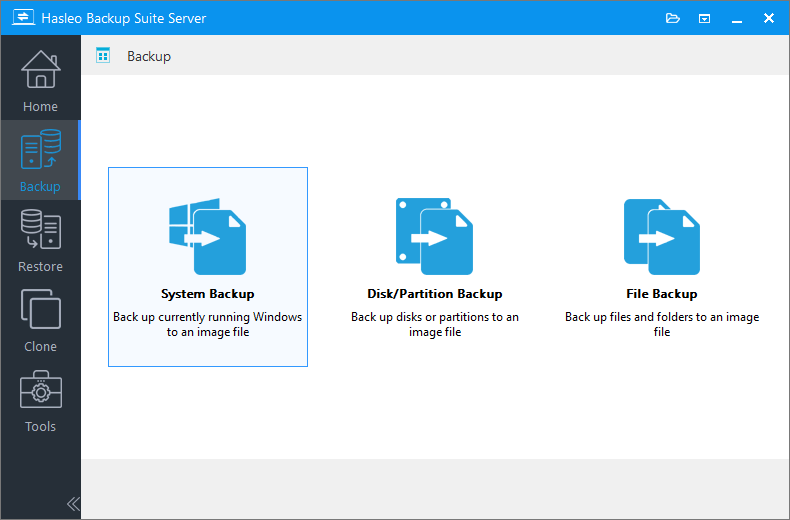
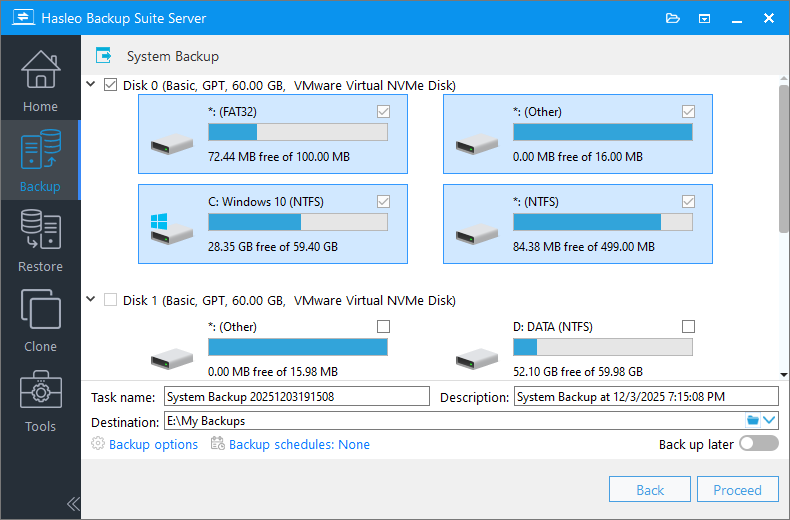
如果选择“系统备份”,Hasleo Backup Suite 免费版将自动选择 Windows 系统备份所需的所有分区。
* 提示:



常见问题(FAQ)
A: 您可以在单个备份任务中添加多个备份计划。可创建的计划数量没有严格限制,您可以在一个任务中设置每天、每周、每月和事件触发的备份。
A: 可以。在设置多计划备份任务时,您可以为每个计划配置不同的备份模式(完整、增量或差异)。这样您可以根据具体需求优化存储占用和备份速度。
A: Hasleo Backup Suite Server 支持多种触发器类型,包括一次性备份、每天计划、每周计划、每月计划和事件触发备份。
A: 单个任务中的多计划备份通过数据去重共享同一基础映像。这意味着增量备份中的公共数据只存储一次,多个计划的备份映像可以共享基础映像,从而显著提高存储效率。
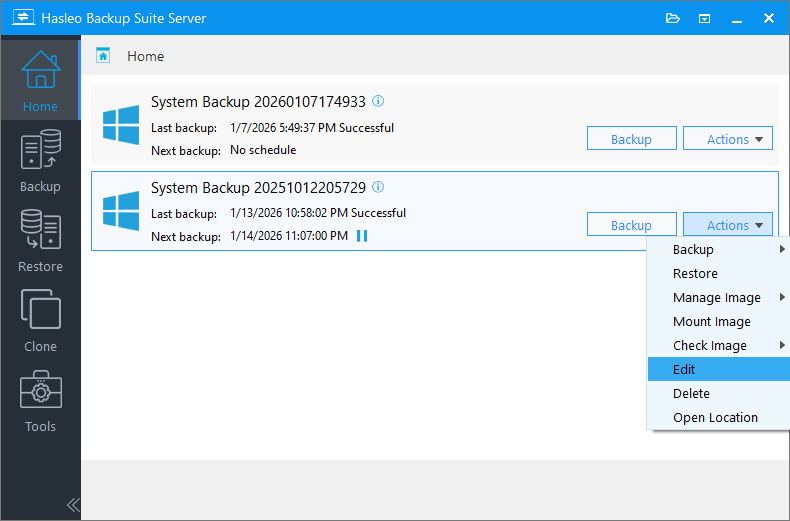
A: 可以,您可以随时编辑或删除单个计划。只需转到主页屏幕,找到您的任务,选择“操作”>“编辑”,即可修改计划设置或从任务中删除特定计划。
A: 支持。Hasleo Backup Suite Server 原生支持 ARM64 架构,确保在基于 ARM 的 Windows Server 设备上可靠部署和高效运行。
A: 映像保留策略会根据您设置的规则自动清理旧的备份版本。与多计划备份配合使用时,它可以通过删除不必要的备份版本、同时保留恢复所需的版本,帮助管理存储空间。
总结
至此,您已成功创建包含多个备份计划的备份任务。如您所体验的那样,整个过程非常简单便捷。Hasleo Backup Suite Server 就是这样一款专业且易用的备份工具,让您可以根据不同的计划或触发条件统一管理同一任务的备份策略,从而大幅提升备份管理的效率和便利性。
此外,Hasleo Backup Suite Server 对现代 ReFS 文件系统提供强大支持,满足企业环境的大规模数据存储和完整性需求。它将全面的备份、还原和磁盘克隆功能集成到单一解决方案中,满足用户的日常备份需求。该套件为保护关键业务数据提供了专业可靠的工具体系。