

💬 我尝试从 WinPE 环境还原系统,却发现键盘和网卡都无法使用。我试过各种 WinPE 版本,包括注入驱动,但问题依然存在。您有什么建议吗?
一种有效的方法是使用 Hasleo Backup Suite 配合 Hasleo WinToUSB 创建可启动的 WinToUSB 驱动器,然后从该驱动器执行系统还原。此方法绕过 WinPE 驱动兼容性问题,确保还原过程更顺畅、更可靠。
为什么 WinPE 会出现驱动问题?
根本原因在于,WinPE 是一个精简的预安装环境,而不是完整的 Windows 系统。它只包含最基本的驱动,而现代硬件——例如笔记本触摸板、无线网卡和 USB-C 外设——往往需要特定的驱动。当 WinPE 无法识别这些硬件时,设备就无法使用。
Hasleo 的解决方案:Backup Suite + WinToUSB 🌈
使用 Hasleo Backup Suite 创建完整的系统备份映像,然后将其导入 Hasleo WinToUSB。这样您就可以将完整版本的 Windows 安装到 USB 驱动器上,从该驱动器启动并进入功能完整的 Windows 环境。在启动过程中,该环境会自动检测并加载所需的驱动,确保所有硬件设备都被正确识别,从而有效绕过 WinPE 中常见的驱动问题。在这个稳定的系统中,您可以放心地将备份数据还原到主硬盘。Hasleo Backup Suite 与 WinToUSB 无缝集成,是此方案的完美组合。
两个主要工具的功能定位
Hasleo Backup Suite
它是一款功能强大的多合一 Windows 备份、还原和克隆工具。支持备份和还原操作系统、磁盘/分区以及文件/文件夹,提供完整、增量和差异备份模式,满足多样化的数据保护需求。它还集成了映像压缩、加密和计划任务等高级功能,实现更灵活、更安全的备份管理。
Hasleo WinToUSB
它是一款专业的 Windows To Go 创建工具,也是全球首款第三方 Windows To Go 创建软件。其核心功能是将 Windows 安装或迁移到外置驱动器,实现便携和即插即用。它支持从 ISO、WIM 和 ESD 映像文件全新安装,也支持将当前正在运行的系统直接克隆到外置驱动器。它甚至可以从 Hasleo Backup Suite 创建的 .DBI 备份映像部署系统。它完全兼容传统 BIOS 和 UEFI,确保在各种硬件上都能正确启动。
分步指南:从备份到还原 🎯
第 1 部分:使用 Hasleo Backup Suite 创建系统备份
这是整个方案的基础:在系统状态良好时创建备份,并将其存储在外置磁盘上。


任务名称:指定任务名称,以便您以后快速找到并管理备份任务。
描述:简要描述任务的目的及其他相关信息。
目标:点击文件夹图标,修改备份映像文件的存储目标路径。
备份选项:高级备份设置。有关详细信息,请参阅备份选项。
备份计划:设置备份计划,定期自动执行备份任务。有关详细信息,请参阅备份计划。

优先级:为备份进程指定优先级。较高的优先级会为备份分配更多 CPU 时间,可能导致其他程序运行变慢。
校验映像:备份过程完成后校验备份映像文件的完整性。
电源计划:备份完成后执行电源管理操作。
第 2 部分:使用 WinToUSB 创建便携式 Windows 恢复驱动器
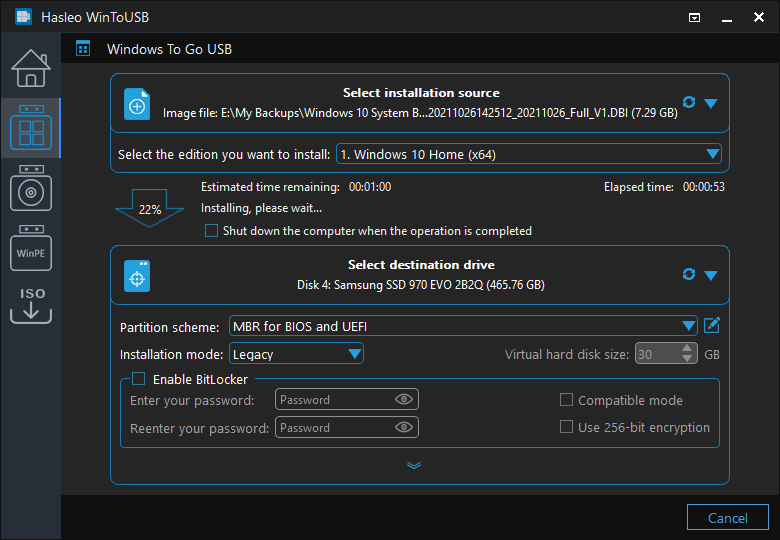
当源系统无法启动时,请使用另一台功能正常的 Windows 系统执行恢复,以避免 WinPE 环境中可能出现的驱动问题。为此,请使用 WinToUSB 从之前由 Hasleo Backup Suite 生成的系统备份映像(.DBI 文件)创建可启动的便携式 Windows USB 驱动器——它将作为您的恢复介质。

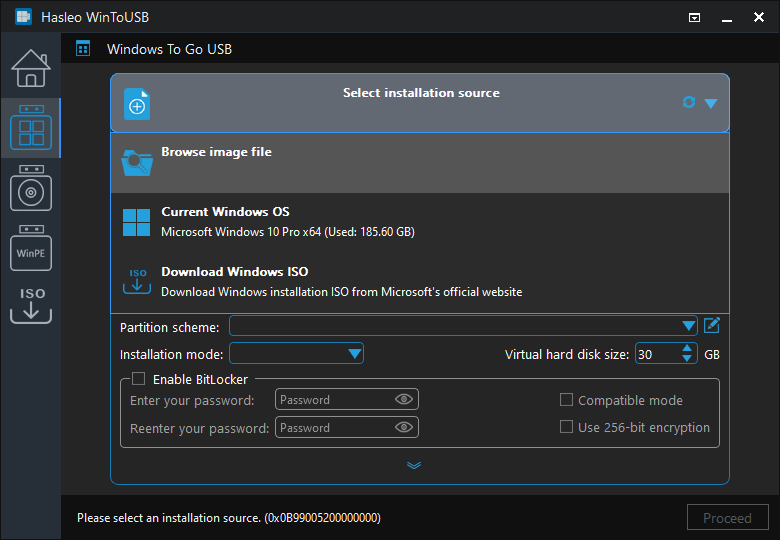
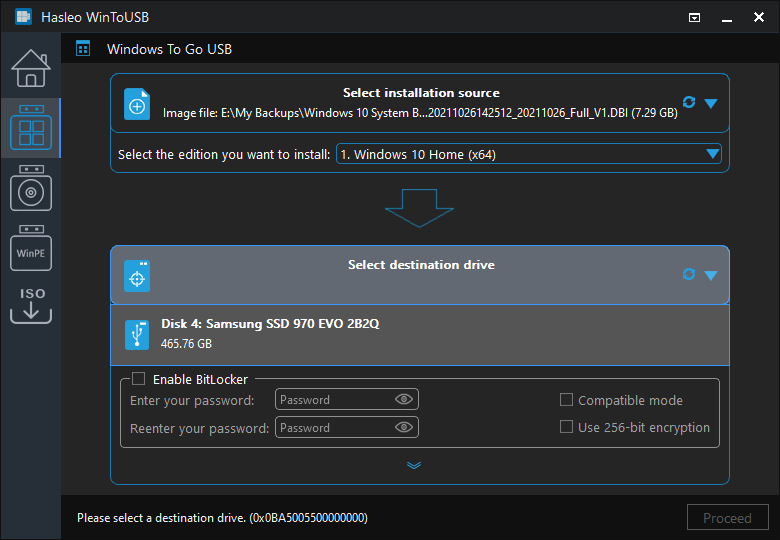
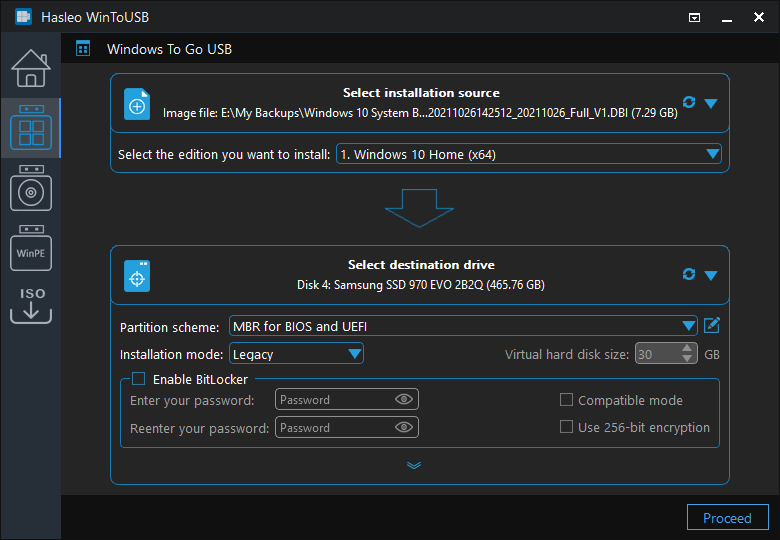
有关分区方案、安装模式和启用 BitLocker 的详细信息,请参阅:如何从 ISO、WIM、ESD、SWM、VHD(X) 或 DBI 文件创建便携式 Windows 11/10/8/7?
如果您选择保留现有分区方案选项,则需要在此步骤之前手动准备 USB 驱动器分区。查看指南:如何为 Windows To Go 手动准备分区。
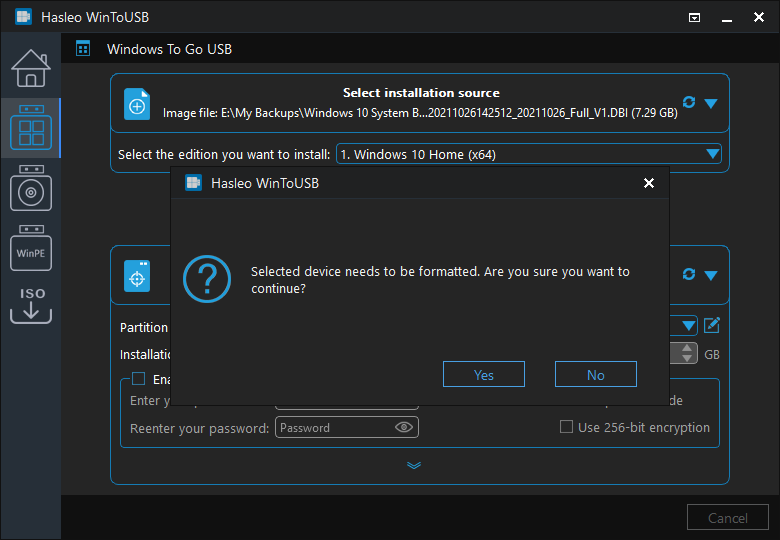
USB 驱动器选择建议
容量:至少 64GB;建议 128GB 或 256GB。便携系统本身占用约 20-30GB,因此务必为后续更新和临时文件留出空间。
速度:选择采用 SSD 控制器的高速 USB 驱动器。
接口:USB 3.0/3.1/3.2 或更高版本。
第 3 部分:从便携式系统恢复盘启动并还原系统


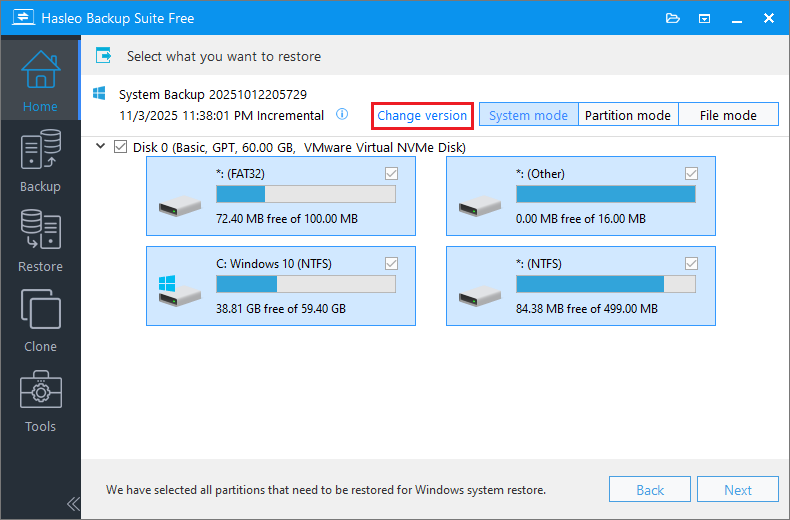
系统模式用于恢复整个操作系统。分区模式用于恢复单个磁盘分区。要恢复单个文件,请使用文件模式。
⚠ 重要:使用分区模式仅恢复 Windows 分区可能导致系统无法启动或无法正常工作。
当您选择增量或差异备份版本进行还原时,程序会自动从相关备份链中提取所需的数据块,将系统还原到该备份时的状态。

⚠ Delta 还原仅在还原到原始位置时可用。

常见问题(FAQ)
A: WinPE 是一个最小的预安装环境,仅包含通用驱动。现代硬件——例如触摸板、无线网卡、USB-C 控制器和 NVMe RAID——往往需要默认 WinPE 中未包含的专用驱动。
A: 可以。WinToUSB 原生支持 Hasleo Backup Suite 创建的 .DBI 文件,可以直接将其部署为可启动的 Windows To Go 设备——无需额外的 ISO 或 WIM 文件。
A: 至少 64GB 容量(建议 128GB 或 256GB)且具备 SSD 级性能的驱动器。为获得最佳效果,请使用支持 USB 3.0/3.1/3.2 或更高版本的驱动器。
A: 可以。我们建议使用 Hasleo Backup Suite 安排每日或每周备份,并将映像存储在外置介质上。WinToUSB 便携系统则可在需要时作为应急启动环境。
结论
由于 WinPE 环境过于精简,在系统还原过程中经常出现驱动识别问题。为解决这一问题,Hasleo Backup Suite 与 WinToUSB 的组合方案提供了一种实用的替代方法。Hasleo Backup Suite 负责每日备份和还原,而 WinToUSB 将备份映像转换为完整的 Windows To Go 可启动驱动器。在完整的 Windows 环境中执行还原,硬件驱动会被自动识别,从根本上绕过 WinPE 的驱动限制。
这一工作流程——每日备份 → 创建便携式恢复驱动器 → 在完整环境中还原——让系统恢复不再受 WinPE 驱动限制的束缚。当系统崩溃时,只需插入驱动器并从其启动,还原就会在完整的 Windows 环境中顺利进行。