

Windows 重大更新后,将系统盘克隆或同步到外置驱动器往往需要 30 分钟甚至更久。在 Surface Pro 等 ARM64 设备上,这个过程不仅缓慢,还会消耗电池电量并导致过热。这是许多用户在日常系统维护中都会遇到的现实问题。
Hasleo Backup Suite 中的 增量克隆 功能提供了一种截然不同的思路:它仅同步自上次克隆以来所做的更改。首次完整克隆是建立基准所必需的,但后续同步通常只需短短 3 分钟,一般不超过 5 分钟。
为什么 增量克隆 比传统完整克隆更快
传统完整克隆会从头到尾复制源磁盘的每一个扇区,而不论数据是否已更改。即使目标磁盘上已包含完全相同的副本,该过程仍会覆盖所有数据,浪费时间和不必要的写入操作。
增量克隆 采用了截然不同的方法。其核心技术是一种智能的块级变化检测算法,可深入分析 NTFS/ReFS 文件系统,精确识别自上次克隆以来更改的数据块,仅复制这些部分。所有未更改的块都直接引用现有副本,从而消除重复写入并显著缩短克隆时间。
这种机制的主要优势如下:
- 速度提升: 克隆时间与更改的数据量成正比,而非与总容量成正比——在日常克隆场景中可带来数倍的速度提升。
- 对 SSD 友好: 显著减少 SSD 上的写入放大,延长固态硬盘的使用寿命。
对比
以 200GB 的系统盘为例,一次 Windows 更新通常会产生约 15GB 的数据更改。下表对比了完整克隆与 增量克隆,清晰地展示了 增量克隆 的高效性。
| 对比项 | 完整克隆 | 增量克隆 |
|---|---|---|
| 处理的数据量 | 200 GB | ~15 GB(仅更改部分) |
| 所需时间 | 25-30 分钟 | 不到 4 分钟 |
| 对 SSD 磨损的影响 | 高(全盘大量写入) | 低(仅写入已更改的数据) |
| CPU 占用 | 中等 | 低 |
| 功耗 | 高 | 低 |
| 适用场景 | 初始克隆、更换硬盘、分区调整 | 日常同步、定期克隆、增量更新 |
增量克隆 通常只需完整克隆所需时间的 5% 到 30%。在 ARM64 设备上,优势更加明显,因为仅处理增量数据可显著减少 I/O 操作,进而降低功耗和发热——这对电池供电的笔记本电脑来说是一项关键优势。
何时使用 增量克隆(主要用例)
定期备份系统盘
对于需要定期备份的用户——尤其是那些将系统克隆到外置驱动器以便即插即用的用户——每次都执行完整克隆是巨大的时间浪费。增量克隆 让定期系统克隆变得像日常同步一样快捷。
ARM64 设备用户(Surface Pro 等)
ARM64 设备用户——例如 Surface Pro 11、Surface Laptop 7 以及其他搭载高通骁龙 X 系列处理器的系统——是 增量克隆 的最大受益者之一。
延长电池续航
增量克隆 仅处理增量数据,显著减少存储 I/O 和功耗——这对电池供电的移动设备来说是一项关键优势。
减少发热并保护硬件
与完整克隆的高读写负载相比,增量克隆 的低负载运行产生的热量更少,有助于保持稳定的温度并延长硬件寿命。
ARM64 原生优化
Hasleo Backup Suite 提供原生 ARM64 优化版本。结合 增量克隆 技术,它能在 ARM64 处理器上实现更高效的数据处理和传输。
在多台设备间保持统一环境
开发人员和 IT 运维团队经常需要让多台设备的系统保持一致。增量克隆 简化了这一过程:您可以先执行一次完整的初始设置,然后进行快速的增量同步。
WinToUSB 快速更新
如果您使用 WinToUSB 从不同位置访问同一个 Windows 环境,那么每当 Windows 更新或安装新软件时,您都需要将更改同步到 USB 驱动器。增量克隆 通过仅同步已更改的数据——而非整个系统——改变了这一过程,速度提升 3-10 倍。
如何执行 增量克隆(分步指南)
前提条件
目标磁盘上必须已存在源系统的完整克隆作为基准。增量克隆 依赖此现有副本进行比较并检测更改。
操作步骤


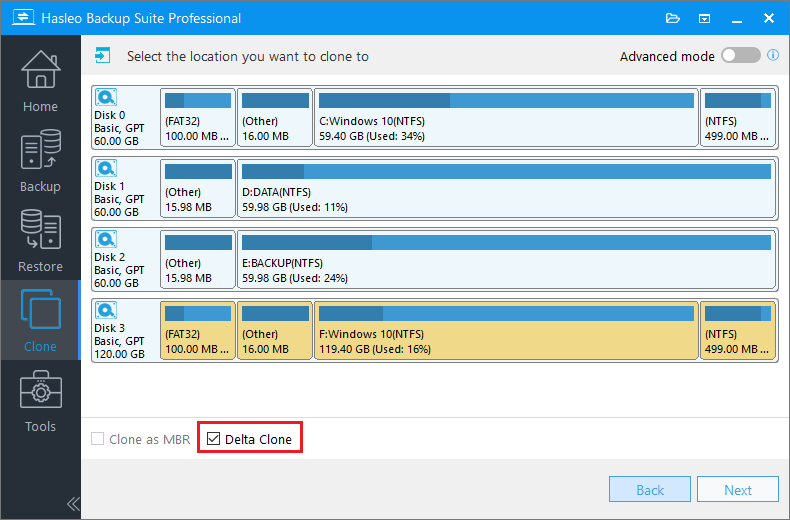
⚠增量克隆将覆盖目标磁盘上的相应区域。请确保目标磁盘上没有其他重要文件。

使用限制和注意事项 🚨
增量克隆 虽然速度快,但确实存在一定的版本和技术限制。请在执行前仔细阅读。
版本要求
增量克隆 仅在付费版(家庭版、专业版、服务器版和企业版)中提供,免费版不包含此功能。
文件系统支持
1. 目前,此功能仅支持克隆 NTFS 和 ReFS 分区。所有其他文件系统(非 NTFS 和非 ReFS)将使用完整克隆方式。
2. 对于 NTFS 和 ReFS 分区,源分区和目标分区的簇大小必须完全相同。
分区结构和容量要求
1. 目标 NTFS 和 ReFS 分区必须分别大于或等于源 NTFS 和 ReFS 分区。目标非 NTFS 和非 ReFS 分区必须与源分区大小相同。
2. 所有与 Windows 操作系统相关的源分区(系统分区、启动分区和恢复分区)都必须在目标驱动器上有对应的副本,且这些副本必须与源分区保持相同顺序。
3. 增量克隆 不支持在增量克隆过程中调整分区结构。如果您需要调整分区大小,请使用完整克隆。
数据安全提示
1. 增量克隆 操作将覆盖目标磁盘上的相应数据。继续操作前,请确认目标磁盘上没有重要数据,或已做好备份。
2. 我们建议先创建完整的系统备份,然后再使用 增量克隆 进行定期同步。
3. 如果目标磁盘上的原始克隆数据已损坏,我们建议先执行一次完整克隆以重建基础映像,然后再使用 增量克隆。
常见问题(FAQ)
A: 增量克隆 通常只需完整克隆所需时间的 5% 到 30%。例如,克隆一个 200GB、有 15GB 更改的系统盘,使用 增量克隆 不到 4 分钟,而完整克隆需要 25-30 分钟。节省的时间与更改的数据量成正比。
A: 当然可以。Hasleo Backup Suite 提供原生优化的 ARM64 版本,增量克隆 在 ARM64 设备上表现尤为出色。通过仅处理增量数据,它显著减少了 I/O 操作和功耗,非常适合 Surface Pro 等电池供电设备。
A: 需要。增量克隆 要求目标磁盘上已有完整克隆作为基准。它仅检测并复制自上次克隆以来更改的数据块。如果没有完整的基础克隆,增量克隆 将自动回退为完整克隆。
A: 可以。如果您使用 WinToUSB 从不同位置访问同一个 Windows 环境,增量克隆 通过仅同步已更改的数据而非整个系统,彻底改变了更新过程,速度提升 3 到 10 倍。
A: 增量克隆 仅支持 NTFS 和 ReFS 分区。目标 NTFS/ReFS 分区必须大于或等于源分区,且所有 Windows 系统分区在目标驱动器上必须保持相同顺序。增量克隆过程中不支持调整分区大小。
A: 增量克隆 仅在付费版(家庭版、专业版、服务器版和企业版)中提供,免费版不包含此功能。
总结
增量克隆 做的事情很简单——只复制已更改的数据。但正是这种简单的方法,将系统备份时间从半小时缩短到仅 3 分钟。
完整克隆充当基准,后续同步只需等待增量数据写入。节省的时间、降低的 I/O 开销以及更低的功耗,让每次使用都能带来实实在在的效率提升。
无论您是常规备份用户、ARM64 设备用户,还是管理多套系统的 IT 专业人员,增量克隆 都值得一试。首次设置会花费稍长时间,但之后每次使用都能帮您把这段时间赚回来。