随着搭载高通骁龙 X 系列处理器的 Surface Pro 11、Surface Laptop 7 等 ARM64 设备日益普及,用户对系统迁移、磁盘升级或数据备份的需求也随之增长。传统的完整克隆需要复制磁盘上的所有数据,比较耗时。Hasleo Backup Suite 提供的 增量克隆 功能可以智能识别自上次完整克隆以来更改的数据块,仅克隆已更改的部分,从而显著缩短克隆所需的时间。本教程将详细指导如何使用 增量克隆 功能高效执行 Windows ARM64 系统克隆。
什么是 Hasleo 增量克隆?
增量克隆 是 Hasleo Backup Suite 中的一项高级克隆技术。其核心原理是基于已有的完整克隆,使用智能算法检测源磁盘和目标磁盘之间的数据差异,仅将自上次完整克隆以来更改的数据同步到目标磁盘,从而避免完整复制的开销。这项技术借鉴了增量备份的概念,但针对克隆场景进行了深度优化,可实现快速且资源高效的数据同步。
👍Hasleo 增量克隆 的核心技术特点:
1
智能变化检测:采用深度文件系统分析技术,可快速识别 NTFS 和
ReFS 等文件系统中已分配和已使用的数据块,并精确定位自上次克隆以来发生更改的扇区。
2
增量数据复制:仅复制检测到的已更改数据块,避免重复读写未更改的数据,从而显著减少 I/O 操作和 CPU 占用。
3
数据一致性保障:通过分析文件系统日志和元数据,确保克隆后的目标磁盘在数据内容上与源磁盘完全一致,保持文件系统的完整性和可启动性。
4
高效资源利用:由于仅处理已更改的数据,整个克隆过程中的 CPU 和内存占用保持在较低水平,不会对系统的正常运行造成明显影响。
增量克隆 与传统完整克隆的对比
下表详细列出了 增量克隆 与完整克隆在多个方面的关键差异,突出了每种方法的独特优势。
| |
增量克隆 |
完整克隆 |
| 工作原理 |
仅复制已更改的数据块 |
复制源磁盘的所有扇区 |
| 克隆速度 |
快(通常仅为完整克隆时间的 5%-30%) |
慢(取决于磁盘总容量) |
| I/O 负载 |
低(仅处理已更改的数据) |
高(全盘读写) |
| 功耗 |
低(减少数据读写) |
高(全盘操作) |
| 目标磁盘空间占用 |
低(仅存储增量数据) |
高(完整数据复制) |
| 独立性 |
低(依赖上一次完整克隆) |
高(完全独立的副本) |
| 分区结构容差 |
低(要求源磁盘和目标磁盘分区结构完全一致) |
高(允许修改目标磁盘分区布局) |
| 适用场景 |
定期同步、频繁更新后的快速克隆 |
初始克隆、分区结构调整、跨磁盘迁移 |
🎯使用 增量克隆 的典型优势场景:
1
系统更新后的快速同步:Windows 更新后,增量克隆 可以在几分钟内完成系统同步,而完整克隆可能需要数十分钟。
2
开发与测试环境维护:对于需要频繁重建测试环境的开发者,增量克隆 可以显著节省环境同步时间。
3
企业批量部署:在企业环境中,增量克隆 可以快速将标准化映像同步到多台设备。
4
移动设备数据保护:对于 Surface 等移动设备,增量克隆 的低功耗特性可以减少电池消耗。
增量克隆 在 ARM64 设备上的应用场景
在 Microsoft Surface Pro X、Surface Pro 11 和 Surface Laptop 7 等基于 ARM64 的设备上,高通骁龙 X Elite/Plus 处理器带来了独特的架构优势和性能特性。增量克隆 在这些设备上具有广泛而实用的应用,主要包括以下几个方面:
主要应用场景:
1
将系统迁移到更大容量的 SSD:Windows ARM64 设备的 SSD 容量有限。随着使用时间增加,用户可能需要
升级到更大容量的 SSD。在完成首次完整克隆后,后续的扩容同步可以使用 增量克隆 快速完成。
2
创建系统备份映像:定期为
ARM64 系统创建增量备份映像,可以在确保数据安全的同时节省存储空间和备份时间。
3
多设备环境同步:对于需要同时使用多台 Surface 设备的用户,增量克隆 可以在设备之间快速同步系统和数据。
✨在 ARM64 设备上使用 增量克隆 的特殊优势:
1
降低功耗并延长电池续航:增量克隆 仅处理增量数据,显著减少存储 I/O 操作,从而降低功耗。这对于 Surface 等依赖电池供电的移动设备尤为重要。
2
充分发挥 ARM64 原生性能:Hasleo Backup Suite
提供针对 ARM64 平台优化的原生版本。结合 增量克隆 技术,它能在 ARM64 处理器上实现更高效的数据处理和传输,充分释放硬件潜力。
3
减少发热并保护设备:与完整克隆所需的高强度磁盘读写相比,增量克隆 的低负载运行模式显著降低了设备的工作量,有助于减少发热、保持稳定的运行温度并延长硬件寿命。
4
快速响应紧急需求:当需要紧急备份时,增量克隆 可以在最短时间内完成操作,最大限度减少工作流中断,确保效率和连续性。
增量克隆 的重要注意事项和限制 ℹ️
为确保 增量克隆 操作成功,请注意以下事项和限制:
版本要求:
1
增量克隆 功能在 Hasleo Backup Suite 家庭版、专业版、服务器版和企业版中提供,免费版不包含此功能。
支持的分区类型:
1
增量克隆 目前仅适用于克隆 NTFS 和 ReFS 分区。
2
对于 FAT32、exFAT 或其他文件系统分区,将使用完整克隆方式。
3
源 NTFS/ReFS 分区和目标 NTFS/ReFS 分区必须具有相同的簇大小。
磁盘空间要求:
1
目标 NTFS/ReFS 分区必须大于或等于源 NTFS/ReFS 分区。
2
目标非 NTFS/非 ReFS 分区的大小必须与源分区完全相同。
分区结构要求:
1
所有与 Windows 操作系统相关的源分区(系统分区、启动分区和恢复分区)都必须在目标磁盘上有对应的副本,且顺序必须与源分区保持一致。
2
增量克隆 要求源磁盘和目标磁盘具有基本相同的分区结构,且不支持在增量克隆过程中调整分区结构。
⚠️数据安全提示:
1
增量克隆 操作将覆盖目标磁盘上的相应数据。请在操作前确认目标磁盘上没有重要数据,或已做好备份。
2
建议先创建完整的系统备份,然后再使用 增量克隆 进行后续同步。
3
如果目标磁盘上的原始克隆数据已损坏,建议先执行一次完整克隆,然后再使用 增量克隆。
如何借助 增量克隆 功能加速 Windows ARM64 系统克隆?
以下是使用 Hasleo Backup Suite 中的 增量克隆 功能克隆 Windows ARM64 系统的详细步骤:
准备工作:
1
确保已安装 Hasleo Backup Suite 家庭版、专业版、服务器版或企业版(增量克隆 功能需要付费版本支持)。
2
准备目标磁盘(通过 USB-C 硬盘盒连接)。
1
运行 Hasleo Backup Suite。点击导航栏上的“克隆”按钮,然后在操作区域选择“系统克隆”。

2
Hasleo Backup Suite 将自动选择 Windows 系统克隆所需的所有分区。确认选择无误后,点击“下一步”继续。

3
选择包含现有源系统克隆数据的目标磁盘,然后勾选“增量克隆”复选框并点击“下一步”继续。
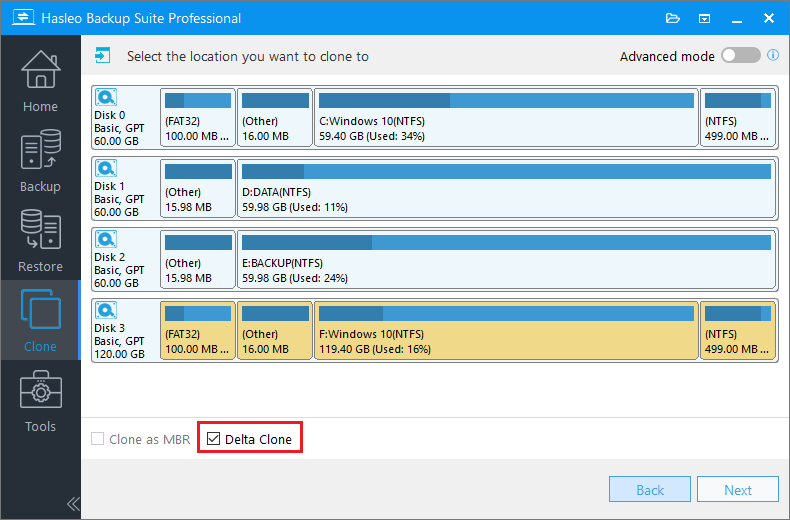
💡提示: 增量克隆 操作将覆盖目标磁盘上的相应扇区。请确保目标磁盘上没有其他重要文件。
4
Hasleo Backup Suite 正在执行 增量克隆,仅将源 Windows 系统中已更改的数据块复制到目标磁盘。操作时间取决于源系统磁盘上已更改数据块的数量。在极端情况下,增量克隆可以在几秒钟内完成。

✅恭喜!您已使用 增量克隆 成功完成 Windows ARM64 系统的增量克隆!
常见问题(FAQ)
Q: 增量克隆 和完整克隆有什么区别?
A: 增量克隆 仅复制自上次克隆以来更改的数据块,而完整克隆会复制源磁盘上的所有数据。增量克隆 通常比完整克隆快 5-30 倍,且功耗更低。
Q: 使用 增量克隆 之前需要先执行完整克隆吗?
A: 需要。增量克隆 要求目标磁盘上已有完整克隆作为基准。它会检测源磁盘的更改,仅将增量数据复制到目标磁盘。
Q: Hasleo Backup Suite 免费版提供 增量克隆 吗?
A: 不提供。增量克隆 在家庭版、专业版、服务器版和企业版中提供,免费版不包含此功能。
Q: 增量克隆 可以用于调整磁盘分区大小吗?
A: 不可以。增量克隆 要求源磁盘和目标磁盘具有相同的分区结构。如需调整分区大小,请改用完整克隆。
Q: 哪些文件系统支持 增量克隆?
A: 增量克隆 目前支持 NTFS 和 ReFS 分区。对于 FAT32、exFAT 或其他文件系统,将自动使用完整克隆方式。
Q: 在 ARM64 设备上,增量克隆 比完整克隆能节省多少时间?
A: 增量克隆 通常只需完整克隆所需时间的 5-30%。Windows 更新后,它可以在短短几分钟内完成,而完整克隆需要数十分钟。
Q: 我可以使用 增量克隆 克隆到更小容量的磁盘吗?
A: 不可以。目标 NTFS/ReFS 分区必须大于或等于源分区大小。目标非 NTFS/非 ReFS 分区必须与源分区大小完全相同。
总结
通过本教程的介绍,您已经了解了 Hasleo Backup Suite 的 增量克隆 功能及其在 Windows ARM64 设备上的应用。增量克隆 技术通过智能检测并仅复制已更改的数据块,显著提升了克隆效率。
凭借原生 ARM64 支持、高效的 增量克隆 技术和全面的备份功能,Hasleo Backup Suite 是 Windows 数据保护的专业之选。立即升级 Hasleo Backup Suite 版本,体验 增量克隆 带来的高效克隆!

