Verfasst von Luna Technischer Redakteur bei Hasleo Technology, mit Schwerpunkt auf Datenschutz und praktischen Lösungen. Aktualisiert am 26. Mai 2026 | Hasleo Backup Suite
Da ARM64-Geräte wie das Surface Pro 11 und das Surface Laptop 7 mit Qualcomm Snapdragon X-Prozessoren immer beliebter werden, ist auch der Bedarf der Benutzer an Systemmigration, Datenträger-Upgrades oder Datensicherungen entsprechend gestiegen. Herkömmliches vollständiges Klonen erfordert das Kopieren aller Daten auf dem Datenträger, was zeitaufwendig ist. Die von Hasleo Backup Suite bereitgestellte Funktion Delta-Klon kann Datenblöcke, die sich seit dem letzten vollständigen Klon geändert haben, intelligent erkennen und nur die geänderten Teile klonen, wodurch die für das Klonen benötigte Zeit erheblich reduziert wird. Diese Anleitung bietet eine detaillierte Anleitung, wie Sie mit der Funktion Delta-Klon effizient ein Windows ARM64-System klonen.
Was ist Hasleo Delta-Klon?
Delta-Klon ist eine fortschrittliche Klontechnologie in Hasleo Backup Suite. Ihr Kernprinzip besteht darin, anhand eines vorhandenen vollständigen Klons mit intelligenten Algorithmen die Datenunterschiede zwischen Quell- und Zieldatenträger zu erkennen und nur die seit dem letzten vollständigen Klon geänderten Daten auf den Zieldatenträger zu synchronisieren, wodurch der Aufwand für vollständiges Kopieren vermieden wird. Diese Technologie basiert auf dem Konzept der inkrementellen Sicherung, ist jedoch für Klonszenarien tiefgehend optimiert und ermöglicht eine schnelle und ressourcenschonende Datensynchronisierung.
👍Zentrale technische Merkmale von Hasleo Delta-Klon:
1
Intelligente Änderungserkennung: Mithilfe einer tiefgehenden Dateisystemanalyse kann es zugewiesene und verwendete Datenblöcke in Dateisystemen wie NTFS und ReFS schnell identifizieren und Sektoren, die sich seit dem letzten Klon geändert haben, präzise lokalisieren.
2
Inkrementelles Kopieren von Daten: Es werden nur die erkannten geänderten Datenblöcke kopiert, wodurch wiederholtes Lesen und Schreiben unveränderter Daten vermieden und somit E/A-Vorgänge und CPU-Auslastung erheblich reduziert werden.
3
Gewährleistung der Datenkonsistenz: Durch die Analyse von Dateisystemprotokollen und Metadaten wird sichergestellt, dass der geklonte Zieldatenträger in Bezug auf den Dateninhalt vollständig mit dem Quelldatenträger übereinstimmt und die Integrität und Startfähigkeit des Dateisystems erhalten bleibt.
4
Effiziente Ressourcennutzung: Da nur geänderte Daten verarbeitet werden, bleiben CPU- und Speicherauslastung während des gesamten Klonvorgangs niedrig und haben keine wesentlichen Auswirkungen auf den normalen Betrieb des Systems.
Vergleich von Delta-Klon und herkömmlichem vollständigem Klonen
Die folgende Tabelle erläutert die wichtigsten Unterschiede zwischen Delta-Klon und Full Clone in mehreren Aspekten und hebt die besonderen Vorteile der einzelnen Methoden hervor.
Delta-Klon
Full Clone
Funktionsprinzip
Kopiert nur geänderte Datenblöcke
Kopiert alle Sektoren des Quelldatenträgers
Klon-Geschwindigkeit
Schnell (in der Regel nur 5 %-30 % der Zeit eines vollständigen Klonens)
Langsam (abhängig von der Gesamtkapazität des Datenträgers)
E/A-Last
Gering (verarbeitet nur geänderte Daten)
Hoch (vollständiges Lesen/Schreiben des Datenträgers)
Energieverbrauch
Gering (reduziertes Lesen/Schreiben von Daten)
Hoch (vollständiger Datenträgerbetrieb)
Speicherplatzbedarf auf dem Zieldatenträger
Gering (speichert nur inkrementelle Daten)
Hoch (vollständige Datenkopie)
Unabhängigkeit
Gering (abhängig vom vorherigen vollständigen Klonen)
Hoch (vollständig unabhängige Kopie)
Toleranz gegenüber Partitionstruktur
Gering (identische Partitionstrukturen auf Quell- und Zieldatenträger erforderlich)
Hoch (Änderung des Partitionlayouts des Zieldatenträgers möglich)
Anwendbare Szenarien
Regelmäßige Synchronisierung, schnelles Klonen nach häufigen Updates
Erstmaliges Klonen, Anpassung der Partitionstruktur, datenträgerübergreifende Migration
🎯Typische vorteilhafte Szenarien für die Verwendung von Delta-Klon:
1
Schnelle Synchronisierung nach Systemupdates: Nach Windows-Updates kann Delta-Klon die Systemsynchronisierung innerhalb weniger Minuten abschließen, während ein vollständiges Klonen Dutzende Minuten dauern kann.
2
Wartung von Entwicklungs- und Testumgebungen: Für Entwickler, die Testumgebungen häufig neu erstellen müssen, kann Delta-Klon erheblich Zeit bei der Umgebungssynchronisierung sparen.
3
Unternehmensweite Bereitstellung: In Unternehmensumgebungen kann Delta-Klon standardisierte Abbilder schnell auf mehrere Geräte synchronisieren.
4
Datenschutz für mobile Geräte: Bei mobilen Geräten wie Surface kann die niedrige Energieverbrauchscharakteristik von Delta-Klon die Akkubelastung verringern.
Anwendungsszenarien von Delta-Klon auf ARM64-Geräten
Auf ARM64-basierten Geräten wie Microsoft Surface Pro X, Surface Pro 11 und Surface Laptop 7 bieten die Qualcomm Snapdragon X Elite/Plus-Prozessoren einzigartige architektonische Vorteile und Leistungsmerkmale. Delta-Klon hat auf diesen Geräten ein breites und praktisches Anwendungsspektrum, das hauptsächlich die folgenden Aspekte umfasst:
Hauptanwendungsszenarien:
1
Systemmigration auf eine SSD mit größerer Kapazität: Die SSD-Kapazität von Windows ARM64-Geräten ist begrenzt. Mit zunehmender Nutzungsdauer müssen Benutzer möglicherweise auf SSDs mit größerer Kapazität aufrüsten. Nach dem ersten vollständigen Klonen kann die anschließende Kapazitätserweiterungssynchronisierung mit Delta-Klon schnell abgeschlossen werden.
2
Erstellen von System-Backup-Abbildern: Das regelmäßige Erstellen inkrementeller Backup-Abbilder für ARM64-Systeme gewährleistet Datensicherheit und spart gleichzeitig Speicherplatz und Backup-Zeit.
3
Synchronisierung von Umgebungen auf mehreren Geräten: Für Benutzer, die mehrere Surface-Geräte gleichzeitig verwenden müssen, kann Delta-Klon Systeme und Daten schnell zwischen den Geräten synchronisieren.
✨Besondere Vorteile von Delta-Klon auf ARM64-Geräten:
1
Energieverbrauch senken und Akkulaufzeit verlängern: Delta-Klon verarbeitet nur inkrementelle Daten und reduziert die Speicher-E/A-Vorgänge erheblich, wodurch der Energieverbrauch gesenkt wird. Dies ist besonders wichtig für mobile Geräte wie Surface, die auf Akkubetrieb angewiesen sind.
2
Die native ARM64-Leistung maximieren: Hasleo Backup Suite bietet eine native, für die ARM64-Plattform optimierte Version. In Kombination mit der Delta-Clone-Technologie ermöglicht sie eine effizientere Datenverarbeitung und -übertragung auf ARM64-Prozessoren und schöpft das Hardwarepotenzial vollständig aus.
3
Wärme reduzieren und Geräte schützen: Im Vergleich zum intensiven Lese-/Schreibzugriff auf den Datenträger, der für vollständiges Klonen erforderlich ist, reduziert der schonende Betriebsmodus von Delta-Klon die Arbeitslast des Geräts erheblich, was hilft, die Wärmeentwicklung zu senken, stabile Betriebstemperaturen zu halten und die Lebensdauer der Hardware zu verlängern.
4
Schnelle Reaktion auf Notfälle: Wenn ein dringendes Backup erforderlich ist, kann Delta-Klon den Vorgang in kürzestmöglicher Zeit abschließen, Arbeitsabläufe möglichst wenig unterbrechen und Effizienz und Kontinuität gewährleisten.
Wichtige Hinweise und Einschränkungen für Delta-Klon ℹ️
Um einen erfolgreichen Delta-Clone-Vorgang zu gewährleisten, beachten Sie bitte die folgenden Hinweise und Einschränkungen:
Versionsanforderungen:
1
Die Funktion Delta-Klon ist in den Editionen Hasleo Backup Suite Home, Professional, Server und Enterprise verfügbar. In der Free-Edition ist sie nicht enthalten.
2
Stellen Sie vor dem Start eines Klonvorgangs stets sicher, dass Ihre Software auf dem neuesten Stand ist.
Unterstützte Partitionstypen:
1
Delta-Klon gilt derzeit nur für das Klonen von NTFS- und ReFS-Partitionen.
2
Bei FAT32-, exFAT- oder anderen Dateisystempartitionen wird die Methode des vollständigen Klonens verwendet.
3
Die Quell-NTFS/ReFS-Partition und die Ziel-NTFS/ReFS-Partition müssen dieselbe Clustergröße haben.
Anforderungen an den Speicherplatz:
1
Die Ziel-NTFS/ReFS-Partition muss größer oder gleich der Quell-NTFS/ReFS-Partition sein.
2
Die Zielpartition, die weder NTFS noch ReFS ist, muss exakt dieselbe Größe wie die Quellpartition haben.
Anforderungen an die Partitionstruktur:
1
Alle quellseitigen Partitionen des Windows-Betriebssystems (System-, Start- und Wiederherstellungspartitionen) müssen über entsprechende Kopien auf dem Zieldatenträger verfügen, und die Reihenfolge muss mit den Quellpartitionen übereinstimmen.
2
Delta-Klon erfordert, dass Quell- und Zieldatenträger im Wesentlichen identische Partitionstrukturen aufweisen, und unterstützt nicht die Anpassung von Partitionstrukturen während des inkrementellen Klonens.
⚠️Hinweise zur Datensicherheit:
1
Der Delta-Clone-Vorgang überschreibt die entsprechenden Daten auf dem Zieldatenträger. Bitte bestätigen Sie vor dem Vorgang, dass der Zieldatenträger keine wichtigen Daten enthält oder dass diese gesichert wurden.
2
Es wird empfohlen, zuerst ein vollständiges System-Backup zu erstellen und danach Delta-Klon für die weitere Synchronisierung zu verwenden.
3
Wenn die ursprünglichen Klondaten auf dem Zieldatenträger beschädigt sind, wird empfohlen, zuerst ein vollständiges Klonen durchzuführen und danach Delta-Klon zu verwenden.
Wie beschleunigen Sie das Klonen von Windows ARM64-Systemen mit der Funktion Delta-Klon?
Nachfolgend finden Sie die detaillierten Schritte zum Klonen eines Windows ARM64-Systems mit der Funktion Delta-Klon in Hasleo Backup Suite:
Vorbereitungen:
1
Stellen Sie sicher, dass Hasleo Backup Suite Home, Professional, Server oder Enterprise installiert ist (die Funktion Delta-Klon erfordert die Unterstützung einer kostenpflichtigen Version).
2
Bereiten Sie den Zieldatenträger vor (über ein USB-C-Gehäuse angeschlossen).
3
Stellen Sie sicher, dass der Zieldatenträger Daten aus einem früheren vollständigen Klon enthält.
4
Schließen Sie das Netzteil an, um eine Stromunterbrechung während des Klonens zu vermeiden.
1
Starten Sie Hasleo Backup Suite. Klicken Sie in der Navigationsleiste auf die Schaltfläche „Klonen“ und wählen Sie dann im Arbeitsbereich „System-Klon“.
2
Hasleo Backup Suite wählt automatisch alle für das Klonen des Windows-Systems erforderlichen Partitionen aus. Nachdem Sie die Auswahl bestätigt haben, klicken Sie auf „Weiter“, um fortzufahren.
3
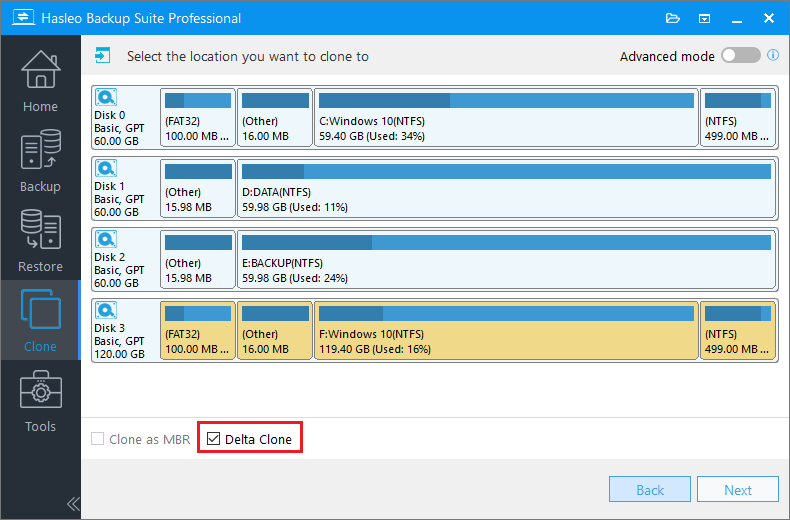
Wählen Sie den Zieldatenträger aus, der vorhandene Klondaten des Quellsystems enthält, aktivieren Sie dann das Kontrollkästchen „Delta-Klon“ und klicken Sie auf „Weiter“, um fortzufahren.
💡Tipps: Der Delta-Clone-Vorgang überschreibt die entsprechenden Sektoren auf dem Zieldatenträger. Bitte stellen Sie sicher, dass sich keine anderen wichtigen Dateien auf dem Zieldatenträger befinden.
4
Hasleo Backup Suite führt nun einen Delta-Klon durch und kopiert nur die Datenblöcke, die sich auf dem Quell-Windows-System geändert haben, auf den Zieldatenträger. Die Dauer des Vorgangs hängt von der Anzahl der geänderten Datenblöcke auf dem Quell-Systemdatenträger ab. In Extremfällen kann der inkrementelle Klon in wenigen Sekunden abgeschlossen sein.
✅Herzlichen Glückwunsch! Sie haben das inkrementelle Klonen Ihres Windows ARM64-Systems mit Delta-Klon erfolgreich abgeschlossen!
Häufig gestellte Fragen (FAQ)
Q: Worin unterscheidet sich Delta-Klon vom vollständigen Klonen?
A:Delta-Klon kopiert nur Datenblöcke, die sich seit dem letzten Klon geändert haben, während vollständiges Klonen alle Daten auf dem Quelldatenträger kopiert. Delta-Klon ist in der Regel 5-30 Mal schneller als vollständiges Klonen und verbraucht weniger Energie.
Q: Muss ich vor der Verwendung von Delta-Klon zuerst ein vollständiges Klonen durchführen?
A:Ja, Delta-Klon erfordert einen vorhandenen vollständigen Klon auf dem Zieldatenträger als Basis. Es erkennt Änderungen am Quelldatenträger und kopiert nur die inkrementellen Daten auf das Ziel.
Q: Ist Delta-Klon in der kostenlosen Edition von Hasleo Backup Suite verfügbar?
A:Nein, Delta-Klon ist in den Editionen Home, Professional, Server und Enterprise verfügbar. In der Free-Edition ist es nicht enthalten.
Q: Kann Delta-Klon zum Ändern der Größe von Datenträgerpartitionen verwendet werden?
A:Nein, Delta-Klon erfordert identische Partitionstrukturen auf Quell- und Zieldatenträger. Verwenden Sie zum Ändern der Partitionsgröße stattdessen vollständiges Klonen.
Q: Welche Dateisysteme unterstützen Delta-Klon?
A:Delta-Klon unterstützt derzeit NTFS- und ReFS-Partitionen. Bei FAT32, exFAT oder anderen Dateisystemen wird automatisch die Methode des vollständigen Klonens verwendet.
Q: Wie viel Zeit kann Delta-Klon im Vergleich zum vollständigen Klonen auf ARM64-Geräten sparen?
A:Delta-Klon benötigt in der Regel nur 5-30 % der Zeit eines vollständigen Klonens. Nach Windows-Updates kann es in nur wenigen Minuten abgeschlossen sein, verglichen mit Dutzenden Minuten für vollständiges Klonen.
Q: Kann ich Delta-Klon verwenden, um auf einen Datenträger mit geringerer Kapazität zu klonen?
A:Nein, die Ziel-NTFS/ReFS-Partition muss größer oder gleich der Größe der Quellpartition sein. Die Zielpartition, die weder NTFS noch ReFS ist, muss exakt dieselbe Größe wie die Quelle haben.
Fazit
Durch die Einführung in dieser Anleitung haben Sie die Funktion Delta-Klon von Hasleo Backup Suite und ihre Anwendung auf Windows ARM64-Geräten kennengelernt. Die Delta-Clone-Technologie verbessert die Kloneffizienz erheblich, indem sie nur die geänderten Datenblöcke intelligent erkennt und kopiert.
Mit nativer ARM64-Unterstützung, effizienter Delta-Clone-Technologie und umfassenden Backup-Funktionen ist Hasleo Backup Suite die professionelle Wahl für den Schutz von Windows-Daten. Aktualisieren Sie jetzt die Edition von Hasleo Backup Suite, um das effiziente Klonen von Delta-Klon zu erleben!