隨著搭載 Qualcomm Snapdragon X 系列處理器的 Surface Pro 11、Surface Laptop 7 等 ARM64 裝置日益普及,使用者對系統移轉、磁碟升級 或資料備份的需求也隨之增加。傳統完整複製需要複製磁碟上的所有資料,相當耗時。Hasleo Backup Suite 提供的 增量克隆 功能可智慧識別自上次完整複製以來已變更的資料區塊,只複製變更的部分,大幅縮短複製所需時間。本教學將詳細說明如何運用 增量克隆 功能,有效率地執行 Windows ARM64 系統複製。
什麼是 Hasleo 增量克隆?
增量克隆 是 Hasleo Backup Suite 中的先進複製技術。其核心原理是以現有的完整複製為基礎,透過智慧演算法偵測來源磁碟與目標磁碟之間的資料差異,只將自上次完整複製以來已變更的資料同步到目標磁碟,避免完整複製的額外負擔。這項技術借鏡增量備份 的概念,但針對複製情境深度最佳化,可實現快速且節省資源的資料同步。
👍Hasleo 增量克隆 的核心技術特色:
1
智慧變更偵測 :運用深度檔案系統分析技術,可快速識別 NTFS 與
ReFS 等檔案系統中已配置與已使用的資料區塊,並精確定位自上次複製以來已變更的磁區。
2
增量資料複製 :只複製偵測到的已變更資料區塊,避免重複讀寫未變更的資料,因而大幅減少 I/O 作業與 CPU 使用率。
3
資料一致性保證 :透過分析檔案系統日誌與中繼資料,確保複製後的目標磁碟在資料內容上與來源磁碟完全一致,維持檔案系統的完整性與可開機性。
4
高效率資源利用 :由於只處理已變更的資料,整個複製過程中的 CPU 與記憶體使用率都維持在低檔,不會對系統正常運作造成明顯影響。
增量克隆 與傳統完整複製的比較
下表詳細說明 增量克隆 與完整複製在幾個方面的主要差異,突顯各自方法的獨特優勢。
增量克隆 完整複製
工作原則 只複製已變更的資料區塊
複製來源磁碟的所有磁區
複製速度 快(通常僅需完整複製時間的 5%-30%)
慢(取決於磁碟總容量)
I/O 負載 低(只處理已變更的資料)
高(整顆磁碟讀寫)
耗電量 低(減少資料讀寫)
高(整顆磁碟作業)
目標磁碟空間使用量 低(只儲存增量資料)
高(完整資料複本)
獨立性 低(依賴先前的完整複製)
高(完全獨立的複本)
分割區結構容錯 低(要求來源與目標磁碟的分割區結構完全相同)
高(允許修改目標磁碟的分割區配置)
適用情境 定期同步、頻繁更新後的快速複製
初次複製、分割區結構調整、跨磁碟移轉
🎯使用 增量克隆 的典型優勢情境:
1
系統更新後快速同步 :Windows 更新後,增量克隆 可在幾分鐘內完成系統同步,而完整複製可能需要數十分鐘。
2
開發與測試環境維護 :對於需要經常重建測試環境的開發人員,增量克隆 可大幅節省環境同步時間。
3
企業批次部署 :在企業環境中,增量克隆 可快速將標準化映像同步到多台裝置。
4
行動裝置資料保護 :對於 Surface 等行動裝置,增量克隆 的低耗電特性可減少電池消耗。
增量克隆 在 ARM64 裝置上的應用情境
在 Microsoft Surface Pro X、Surface Pro 11 與 Surface Laptop 7 等 ARM64 型裝置上,Qualcomm Snapdragon X Elite/Plus 處理器帶來獨特的架構優勢與效能特性。增量克隆 在這些裝置上有廣泛且實用的應用範圍,主要包括以下幾個方面:
主要應用情境:
1
系統移轉至更大容量的 SSD :Windows ARM64 裝置的 SSD 容量有限。隨著使用時間增加,使用者可能需要
升級至更大容量的 SSD 。在初次完整複製之後,後續的容量擴充同步即可使用 增量克隆 快速完成。
2
建立系統備份映像 :定期為
ARM64 系統建立增量備份映像 ,可在確保資料安全的同時節省儲存空間與備份時間。
3
多裝置環境同步 :對於需要同時使用多台 Surface 裝置的使用者,增量克隆 可在裝置之間快速同步系統與資料。
✨在 ARM64 裝置上使用 增量克隆 的特別優勢:
1
降低耗電、延長電池續航力 :增量克隆 只處理增量資料,大幅減少儲存 I/O 作業,進而降低耗電量。這對 Surface 等依賴電池供電的行動裝置尤其重要。
2
充分發揮 ARM64 原生效能 :Hasleo Backup Suite
提供專為 ARM64 平台最佳化的原生版本 。結合 增量克隆 技術,可在 ARM64 處理器上實現更有效率的資料處理與傳輸,充分發揮硬體潛力。
3
減少發熱、保護裝置 :相較於完整複製所需的密集磁碟讀寫,增量克隆 的低負載運作模式可大幅減輕裝置工作量,有助於降低發熱、維持穩定的運作溫度,並延長硬體壽命。
4
快速因應緊急需求 :當需要緊急備份時,增量克隆 能在最短時間內完成作業,將工作流程中斷降至最低,確保效率與連續性。
增量克隆 的重要注意事項與限制 ℹ️
為確保 增量克隆 作業順利,請注意以下事項與限制:
版本需求:
1
增量克隆 功能適用於 Hasleo Backup Suite 家用版、專業版、伺服器版與企業版,免費版不包含此功能。
支援的分割區類型:
1
增量克隆 目前僅適用於複製 NTFS 與 ReFS 分割區。
2
對於 FAT32、exFAT 或其他檔案系統分割區,將採用完整複製方式。
3
來源 NTFS/ReFS 分割區與目標 NTFS/ReFS 分割區必須具有相同的叢集大小。
磁碟空間需求:
1
目標 NTFS/ReFS 分割區必須大於或等於來源 NTFS/ReFS 分割區。
2
目標非 NTFS/非 ReFS 分割區的大小必須與來源分割區完全相同。
分割區結構需求:
1
所有 Windows 作業系統相關的來源分割區(系統、開機與復原分割區)都必須在目標磁碟上有對應的複本,且順序必須與來源分割區一致。
2
增量克隆 要求來源磁碟與目標磁碟具有實質相同的分割區結構,且不支援在增量複製期間調整分割區結構。
⚠️資料安全注意事項:
1
增量克隆 作業會覆寫目標磁碟上的對應資料。操作前請確認目標磁碟沒有重要資料,或已先行備份。
2
建議先建立完整的系統備份,再使用 增量克隆 進行後續同步。
3
若目標磁碟上原有的複製資料已損毀,建議先執行完整複製,再使用 增量克隆。
如何利用 增量克隆 功能加速 Windows ARM64 系統複製?
以下是使用 Hasleo Backup Suite 的 增量克隆 功能複製 Windows ARM64 系統的詳細步驟:
事前準備:
1
確認已安裝 Hasleo Backup Suite 家用版、專業版、伺服器版或企業版(增量克隆 功能需要付費版本支援)。
2
準備目標磁碟(透過 USB-C 外接盒連接)。
1
執行 Hasleo Backup Suite。點選導覽列上的「複製」按鈕,然後在操作區選擇「系統複製」。
2
Hasleo Backup Suite 會自動選取 Windows 系統複製所需的所有分割區。確認選取正確後,點選「下一步」繼續。
3
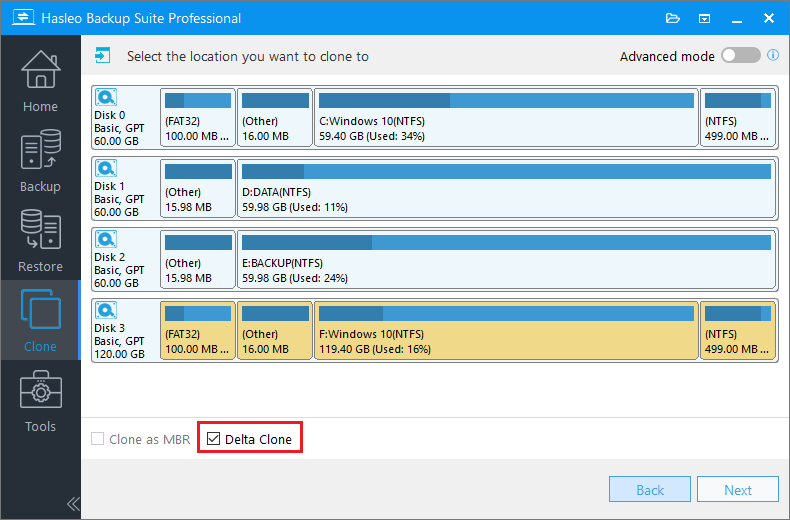
選擇包含現有來源系統複製資料的目標磁碟,然後勾選「增量克隆」核取方塊並點選「下一步」繼續。
💡提示: 增量克隆 作業會覆寫目標磁碟上的對應磁區。請確保目標磁碟上沒有其他重要檔案。
4
Hasleo Backup Suite 正在執行 增量克隆,只將來源 Windows 系統上已變更的資料區塊複製到目標磁碟。作業時間取決於來源系統磁碟上已變更的資料區塊數量。在極端情況下,增量複製可在幾秒鐘內完成。
✅恭喜!您已使用 增量克隆 成功完成 Windows ARM64 系統的增量複製!
常見問題(FAQ)
Q: 增量克隆 與完整複製有何不同?
A: 增量克隆 只複製自上次複製以來已變更的資料區塊,而完整複製會複製來源磁碟上的所有資料。增量克隆 通常比完整複製快 5-30 倍,且耗電量更低。
Q: 使用 增量克隆 前需要先執行完整複製嗎?
A: 需要,增量克隆 需要目標磁碟上已有完整複製作為基準。它會偵測來源磁碟的變更,並只將增量資料複製到目標。
Q: Hasleo Backup Suite 免費版有提供 增量克隆 嗎?
A: 沒有,增量克隆 適用於家用版、專業版、伺服器版與企業版,免費版不包含此功能。
Q: 增量克隆 可以用來調整磁碟分割區大小嗎?
A: 不行,增量克隆 要求來源與目標磁碟的分割區結構完全相同。若要調整分割區大小,請改用完整複製。
Q: 哪些檔案系統支援 增量克隆?
A: 增量克隆 目前支援 NTFS 與 ReFS 分割區。對於 FAT32、exFAT 或其他檔案系統,會自動採用完整複製方式。
Q: 在 ARM64 裝置上,增量克隆 可比完整複製節省多少時間?
A: 增量克隆 通常只需完整複製所需時間的 5-30%。Windows 更新後,它只需幾分鐘即可完成,而完整複製則需要數十分鐘。
Q: 我可以使用 增量克隆 複製到較小容量的磁碟嗎?
A: 不行,目標 NTFS/ReFS 分割區必須大於或等於來源分割區大小。目標非 NTFS/非 ReFS 分割區的大小必須與來源完全相同。
結論
透過本教學的介紹,您已了解 Hasleo Backup Suite 的 增量克隆 功能及其在 Windows ARM64 裝置上的應用。增量克隆 技術透過智慧偵測並只複製已變更的資料區塊,大幅提升複製效率。
憑藉原生 ARM64 支援、高效率的 增量克隆 技術與完整的備份功能 ,Hasleo Backup Suite 是 Windows 資料保護的專業選擇。立即升級 Hasleo Backup Suite 版本,體驗 增量克隆 帶來的有效率複製!