Qualcomm Snapdragon Xシリーズプロセッサを搭載したSurface Pro 11やSurface Laptop 7などのARM64デバイスがますます普及するにつれて、システム移行、ディスクのアップグレード 、データバックアップに対するユーザーのニーズも高まっています。従来のフルクローンはディスク上のすべてのデータをコピーする必要があるため、時間がかかります。Hasleo Backup Suite が提供するデルタクローン機能は、前回のフルクローン以降に変更されたデータブロックをインテリジェントに識別し、変更された部分のみをクローンするため、クローンに必要な時間を大幅に短縮します。このチュートリアルでは、デルタクローン機能を使ってWindows ARM64システムのクローンを効率的に実行する方法を詳しく説明します。
Hasleoデルタクローンとは?
デルタクローン はHasleo Backup Suiteの高度なクローン技術です。その核心原理は、既存のフルクローンを基に、インテリジェントなアルゴリズムを使用してソースディスクとターゲットディスク間のデータ差分を検出し、前回のフルクローン以降に変更されたデータのみをターゲットディスクに同期することで、フルコピーのオーバーヘッドを回避します。この技術は増分バックアップ の概念を取り入れていますが、クローンシナリオ向けに深く最適化されており、高速でリソース効率の良いデータ同期を実現します。
👍Hasleoデルタクローンの核心技術的特徴:
1
インテリジェントな変更検出 :深いファイルシステム解析技術を使用して、NTFSや
ReFS などのファイルシステムで割り当てられ使用中のデータブロックを迅速に識別し、前回のクローン以降に変更されたセクターを正確に特定します。
2
増分データコピー :検出された変更データブロックのみをコピーし、変更されていないデータの繰り返し読み書きを回避することで、I/O操作とCPU使用量を大幅に削減します。
3
データ整合性の保証 :ファイルシステムのログとメタデータを分析することで、クローンされたターゲットディスクがデータ内容の点でソースディスクと完全に一致することを保証し、ファイルシステムの整合性と起動可能性を維持します。
4
効率的なリソース利用 :変更されたデータのみを処理するため、クローン処理全体でのCPUとメモリの使用量が低く抑えられ、システムの通常動作に大きな影響を与えません。
デルタクローンと従来のフルクローンの比較
以下の表は、デルタクローンとフルクローンの主な違いをいくつかの側面から詳しく示し、各方法の独自の利点を強調しています。
デルタクローン フルクローン
動作原理 変更されたデータブロックのみをコピー
ソースディスクのすべてのセクターをコピー
クローン速度 高速(通常、フルクローン時間の5%~30%のみ)
低速(ディスクの総容量に依存)
I/O負荷 低い(変更されたデータのみを処理)
高い(ディスク全体の読み書き)
消費電力 低い(データの読み書きを削減)
高い(ディスク全体の操作)
ターゲットディスクの使用容量 低い(増分データのみを保存)
高い(データ全体をコピー)
独立性 低い(前回のフルクローンに依存)
高い(完全に独立したコピー)
パーティション構造の許容度 低い(ソースとターゲットディスクで同一のパーティション構造が必要)
高い(ターゲットディスクのパーティションレイアウトを変更可能)
適用シナリオ 定期的な同期、頻繁な更新後の迅速なクローン
初回クローン、パーティション構造の調整、ディスク間の移行
🎯デルタクローンを使用する典型的な利点シナリオ:
1
システム更新後の迅速な同期 :Windows更新後、デルタクローンは数分以内にシステム同期を完了できますが、フルクローンは数十分かかる場合があります。
2
開発・テスト環境の維持 :テスト環境を頻繁に再構築する必要がある開発者にとって、デルタクローンは環境同期の時間を大幅に節約できます。
3
企業の一括展開 :企業環境では、デルタクローンによって標準化されたイメージを複数のデバイスに迅速に同期できます。
4
モバイルデバイスのデータ保護 :Surfaceなどのモバイルデバイスでは、デルタクローンの低消費電力特性によりバッテリーの消耗を抑えられます。
ARM64デバイスでのデルタクローンの適用シナリオ
Microsoft Surface Pro X、Surface Pro 11、Surface Laptop 7などのARM64ベースのデバイスでは、Qualcomm Snapdragon X Elite/Plusプロセッサが独自のアーキテクチャ上の利点とパフォーマンス特性をもたらします。デルタクローンはこれらのデバイスで幅広く実用的な用途があり、主に以下の側面が含まれます:
主な適用シナリオ:
1
大容量SSDへのシステム移行 :Windows ARM64デバイスのSSD容量は限られています。使用時間が長くなるにつれて、ユーザーは
大容量SSDへのアップグレード が必要になる場合があります。最初のフルクローン後は、デルタクローンを使って後続の容量拡張同期を迅速に完了できます。
2
システムバックアップイメージの作成 :
ARM64システムのバックアップイメージ を定期的に作成することで、データの安全性を確保しながら、ストレージ容量とバックアップ時間を節約できます。
3
マルチデバイス環境の同期 :複数のSurfaceデバイスを同時に使用する必要があるユーザーにとって、デルタクローンはデバイス間でシステムとデータを迅速に同期できます。
✨ARM64デバイスでデルタクローンを使用する特別な利点:
1
消費電力を削減しバッテリー寿命を延ばす :デルタクローンは増分データのみを処理し、ストレージI/O操作を大幅に削減することで消費電力を抑えます。これはバッテリー電源に依存するSurfaceなどのモバイルデバイスにとって特に重要です。
2
ARM64ネイティブのパフォーマンスを最大限に活用 :Hasleo Backup Suiteは
ARM64プラットフォーム向けに最適化されたネイティブバージョンを提供 します。デルタクローン技術と組み合わせることで、ARM64プロセッサ上でより効率的なデータ処理と転送を実現し、ハードウェアの潜在能力を最大限に引き出します。
3
発熱を抑えてデバイスを保護 :フルクローンに必要な集中的なディスク読み書きと比較して、デルタクローンの低負荷な動作モードはデバイスのワークロードを大幅に削減し、発熱を抑え、安定した動作温度を維持し、ハードウェアの寿命を延ばすのに役立ちます。
4
緊急ニーズへの迅速な対応 :緊急のバックアップが必要な場合、デルタクローンは可能な限り短時間で操作を完了し、ワークフローの中断を最小限に抑え、効率と継続性を確保します。
デルタクローンに関する重要な注意事項と制限 ℹ️
デルタクローン操作を成功させるために、次の注意事項と制限に留意してください:
バージョン要件:
1
デルタクローン機能は、Hasleo Backup SuiteのHome、Professional、Server、Enterpriseエディションで利用できます。Freeエディションには含まれていません。
2
クローンを開始する前に、必ずソフトウェアを最新バージョンに更新してください。
サポートされるパーティションの種類:
1
デルタクローンは現在、NTFSおよびReFSパーティションのクローンにのみ適用されます。
2
FAT32、exFAT、その他のファイルシステムパーティションでは、フルクローン方式が使用されます。
3
ソースのNTFS/ReFSパーティションとターゲットのNTFS/ReFSパーティションは、同じクラスターサイズである必要があります。
ディスク容量の要件:
1
ターゲットのNTFS/ReFSパーティションは、ソースのNTFS/ReFSパーティション以上である必要があります。
2
ターゲットの非NTFS/非ReFSパーティションは、ソースパーティションとまったく同じサイズである必要があります。
パーティション構造の要件:
1
Windowsオペレーティングシステムに関連するすべてのソースパーティション(システム、ブート、回復パーティション)は、ターゲットディスク上に対応するコピーを持ち、その順序がソースパーティションと一致している必要があります。
2
デルタクローンは、ソースディスクとターゲットディスクが本質的に同一のパーティション構造を持つことを要求し、増分クローン中のパーティション構造の調整はサポートしていません。
⚠️データセキュリティに関する注意:
1
デルタクローン操作はターゲットディスク上の対応するデータを上書きします。操作前に、ターゲットディスクに重要なデータがないか、バックアップ済みであることを確認してください。
2
最初に完全なシステムバックアップを作成し、その後はデルタクローンで同期することをお勧めします。
3
ターゲットディスク上の元のクローンデータが破損している場合は、まずフルクローンを実行してからデルタクローンを使用することをお勧めします。
デルタクローン機能でWindows ARM64のシステムクローンを高速化する方法
以下は、Hasleo Backup Suiteのデルタクローン機能を使ってWindows ARM64システムをクローンする詳細な手順です:
準備:
1
Hasleo Backup SuiteのHome、Professional、Server、またはEnterpriseバージョンがインストールされていることを確認します(デルタクローン機能には有償版のサポートが必要です)。
2
ターゲットディスク(USB-Cエンクロージャ経由で接続)を準備します。
3
ターゲットディスクに前回のフルクローンのデータがあることを確認します。
4
クローン中の電源中断を避けるため、電源アダプターを接続します。
1
Hasleo Backup Suiteを実行します。ナビゲーションバーの「クローン」ボタンをクリックし、操作領域で「システムクローン」を選択します。
2
Hasleo Backup Suiteは、Windowsシステムのクローンに必要なすべてのパーティションを自動的に選択します。選択内容が正しいことを確認したら、「次へ」をクリックして続行します。
3
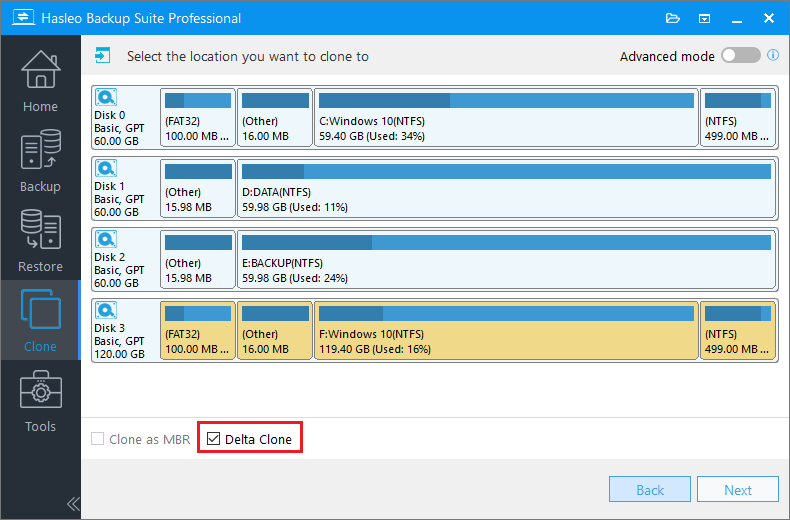
既存のソースシステムクローンデータを含むターゲットディスクを選択し、「デルタクローン」チェックボックスをオンにして「次へ」をクリックして続行します。
💡ヒント: デルタクローン操作はターゲットディスク上の対応するセクターを上書きします。ターゲットディスクに他の重要なファイルがないことを確認してください。
4
Hasleo Backup Suiteがデルタクローンを実行しており、ソースWindowsシステムで変更されたデータブロックのみをターゲットディスクにコピーしています。操作時間は、ソースシステムディスクで変更されたデータブロックの数によって異なります。極端な場合、増分クローンは数秒で完了します。
✅おめでとうございます!デルタクローンを使ってWindows ARM64システムの増分クローンが正常に完了しました!
よくある質問(FAQ)
Q: デルタクローンとフルクローンの違いは何ですか?
A: デルタクローンは前回のクローン以降に変更されたデータブロックのみをコピーしますが、フルクローンはソースディスク上のすべてのデータをコピーします。デルタクローンは通常、フルクローンより5~30倍高速で、消費電力も少なくなります。
Q: デルタクローンを使用する前に、先にフルクローンを実行する必要がありますか?
A: はい。デルタクローンは、ターゲットディスク上にベースラインとして既存のフルクローンが必要です。ソースディスクからの変更を検出し、増分データのみをターゲットにコピーします。
Q: デルタクローンはHasleo Backup Suite Freeエディションで利用できますか?
A: いいえ。デルタクローンはHome、Professional、Server、Enterpriseエディションで利用できます。Freeエディションには含まれていません。
Q: デルタクローンはディスクパーティションのサイズ変更に使用できますか?
A: いいえ。デルタクローンはソースディスクとターゲットディスクの間で同一のパーティション構造を必要とします。パーティションのサイズ変更には、代わりにフルクローンを使用してください。
Q: デルタクローンをサポートするファイルシステムはどれですか?
A: デルタクローンは現在、NTFSおよびReFSパーティションをサポートしています。FAT32、exFAT、その他のファイルシステムでは、自動的にフルクローン方式が使用されます。
Q: ARM64デバイスでデルタクローンはフルクローンと比べてどのくらいの時間を節約できますか?
A: デルタクローンは通常、フルクローンに必要な時間の5~30%しかかかりません。Windows更新後は、フルクローンの数十分に対してわずか数分で完了できます。
Q: デルタクローンを使ってより小さい容量のディスクにクローンできますか?
A: いいえ。ターゲットのNTFS/ReFSパーティションは、ソースパーティション以上のサイズである必要があります。ターゲットの非NTFS/非ReFSパーティションは、ソースとまったく同じサイズである必要があります。
まとめ
このチュートリアルの紹介を通じて、Hasleo Backup Suiteのデルタクローン機能と、Windows ARM64デバイスでの応用について学びました。デルタクローン技術は、変更されたデータブロックをインテリジェントに検出してコピーするだけで、クローン効率を大幅に向上させます。
ネイティブのARM64サポート、効率的なデルタクローン技術、包括的なバックアップ機能 を備えたHasleo Backup Suiteは、Windowsデータ保護のためのプロフェッショナルな選択肢です。今すぐHasleo Backup Suiteのエディションをアップグレードして、デルタクローンがもたらす効率的なクローンを体験してください!