

このチュートリアルでは、Hasleo Backup Suiteのインテリジェントセクターバックアップモードを使って、ReFS(Resilient File System)パーティションをバックアップ・復元する方法を紹介します。
ReFSの概要
ReFS(Resilient File System)は、Windows Server 2012以降でMicrosoftが導入した最新のファイルシステムです。従来のNTFSを直接置き換えることを目的としたものではなく、大規模なデータストレージ、特にデータセンター、仮想化環境、ソフトウェア定義ストレージなどのシナリオにおける固有のニーズを満たすことに重点を置いています。その基本的な設計は、データの整合性、拡張性、自動修復機能を中心としています。ReFSの主な機能は次のとおりです:
✦ 耐障害性を最優先:すべてのデータのチェックサムを生成し、Storage Spacesと構成すると、データ破損を自動的に検出して修復できます。
✦ 大規模な拡張性:非常に大きなパーティションとファイル(理論上最大35 PB)をサポートし、大規模なデータストレージを容易に処理します。
✦ パフォーマンスの最適化:ブロッククローンなどの機能を提供し、仮想マシンの操作やファイルコピーのタスクを大幅に高速化できます。
まとめると、ReFSは現代のデータの課題に対処するために設計されたMicrosoftの次世代ファイルシステムです。データの整合性と大規模な拡張性を中核とし、自動エラー検出と修復メカニズムを通じて、ビジネスクリティカルなデータと大規模ストレージに堅固で信頼性の高い基盤を提供します。コンシューマー分野でNTFSを完全に置き換えることはありませんが、ReFSはエンタープライズおよびクラウドインフラの分野でますます重要な役割を果たしています。
ReFSパーティションをバックアップする必要が依然としてある理由
ReFSには本質的な耐障害性がありますが、ReFSパーティションのバックアップは依然として不可欠です。その理由は、ReFSが主に特定の種類のデータリスクから保護するものであり、従来のバックアップが提供するより広範な保護を代替できないからです。ReFSパーティションのバックアップが必要な主な理由は次のとおりです:
✦ 人為的ミスからの保護:ReFSは誤削除、ランサムウェア、ソフトウェア障害によるデータ損失を防ぐことはできません。データの現在の状態が誤っていても、その状態をそのまま保持します。
✦ 壊滅的な障害からの保護:ReFS自体は、冗長性の容量を超える大規模なハードウェア障害や、火災、洪水、サイト全体の停止などの災害の際にデータを保護できません。
✦ コンプライアンス要件:バックアップは履歴バージョンと長期アーカイブ機能を提供し、データの保持と復旧に不可欠ですが、これはReFSの機能ではありません。
まとめると、ReFSは軽微な問題に対して「高可用性」を確保し、バックアップは大規模な災害に対して「復元可能性」を保証します。
ReFSパーティションをバックアップ・復元するための最高のソフト
Hasleo Backup Suiteは、Windows PCおよびサーバー向けに特別に設計された包括的なバックアップソフトです。このプロフェッショナルグレードのツールにより、Windows OS全体、ディスク、パーティション、ファイルをシームレスにバックアップ・復元できます。中核となるバックアップ・復元機能に加えて、Hasleo Backup Suiteは効率的なバックアップタスクとイメージファイル管理のための幅広い高度な機能を提供します。最も重要なことに、ReFSパーティションをサポートし、インテリジェントセクターバックアップモードでReFSパーティションを高速にバックアップ・復元できます。
ReFSのサポートがないバックアップソフトは、パーティション全体のすべてのデータブロックをバックアップするセクターバイセクタモードを使用せざるを得ません。これに対して、ReFSパーティションのインテリジェントセクターバックアップモードは、ファイルシステムで使用中のデータブロックのみをバックアップすることで大きな利点を提供します。これにより効率が大幅に向上し、ストレージ容量の消費が削減されます。
Hasleo Backup Suiteを使ってReFSパーティションをバックアップするチュートリアル
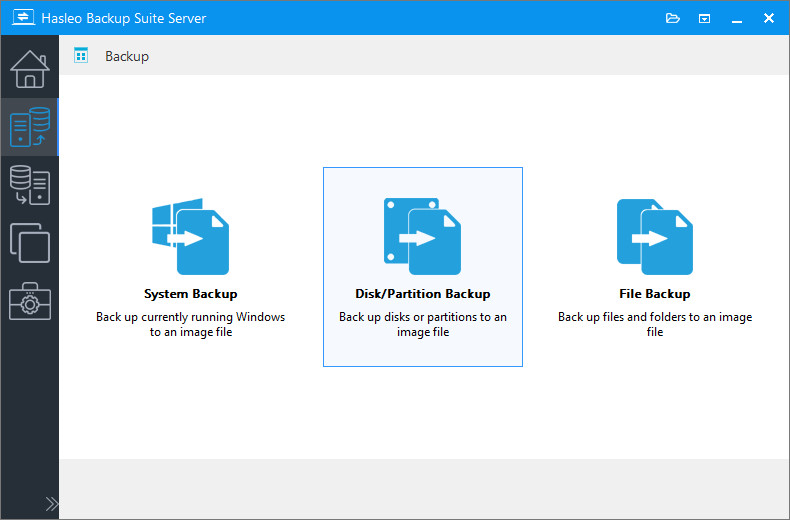
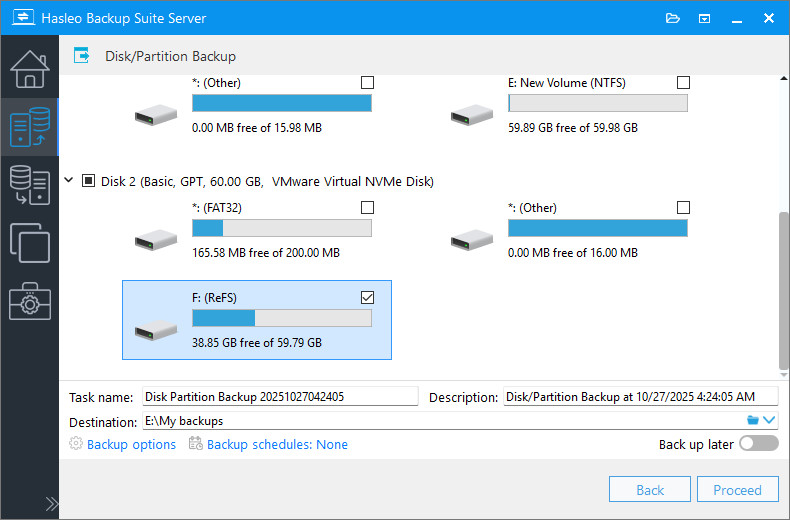
* タスク名: 後でバックアップタスクをすばやく見つけて管理できるように、タスク名を指定します。
* 説明: タスクの目的やその他の関連情報を簡単に説明します。
* 保存先: フォルダーアイコンをクリックして、バックアップイメージファイルを保存する保存先パスを変更します。
* バックアップオプション: 詳細なバックアップ設定です。詳細については、バックアップオプションを参照してください。
* バックアップスケジュール: バックアップタスクを定期的に自動実行するバックアップスケジュールを設定します。詳細については、バックアップスケジュールを参照してください。
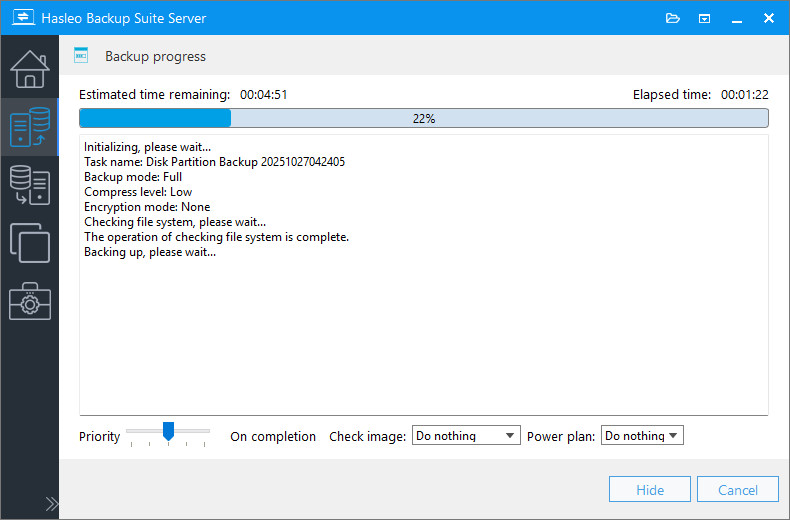
* 優先度: バックアップ処理の優先度を指定します。優先度を高くするとバックアップにより多くのCPU時間が割り当てられ、他のプログラムの動作が遅くなる場合があります。
* イメージのチェック: バックアップ処理の完了時に、バックアップイメージファイルの整合性を検証します。
* 電源プラン: バックアップの完了後に電源管理アクションを実行します。
Hasleo Backup Suiteを使ってReFSパーティションを復元するチュートリアル


* 元の場所に復元するオプションを使用すると、他のパーティションを損傷することなく、Windowsオペレーティングシステムを元のディスクの元の場所に復元できます。このオプションは「システムモード」でのみ使用できることに注意してください。
* デルタ復元オプションは、ターゲットドライブで変更されたブロックのみを復元するため、復元操作に必要な時間を短縮します。

* ディスクのアライメント:
* セクターバイセクタでパーティションを復元するオプションは、未使用のセクターを含むコピー元パーティションのすべてのセクターをコピー先パーティションにコピーします。
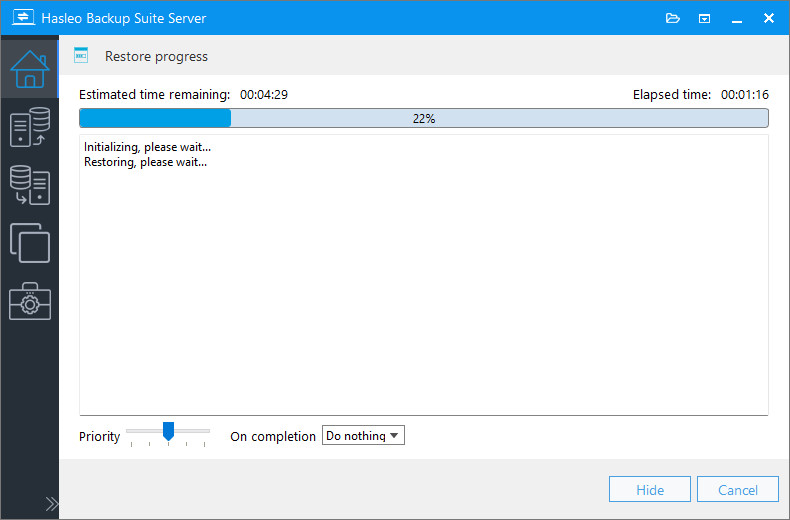
* 優先度: 復元処理の優先度を指定します。
* 電源プラン: 復元の完了後に電源管理アクションを実行します。
よくある質問(FAQ)
A: Hasleo Backup Suiteは最高のReFSバックアップ・復元ソフトです。ReFSパーティションのインテリジェントセクターバックアップモードをサポートし、使用中のデータブロックのみをバックアップするため、セクターバイセクタバックアップより高速で効率的です。
A: インテリジェントセクターバックアップは、パーティション全体をコピーするセクターバイセクタバックアップとは異なり、ReFSボリュームで実際に使用されているデータブロックのみをバックアップします。これにより効率が大幅に向上し、ストレージ容量の消費が削減されます。
A: はい。Hasleo Backup SuiteはReFSパーティションのフル、増分、差分バックアップモードをサポートしています。最初のフルバックアップ後、増分バックアップと差分バックアップは変更されたデータのみをコピーします。
A: はい。Hasleo Backup Suiteの復元機能を使用して、ReFSパーティションのバックアップを元の場所または別のディスクに復元できます。
A: Hasleo Backup Suiteは、FAT、exFAT、NTFS、ReFSを含むWindowsネイティブのファイルシステムを完全にサポートしています。ReFSパーティション上のWindowsインストールをバックアップできます。
A: ReFSは人為的ミス、壊滅的なハードウェア障害、災害によるデータ損失を防ぐことはできません。バックアップは、ReFSが提供しない履歴バージョンと長期アーカイブ機能を提供します。
A: はい。Hasleo Backup SuiteはバックアップイメージのAES-128/256ビット暗号化をサポートしています。バックアップオプションで暗号化を有効にすると、機密データを保護できます。
A: はい。Hasleo Backup Suiteはバックアップスケジュールをサポートしています。毎日、毎週、毎月、またはイベントトリガーのスケジュールを設定して、ReFSパーティションを自動バックアップできます。
まとめ
結論として、プロフェッショナルなWindowsバックアップソフトであるHasleo Backup Suiteは、インテリジェントなセクターバックアップ技術により、ReFSパーティションをすばやくバックアップ・復元できます。
実際、Hasleo Backup SuiteはFAT、exFAT、NTFS、ReFSを含むWindowsネイティブのファイルシステムを完全にサポートしています。インテリジェントセクターバックアップモードでReFSボリュームをバックアップできるだけでなく、ReFSパーティション上のWindowsインストールもすばやくバックアップできます。