

Este tutorial presenta cómo hacer copia de seguridad y restaurar una partición ReFS (Resilient File System) utilizando el modo de copia de seguridad de sectores inteligente de Hasleo Backup Suite.
Descripción general de ReFS
ReFS, que significa Resilient File System, es un sistema de archivos moderno introducido por Microsoft a partir de Windows Server 2012. No está diseñado para sustituir directamente al NTFS tradicional, sino que se centra en satisfacer las necesidades específicas del almacenamiento de datos a gran escala, especialmente en escenarios como centros de datos, entornos virtualizados y almacenamiento definido por software. Su diseño central gira en torno a la integridad de los datos, la escalabilidad y las capacidades de reparación automática. Las características principales de ReFS son las siguientes:
✦ Resiliencia ante todo: genera sumas de comprobación para todos los datos y, cuando se configura con Storage Spaces, puede detectar y reparar automáticamente la corrupción de datos.
✦ Escalabilidad masiva: admite particiones y archivos extremadamente grandes (en teoría, hasta 35 PB), lo que facilita el manejo de un almacenamiento masivo de datos.
✦ Optimización del rendimiento: ofrece funciones como la clonación de bloques, que puede acelerar notablemente las operaciones de máquinas virtuales y las tareas de copia de archivos.
En resumen, ReFS es el sistema de archivos de nueva generación de Microsoft diseñado para afrontar los retos de datos modernos. Con la integridad de los datos y la escalabilidad masiva como ejes centrales, proporciona una base sólida y fiable para los datos críticos para el negocio y el almacenamiento a gran escala mediante mecanismos automatizados de detección y reparación de errores. Aunque no sustituirá por completo a NTFS en el ámbito del consumo, ReFS desempeña un papel cada vez más importante en los campos de la infraestructura empresarial y en la nube.
¿Por qué sigue siendo necesario hacer copia de seguridad de una partición ReFS?
A pesar de la resiliencia inherente de ReFS, hacer copia de seguridad de la partición ReFS sigue siendo absolutamente esencial. El motivo es que ReFS protege principalmente frente a tipos concretos de riesgos de datos y no puede sustituir la protección más amplia que ofrecen las copias de seguridad tradicionales. Estas son las razones fundamentales por las que es necesario hacer copia de seguridad de la partición ReFS:
✦ Protección frente a errores humanos: ReFS no puede impedir la pérdida de datos causada por la eliminación accidental, el ransomware o los fallos de software. Conserva fielmente el estado actual de los datos, aunque ese estado sea incorrecto.
✦ Protección frente a fallos catastróficos: ReFS no puede proteger los datos durante fallos de hardware a gran escala que superen su capacidad de redundancia, ni durante desastres como incendios, inundaciones o cortes a nivel de sitio.
✦ Requisitos de cumplimiento: las copias de seguridad proporcionan versiones históricas y capacidades de archivo a largo plazo, que son cruciales para la retención y la recuperación de datos, pero no son funciones de ReFS.
En resumen, ReFS garantiza una «alta disponibilidad» para problemas menores, mientras que las copias de seguridad garantizan la «recuperabilidad» ante desastres importantes.
El mejor software para hacer copia de seguridad y restaurar particiones ReFS
Hasleo Backup Suite es un software de copia de seguridad completo diseñado específicamente para PC y servidores Windows. Esta herramienta de nivel profesional le permite hacer copia de seguridad y restaurar sin problemas todo el sistema operativo Windows, discos, particiones y archivos. Además de sus capacidades básicas de copia de seguridad y restauración, Hasleo Backup Suite ofrece una amplia gama de funciones avanzadas para gestionar eficientemente las tareas de copia de seguridad y los archivos de imagen. Lo más importante es que ahora admite particiones ReFS, lo que permite hacer copia de seguridad y restaurar rápidamente particiones ReFS en modo de copia de seguridad de sectores inteligente.
El software de copia de seguridad que no admite ReFS se ve obligado a usar un modo sector por sector, que hace copia de seguridad de todos los bloques de datos de toda la partición. En cambio, el modo de copia de seguridad de sectores inteligente para particiones ReFS ofrece ventajas significativas al hacer copia de seguridad solo de los bloques de datos en uso del sistema de archivos. Esto mejora enormemente la eficiencia y reduce el consumo de espacio de almacenamiento.
Tutorial para hacer copia de seguridad de una partición ReFS con Hasleo Backup Suite
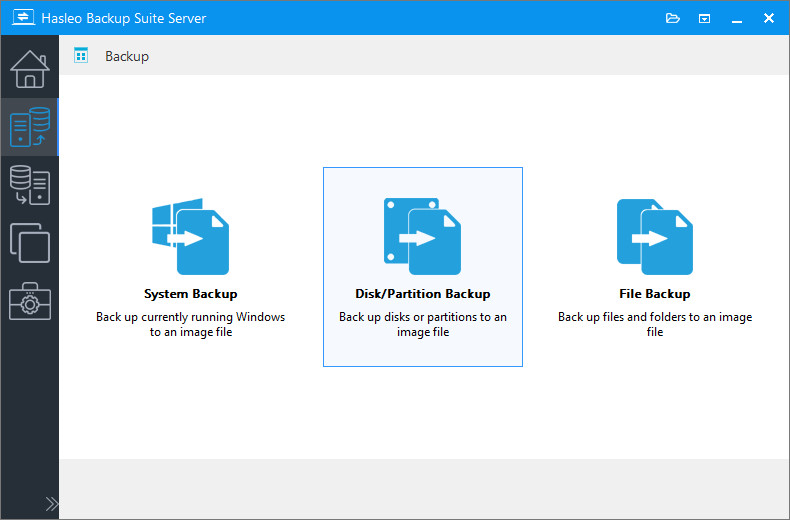
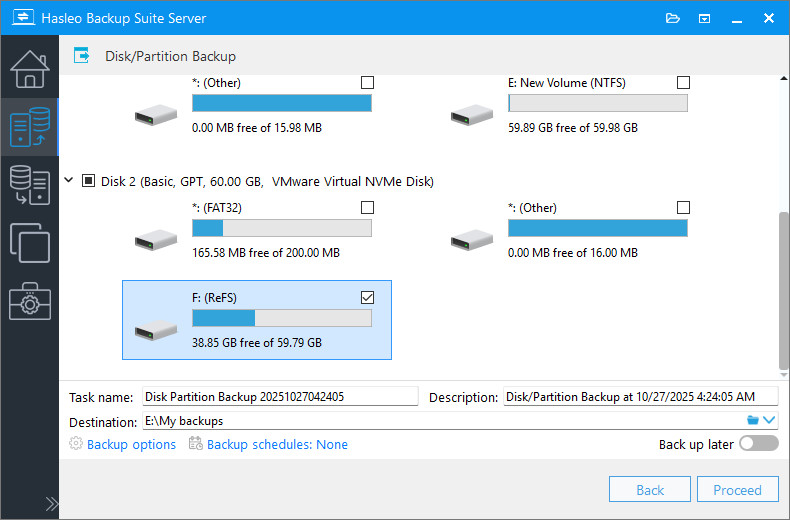
* Nombre de la tarea: Especifique un nombre de tarea para poder encontrar y gestionar rápidamente su tarea de copia de seguridad más adelante.
* Descripción: Describa brevemente el propósito de la tarea y cualquier otra información relevante.
* Destino: Modifique la ruta de destino donde se guardarán los archivos de imagen de copia de seguridad haciendo clic en el icono de carpeta.
* Opciones de copia de seguridad: Ajustes avanzados de copia de seguridad. Para obtener más información, consulte Opciones de copia de seguridad.
* Programación de copia de seguridad: Configure programaciones de copia de seguridad para realizar automáticamente sus tareas de copia de seguridad de forma periódica. Para obtener más información, consulte Programación de copia de seguridad.
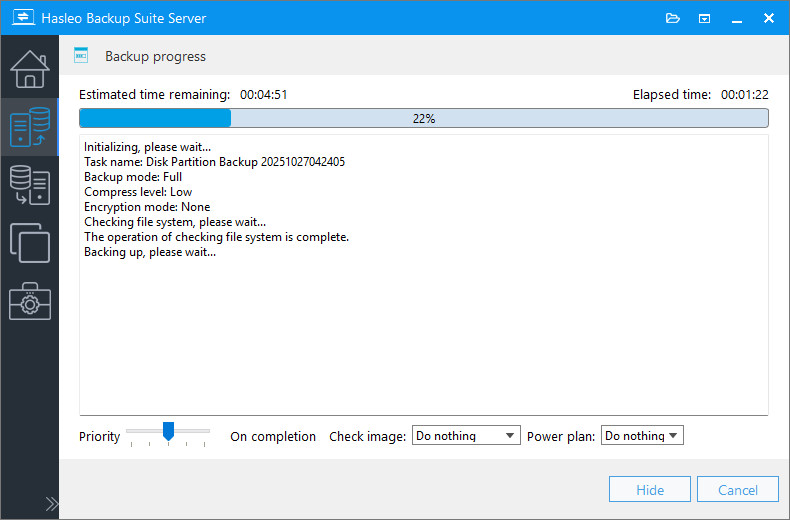
* Prioridad: Especifique una prioridad para el proceso de copia de seguridad. Una prioridad más alta asigna más tiempo de CPU a la copia de seguridad, lo que puede ralentizar otros programas.
* Comprobar imagen: Verifique la integridad de los archivos de imagen de copia de seguridad al finalizar el proceso de copia de seguridad.
* Plan de energía: Realice la acción de administración de energía una vez completada la copia de seguridad.
Tutorial para restaurar una partición ReFS con Hasleo Backup Suite


* La opción Restaurar en la ubicación original le permite restaurar el sistema operativo Windows en su ubicación original del disco original sin dañar otras particiones. Tenga en cuenta que esta opción solo está disponible en el «modo Sistema».
* La opción Restauración Delta reduce el tiempo necesario para una operación de restauración porque solo restaura los bloques que han cambiado en la unidad de destino.

* Alineación del disco:
* La opción Restaurar la partición sector por sector copia todos los sectores de la partición de origen a la partición de destino, incluidos los sectores no utilizados.
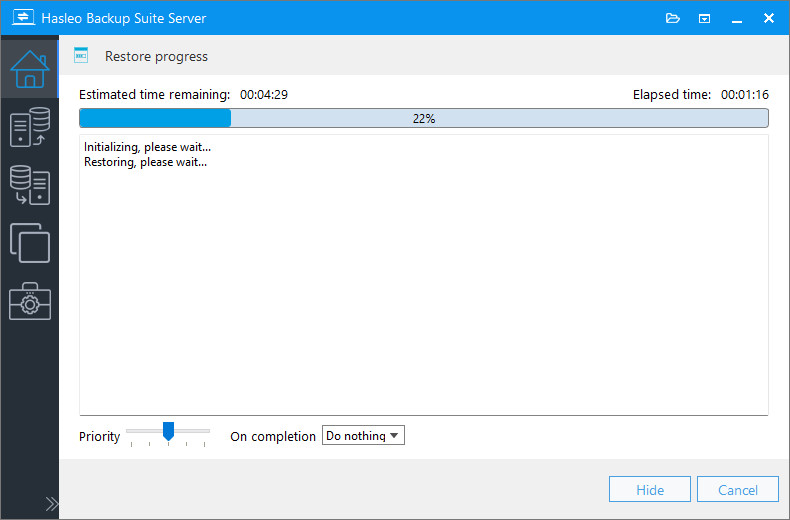
* Prioridad: Especifique una prioridad para el proceso de restauración.
* Plan de energía: Realice la acción de administración de energía una vez completada la restauración.
Preguntas frecuentes (FAQ)
A: Hasleo Backup Suite es el mejor software de copia de seguridad y restauración para ReFS. Admite el modo de copia de seguridad de sectores inteligente para particiones ReFS, que solo hace copia de seguridad de los bloques de datos en uso, lo que lo hace más rápido y eficiente que la copia de seguridad sector por sector.
A: La copia de seguridad de sectores inteligente solo hace copia de seguridad de los bloques de datos realmente en uso en el volumen ReFS, a diferencia de la copia de seguridad sector por sector que copia toda la partición. Esto mejora enormemente la eficiencia y reduce el consumo de espacio de almacenamiento.
A: Sí, Hasleo Backup Suite admite los modos de copia completa, incremental y diferencial para particiones ReFS. Tras la copia completa inicial, las copias incrementales y diferenciales solo copian los datos modificados.
A: Sí, puede restaurar las copias de seguridad de particiones ReFS en la ubicación original o en un disco diferente con la función de restauración de Hasleo Backup Suite.
A: Hasleo Backup Suite ofrece compatibilidad total con los sistemas de archivos nativos de Windows, incluidos FAT, exFAT, NTFS y ReFS. Puede hacer copia de seguridad de instalaciones de Windows en particiones ReFS.
A: ReFS no puede impedir la pérdida de datos por errores humanos, fallos catastróficos de hardware o desastres. Las copias de seguridad proporcionan versiones históricas y capacidades de archivo a largo plazo que ReFS no ofrece.
A: Sí, Hasleo Backup Suite admite el cifrado AES-128/256 bits para las imágenes de copia de seguridad. Puede activar el cifrado en las opciones de copia de seguridad para proteger los datos confidenciales.
A: Sí, Hasleo Backup Suite admite la programación de copias de seguridad. Puede configurar programaciones diarias, semanales, mensuales o activadas por eventos para hacer copia de seguridad automática de sus particiones ReFS.
Conclusión
En conclusión, como software profesional de copia de seguridad para Windows, Hasleo Backup Suite le permite hacer copia de seguridad y restaurar rápidamente particiones ReFS utilizando su tecnología de copia de seguridad de sectores inteligente.
De hecho, Hasleo Backup Suite ofrece compatibilidad total con los sistemas de archivos nativos de Windows, incluidos FAT, exFAT, NTFS y ReFS. No solo puede hacer copia de seguridad de volúmenes ReFS con el modo de copia de seguridad de sectores inteligente, sino también hacer copia de seguridad rápidamente de una instalación de Windows en una partición ReFS.