

Una limitación de la función nativa Copia de seguridad de Windows Server es que no permite configurar varias programaciones dentro de un mismo trabajo de copia de seguridad. Cada tarea de copia de seguridad está restringida a una sola programación, lo que obliga a los administradores a crear y gestionar numerosas tareas independientes para distintos horarios o condiciones de copia de seguridad. Esto aumenta significativamente la carga administrativa. Para superar esta limitación, recomendamos Hasleo Backup Suite Server. Esta solución profesional permite configurar de forma flexible varias programaciones distintas dentro de una misma tarea de copia de seguridad, lo que simplifica la gestión y mejora la eficiencia. La siguiente guía detalla cómo implementar esta potente función en su entorno Windows Server.
¿Por qué usar una sola tarea de copia de seguridad para gestionar varias programaciones?
Crear varias programaciones de copia de seguridad dentro de una misma tarea ofrece varias ventajas, ya que mejora significativamente la eficiencia y la flexibilidad de la gestión de copias de seguridad. Al centralizar la configuración, reduce las operaciones repetitivas y, mediante la reutilización de políticas, mantiene la coherencia de las reglas de copia de seguridad, lo que reduce el riesgo de errores humanos.
Además, este enfoque optimiza la asignación de recursos del sistema y evita conflictos entre tareas. Dentro del marco de una sola tarea, facilita la deduplicación de datos: los datos comunes de las copias incrementales solo deben almacenarse una vez, y las imágenes de copia de seguridad de varias programaciones pueden compartir la imagen base, lo que mejora notablemente la eficiencia del almacenamiento. La combinación de estrategias de varias programaciones en una sola tarea también es más flexible, ya que simplifica las operaciones durante la fase de restauración y permite a los usuarios iniciar la recuperación directamente desde una interfaz de tarea unificada y seleccionar de forma independiente la versión de copia de seguridad adecuada.
Más importante aún, este método puede reducir eficazmente los costes de operación y mantenimiento. Cuando cambian las necesidades del negocio, los administradores solo tienen que ajustar la configuración de la única tarea para actualizar al mismo tiempo todas las programaciones relacionadas, lo que simplifica los procesos de gestión y ahorra tiempo de mantenimiento. Una estructura de tareas unificada también ayuda a simplificar la arquitectura general del sistema de copia de seguridad y a reducir los costes de formación del personal. Además, esta centralización permite una supervisión y un seguimiento de registros más eficientes, lo que acelera la resolución de problemas y refuerza la fiabilidad general de la protección de datos.
El mejor software de copia de seguridad para Windows Server: Hasleo Backup Suite Server 👑
La utilidad nativa Copia de seguridad de Windows Server limita cada tarea a una sola programación, lo que obliga a los administradores a recurrir a complejos scripts de línea de comandos para programaciones avanzadas. En cambio, Hasleo Backup Suite Server ofrece una interfaz gráfica intuitiva y fácil de usar que le permite establecer de forma flexible varias programaciones de copia de seguridad en la misma tarea con simples selecciones, y lograr fácilmente copias de seguridad automatizadas activadas a diario, semanalmente, mensualmente o por eventos.
Hasleo Backup Suite Server es una solución completa y de nivel profesional para la protección de datos empresariales y la recuperación ante desastres. Combina las capacidades esenciales de copia de seguridad, clonación y restauración —que abarcan sistemas, discos, particiones y archivos— en una única plataforma. Para que las copias de seguridad sean más inteligentes y eficientes, integra funciones avanzadas como el cifrado, la compresión y las notificaciones por correo electrónico, y satisface plenamente las exigencias de los entornos de TI modernos. Principales funciones en detalle:
¿Cómo crear una copia de seguridad con varias programaciones en Windows Server?
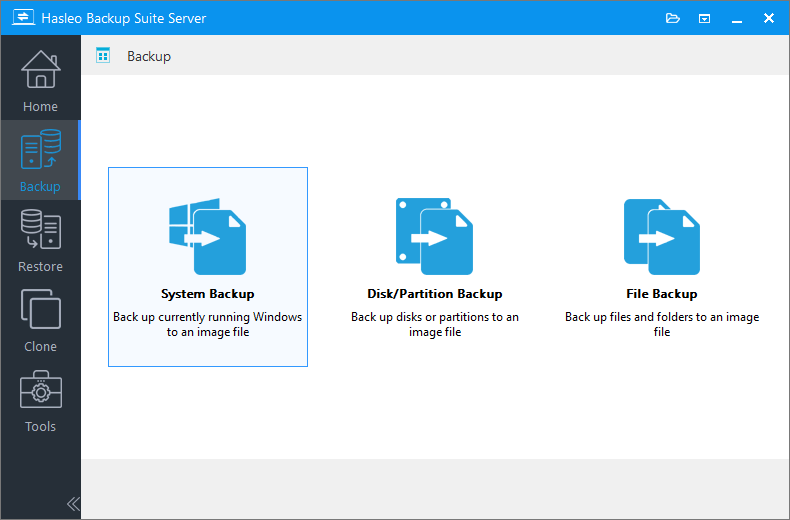
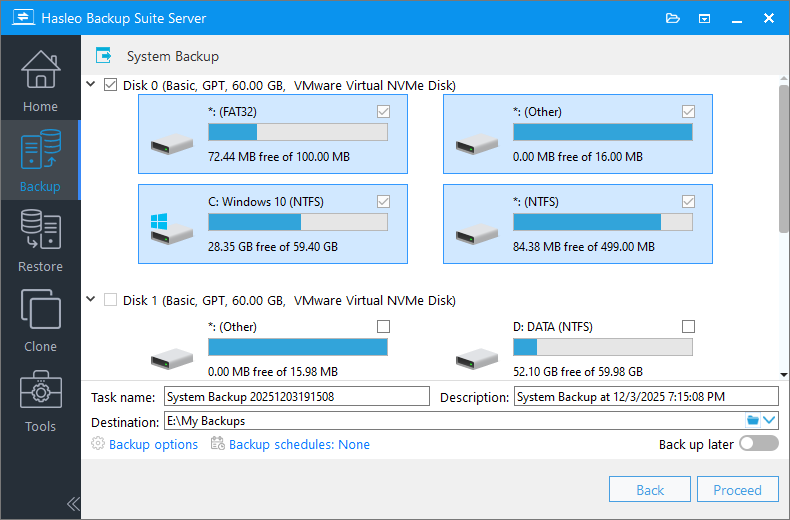
Si elige «Copia del sistema», Hasleo Backup Suite Free seleccionará automáticamente todas las particiones necesarias para una copia de seguridad del sistema Windows.
* Consejos:



Preguntas frecuentes (FAQ)
A: Puede agregar varias programaciones de copia de seguridad a una sola tarea. No hay un límite estricto en el número de programaciones que puede crear, lo que le permite configurar copias de seguridad diarias, semanales, mensuales y activadas por eventos dentro de una misma tarea.
A: Sí, puede configurar distintos modos de copia de seguridad (completa, incremental o diferencial) para cada programación al configurar su tarea con varias programaciones. Esto le permite optimizar el uso del almacenamiento y la velocidad de copia según sus requisitos específicos.
A: Hasleo Backup Suite Server admite varios tipos de activación, como copias de seguridad puntuales, programaciones diarias, semanales y mensuales, y copias de seguridad activadas por eventos.
A: Las copias de seguridad con varias programaciones dentro de una misma tarea comparten la misma imagen base mediante la deduplicación de datos. Esto significa que los datos comunes de las copias incrementales se almacenan una sola vez, y las imágenes de varias programaciones pueden compartir la imagen base, lo que mejora notablemente la eficiencia del almacenamiento.
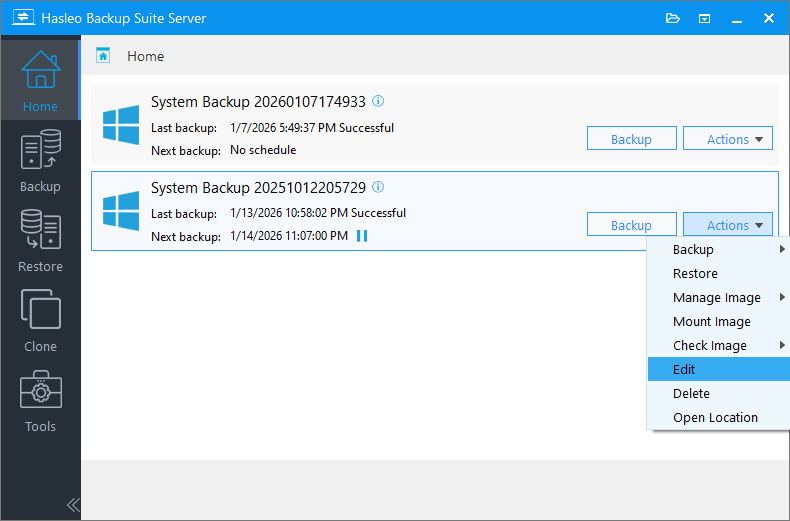
A: Sí, puede editar o eliminar programaciones individuales en cualquier momento. Basta con ir a la pantalla Inicio, buscar su tarea y seleccionar «Acción» > «Editar» para modificar los ajustes de la programación o quitar programaciones concretas de la tarea.
A: Sí, Hasleo Backup Suite Server ofrece compatibilidad nativa con la arquitectura ARM64, lo que garantiza un despliegue fiable y un funcionamiento eficiente en dispositivos Windows Server basados en ARM.
A: La política de retención de imágenes limpia automáticamente las versiones antiguas de copia de seguridad según las reglas que establezca. Cuando se configura con copias de seguridad de varias programaciones, ayuda a gestionar el espacio de almacenamiento eliminando las versiones innecesarias y conservando las que necesita para la recuperación.
Conclusión
En este punto, ha creado correctamente una tarea de copia de seguridad que contiene varias programaciones. Como ha podido comprobar, todo el proceso es muy sencillo y cómodo. Hasleo Backup Suite Server es una herramienta de copia de seguridad tan profesional y fácil de usar que le permite gestionar de forma unificada las estrategias de copia de seguridad de una misma tarea según distintas programaciones o condiciones de activación, lo que mejora enormemente la eficiencia y la comodidad de la gestión de copias de seguridad.
Además, Hasleo Backup Suite para Server ofrece un sólido soporte para el moderno sistema de archivos ReFS, lo que responde a las necesidades de almacenamiento de datos a gran escala y de integridad de los entornos empresariales. Integra capacidades completas de copia de seguridad, restauración y clonación de discos en una única solución, y satisface los requisitos diarios de copia de seguridad de los usuarios. Esta suite proporciona un conjunto de herramientas profesional y fiable para proteger los datos empresariales críticos.