Escrito por Luna Editor técnico de Hasleo Technology, centrado en la protección de datos y las soluciones prácticas. Actualizado el 26 de mayo de 2026 | Hasleo Backup Suite
Los archivos de copia de seguridad suelen ocupar un valioso espacio de almacenamiento debido a su gran tamaño. Entonces, ¿cómo puede lograr copias de seguridad seguras y eficientes a la vez? La clave está en usar filtros. Esta guía detalla cómo usar las potentes funciones de filtrado de Hasleo Backup Suite para excluir de forma inteligente los archivos innecesarios y ahorrar así cada bit de su espacio de almacenamiento.
Descripción general del filtro en Hasleo Backup Suite
En el ámbito de las copias de seguridad, un filtro es una regla o condición que puede incluir o excluir de forma inteligente archivos, carpetas o tipos de archivo específicos. La función Filtro de Hasleo Backup Suite le permite excluir archivos, carpetas o tipos de archivo que no necesita durante la creación de la tarea de copia de seguridad. Esto permite un control preciso del contenido de la copia de seguridad. A continuación se detallan sus ventajas específicas y las precauciones que debe tener en cuenta al usarla.
Ventajas:
1
Ahorre espacio de almacenamiento: al excluir archivos innecesarios (por ejemplo, cachés del sistema, archivos temporales, paquetes de instalación), se reduce la cantidad de datos de copia de seguridad, lo que minimiza el uso de espacio en disco.
2
Aumente la velocidad de copia de seguridad: la reducción del volumen de datos de copia de seguridad acorta los tiempos de copia, lo que mejora enormemente la velocidad de la copia de seguridad.
3
Céntrese en los datos esenciales: garantice que las copias de seguridad se concentren en los datos realmente valiosos, lo que hace que la protección de datos sea más específica.
4
Mejore la flexibilidad de las copias de seguridad: los distintos tipos de datos requieren estrategias de filtrado diferentes para garantizar una protección finamente ajustada de los datos.
Avisos:
1
Tenga cuidado al configurar las reglas de exclusión: las reglas mal configuradas pueden impedir que se haga copia de seguridad de datos críticos, lo que provocaría pérdida de datos durante una restauración. En caso de duda sobre un archivo o una carpeta, es más seguro incluirlo en la copia de seguridad que arriesgarse a excluirlo.
2
Use los comodines con precisión: aunque Hasleo Backup Suite admite la exclusión de archivos mediante los comodines * y ?, tenga cuidado. Debido a su amplia capacidad de coincidencia, un uso impreciso puede provocar la exclusión no intencionada de archivos críticos.
3
Prueba de restauración: después de completar copias de seguridad importantes, debe realizarse una prueba de restauración para verificar si la configuración del filtro es correcta.
4
Revisión periódica: revise periódicamente las reglas de exclusión para asegurarse de que siguen cumpliendo los requisitos actuales.
El mejor software de copia de seguridad para Windows: Hasleo Backup Suite
Como software profesional de copia de seguridad y restauración, Hasleo Backup Suite ofrece potentes funciones como la compresión, el filtro y las políticas de retención de imágenes, lo que hace que las operaciones de copia de seguridad sean más flexibles y eficientes. Al mismo tiempo, también admite la restauración y la clonación del sistema operativo Windows, discos/particiones y archivos/carpetas. Además, Hasleo Backup Suite ofrece una versión gratuita con potentes funciones. Para necesidades avanzadas, la edición Profesional incluye funciones como Clon delta y Clonar como MBR/GPT, lo que la convierte en la mejor opción para sus copias de seguridad. Estas son las funciones destacadas de Hasleo Backup Suite:
1
Edición gratuita completa y potente: sus funciones de copia de seguridad y restauración le permiten crear imágenes del sistema sin esfuerzo y recuperarse de los bloqueos al instante, mientras que la función de clonación facilita una migración de datos sin interrupciones.
2
Tecnología avanzada y rendimiento excelente: compatible con todos los PC y servidores Windows, admite las arquitecturas Windows x86/x64 y ARM64. Arranca tanto en modo UEFI como en Legacy BIOS, garantiza una ejecución segura y estable del programa y funciona con alta eficiencia y bajo consumo de energía.
3
Varios modos de copia de seguridad: admite las copias completas, incrementales y diferenciales. Tras una copia completa inicial, tanto las copias incrementales como las diferenciales ahorran tiempo y espacio de almacenamiento al copiar solo los datos que han cambiado.
4
Incluye compresión y cifrado: le permite comprimir las imágenes de copia de seguridad para ahorrar espacio en disco y cifrarlas para proteger sus datos importantes.
Interfaz intuitiva y fácil de usar: el diseño de la interfaz es claro, con las funciones principales inmediatamente visibles, y las indicaciones guiadas permiten incluso a los principiantes empezar rápidamente.
¿Cómo usar el filtro de Hasleo Backup Suite para ahorrar espacio de almacenamiento?
1
Descargue, instale y ejecute Hasleo Backup Suite Free. Haga clic en el botón «Copia de seguridad» de la barra de navegación y, a continuación, seleccione «Copia del sistema», «Copia de disco/partición» o «Copia de archivos» en el área de operaciones.
2
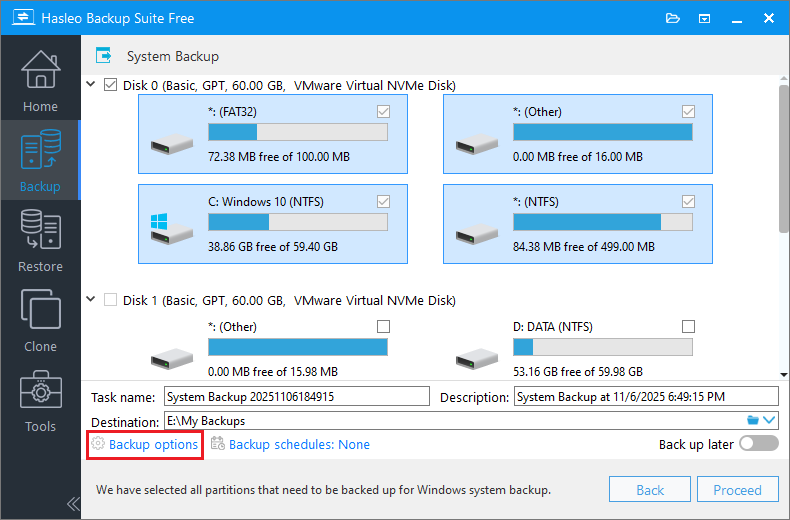
Seleccione el sistema, los discos/particiones o los archivos/carpetas de los que desea hacer copia de seguridad. Después, personalice el nombre de la tarea y la ubicación de destino según sus necesidades. Haga clic en «Opciones de copia de seguridad» para abrir la interfaz de configuración.
* Si elige «Copia del sistema», Hasleo Backup Suite Free seleccionará automáticamente todas las particiones necesarias para una copia de seguridad del sistema Windows.
* Consejos:
1
Nombre de la tarea: especifique un nombre de tarea para poder encontrar y gestionar rápidamente su tarea de copia de seguridad más adelante.
2
Descripción: describa brevemente el propósito de la tarea y cualquier otra información relevante.
3
Destino: modifique la ruta de destino donde se guardarán los archivos de imagen de copia de seguridad haciendo clic en el icono de carpeta.
4
Opciones de copia de seguridad: ajustes avanzados de copia de seguridad. Para obtener más información, consulte Opciones de copia de seguridad.
5
Programación de copia de seguridad: configure programaciones de copia de seguridad para realizar automáticamente sus tareas de copia de seguridad de forma periódica. Para obtener más información, consulte Programación de copia de seguridad.
3
En la barra de navegación izquierda, seleccione «Filtro». A continuación, marque la casilla «Habilitar filtro de copia de seguridad» en el área de operaciones y haga clic en «Aceptar» para guardar la configuración.
Si necesita añadir otros tipos de filtros, actualice a las ediciones Hogar, Profesional, Servidor o Empresa.
* Consejos:
1
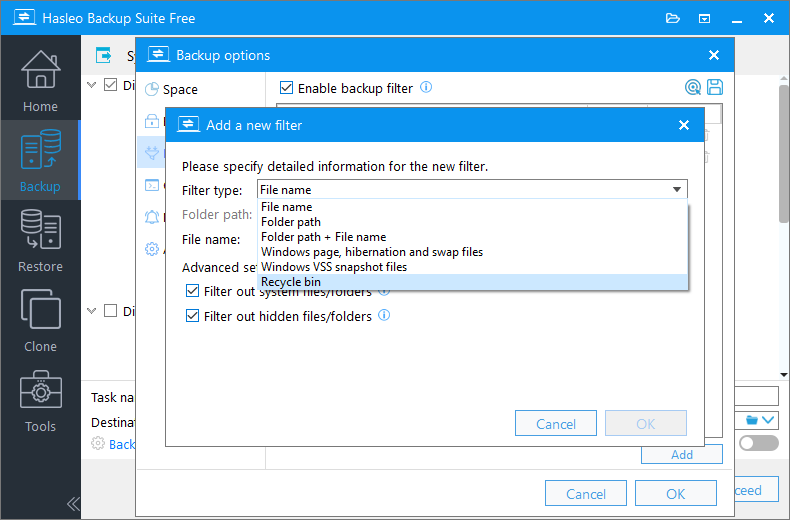
Archivos de paginación, hibernación e intercambio de Windows: este tipo de filtro excluye los archivos de paginación, hibernación e intercambio de Windows del origen de la copia de seguridad.
2
Archivos de instantáneas VSS de Windows: este tipo de filtro excluye los archivos de instantáneas VSS de Windows del origen de la copia de seguridad.
3
Papelera de reciclaje: este tipo de filtro excluye la carpeta de la Papelera de reciclaje ($RECYCLE.BIN) del origen de la copia de seguridad.
Paso 4. En la página que aparece, haga clic en el cuadro de texto «Tipo de filtro», seleccione el tipo de filtro que desea añadir en el menú desplegable y haga clic en «Aceptar» cuando termine.
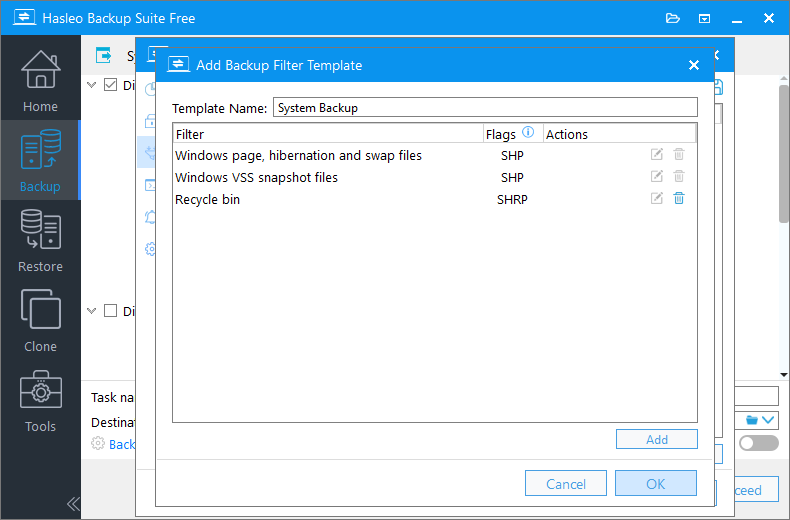
Opcional: haga clic en el icono de la esquina superior derecha para guardar la configuración actual como plantilla de filtro de respaldo. En la página que aparece, introduzca un nombre para la plantilla y haga clic en «Aceptar». Podrá reutilizar esta plantilla en el futuro.
4
Una vez que haga clic en «Proceder», Hasleo Backup Suite Free iniciará la tarea de copia de seguridad filtrada. Este proceso tarda algún tiempo; tenga paciencia.
* Consejos:
1
Prioridad: especifique una prioridad para el proceso de copia de seguridad. Una prioridad más alta asigna más tiempo de CPU a la copia de seguridad, lo que puede ralentizar otros programas.
2
Comprobar imagen: verifique la integridad de los archivos de imagen de copia de seguridad al finalizar el proceso de copia de seguridad.
3
Plan de energía: realice la acción de administración de energía una vez completada la copia de seguridad.
Preguntas frecuentes (FAQ)
Q: ¿Qué archivos puedo excluir de la copia de seguridad con la función de filtro?
A:Puede excluir archivos de paginación de Windows, archivos de hibernación, archivos de intercambio, archivos de instantáneas VSS y carpetas de la Papelera de reciclaje. Estos archivos no son necesarios para la recuperación del sistema y pueden reducir significativamente el tamaño de la copia de seguridad.
Q: ¿Afecta el uso del filtro a la capacidad de restaurar mi sistema?
A:No, el filtro solo excluye archivos no esenciales como los archivos de paginación y de hibernación. Windows vuelve a crear estos archivos automáticamente durante el inicio, por lo que su sistema funcionará con normalidad después de la restauración.
Q: ¿Cuánto espacio de almacenamiento puede ahorrar el filtro?
A:La cantidad ahorrada depende de la configuración de su sistema. Los archivos de paginación y de hibernación pueden oscilar entre varios GB y más de 20 GB en sistemas con mucha RAM. Excluir estos archivos puede reducir el tamaño de la copia de seguridad en un 30 % o más.
Q: ¿Puedo añadir reglas de exclusión personalizadas al filtro?
A:Sí, en las ediciones Profesional, Servidor o Empresa de Hasleo Backup Suite, puede añadir tipos de archivo o carpetas personalizados para excluirlos mediante comodines como * y ?. Tenga cuidado al configurar reglas personalizadas para no excluir datos importantes.
Q: ¿Debo habilitar el filtro para todos los tipos de copia de seguridad?
A:Sí, se recomienda habilitar las opciones de filtro recomendadas (archivos de paginación, archivos de hibernación, archivos de intercambio) para todos los tipos de copia de seguridad, ya que son archivos del sistema Windows que se vuelven a crear automáticamente y no son necesarios en las copias de seguridad.
Q: ¿Puedo probar mi copia de seguridad después de habilitar el filtro?
A:Sí, se recomienda encarecidamente realizar una restauración de prueba después de completar copias de seguridad importantes para verificar que la configuración del filtro es correcta y que el sistema se puede restaurar correctamente.
Q: ¿Funciona el filtro con las copias de seguridad incrementales y diferenciales?
A:Sí, la configuración del filtro se aplica a todos los tipos de copia de seguridad, incluidas las completas, incrementales y diferenciales. Las reglas de exclusión se mantienen coherentes en todas las operaciones de copia de seguridad.
Q: ¿Qué ocurre si excluyo un archivo importante por error?
A:Si faltan datos críticos después de la restauración, no podrá recuperarlos de la copia de seguridad. En caso de duda sobre un archivo o una carpeta, es más seguro incluirlo en la copia de seguridad. Revisar y probar periódicamente sus copias de seguridad puede ayudarle a detectar problemas a tiempo.
Resumen
El disco duro contiene numerosos archivos de los que no es necesario hacer copia de seguridad, como los archivos de hibernación y paginación del sistema, que consumen un valioso espacio de almacenamiento de la copia de seguridad durante el proceso. La función Filtro de Hasleo Backup Suite excluye de forma inteligente los archivos que no necesita, lo que ahorra espacio de almacenamiento y mejora la eficiencia de la copia de seguridad.
Como solución integrada de protección de datos, Hasleo Backup Suite ofrece muchas más funciones que el software de copia de seguridad convencional. Combina las funciones de copia de seguridad, restauración y clonación en una sola, lo que lo convierte en la mejor herramienta de copia de seguridad para Windows. Descubra su potencia: ¡descárguelo y pruébelo hoy mismo!





 de la esquina superior derecha para guardar la configuración actual como plantilla de filtro de respaldo. En la página que aparece, introduzca un nombre para la plantilla y haga clic en «Aceptar». Podrá reutilizar esta plantilla en el futuro.