バックアップファイルはサイズが大きいため、貴重なストレージ容量を占有しがちです。では、安全で効率的なバックアップを両立するにはどうすればよいでしょうか。鍵となるのはフィルターの使用です。このガイドでは、Hasleo Backup Suiteの強力なフィルター機能を使って不要なファイルをインテリジェントに除外し、ストレージ容量を効果的に節約する方法を詳しく説明します。
Hasleo Backup Suiteのフィルターの概要
バックアップの分野では、フィルターとは特定のファイル、フォルダー、ファイルの種類をインテリジェントに含めたり除外したりするためのルールまたは条件です。Hasleo Backup Suiteのフィルター機能を使用すると、バックアップタスクの作成時に不要なファイル、フォルダー、ファイルの種類を除外できます。これにより、バックアップ内容を正確に制御できます。以下に、その具体的な利点と使用時の注意事項を示します。
利点:
1
ストレージ容量を節約: 不要なファイル(システムキャッシュ、一時ファイル、インストールパッケージなど)を除外することでバックアップデータ量が減少し、ディスク容量の使用量を最小限に抑えられます。
2
バックアップ速度を向上: バックアップデータ量が減少することでバックアップ時間が短縮され、バックアップ速度が大幅に向上します。
3
核心となるデータに集中: バックアップが本当に価値のあるデータに集中するようにし、データ保護をより的確にします。
4
バックアップの柔軟性を高める: データの種類ごとに異なるフィルタリング戦略が必要であり、データをきめ細かく保護できます。
注意事項:
1
除外ルールの設定には注意が必要: ルールを誤って設定すると重要なデータがバックアップされず、復元時にデータが失われる可能性があります。ファイルやフォルダーについて迷った場合は、除外するリスクを取るよりもバックアップに含める方が安全です。
2
ワイルドカードを正確に使用: Hasleo Backup Suiteは*と?のワイルドカードを使用したファイルの除外をサポートしていますが、注意して使用してください。広範囲に一致する性質があるため、不正確に使用すると重要なファイルが意図せず除外される可能性があります。
3
復元テスト: 重要なバックアップを完了した後は、フィルター設定が正しいかどうかを確認するために復元テストを実行する必要があります。
4
定期的な見直し: 除外ルールが現在の要件を満たしているか、定期的に確認してください。
最高のWindowsバックアップソフト—Hasleo Backup Suite
プロフェッショナルなバックアップ・復元ソフトであるHasleo Backup Suiteは、圧縮、フィルター、イメージ保存ポリシーなどの強力な機能を提供し、バックアップ操作をより柔軟で効率的にします。同時に、Windows OS、ディスク/パーティション、ファイル/フォルダーの復元とクローンもサポートしています。さらに、Hasleo Backup Suiteは強力な機能を備えた無料版を提供しています。高度なニーズには、Professionalエディションが差分クローンやMBR/GPTとしてクローンなどの機能を備えており、バックアップの最適な選択肢となります。以下はHasleo Backup Suiteの主な機能です:
1
包括的で強力な無料版: バックアップと復元機能により、システムイメージを簡単に作成してクラッシュから即座に復旧できるほか、クローン機能によりシームレスなデータ移行を実現します。
2
高度な技術と優れたパフォーマンス: すべてのWindows PCおよびサーバーと互換性があり、Windows x86/x64および
ARM64アーキテクチャをサポートします。UEFIとレガシBIOSの両方のモードで起動し、安全で安定したプログラムの動作を確保し、高効率・低消費電力で動作します。
3
複数のバックアップモード: フル、増分、差分バックアップをサポートします。最初のフルバックアップ後は、増分バックアップと差分バックアップのどちらも変更されたデータのみをコピーするため、時間とストレージ容量を節約できます。
4
圧縮と暗号化機能: バックアップイメージを圧縮してディスク容量を節約し、
暗号化して重要なデータを保護できます。
5
実用的なツールボックス: ここでは、
WinPE緊急ディスクの作成、
バックアップイメージの結合、ディスクの安全な消去などの高度な機能を利用できます。
6
直感的で使いやすいインターフェイス: インターフェイス設計は明確で、主要な機能がすぐにわかり、ガイド付きのプロンプトにより初心者でもすぐに使い始められます。
Hasleo Backup Suiteのフィルターを使ってストレージ容量を節約する方法
1
Hasleo Backup Suite Freeをダウンロード、インストールして実行します。ナビゲーションバーの「バックアップ」ボタンをクリックし、操作領域で「システムバックアップ」「ディスク/パーティションバックアップ」または「ファイル/フォルダーバックアップ」を選択します。

2
バックアップするシステム、ディスク/パーティション、またはファイル/フォルダーを選択します。次に、必要に応じてタスク名と保存先をカスタマイズします。「バックアップオプション」をクリックして設定画面を開きます。
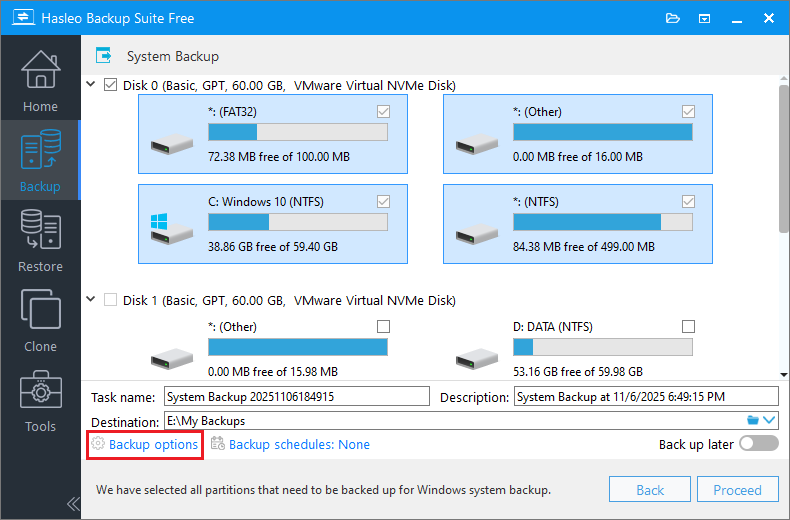
* 「システムバックアップ」を選択した場合、Hasleo Backup Suite FreeはWindowsシステムのバックアップに必要なすべてのパーティションを自動的に選択します。
* ヒント:
1
タスク名: 後でバックアップタスクをすばやく見つけて管理できるように、タスク名を指定します。
2
説明: タスクの目的やその他の関連情報を簡単に説明します。
3
保存先: フォルダーアイコンをクリックして、バックアップイメージファイルを保存する保存先パスを変更します。
4
バックアップオプション: 詳細なバックアップ設定です。詳細については、
バックアップオプションを参照してください。
5
バックアップスケジュール: バックアップタスクを定期的に自動実行するバックアップスケジュールを設定します。詳細については、
バックアップスケジュールを参照してください。
3
左のナビゲーションバーで「フィルター」を選択します。次に、操作領域の「バックアップフィルターを有効にする」チェックボックスをオンにし、「OK」をクリックして設定を保存します。

他の種類のフィルターを追加する必要がある場合は、Home、Professional、Server、またはEnterpriseエディションにアップグレードしてください。

* ヒント:
1
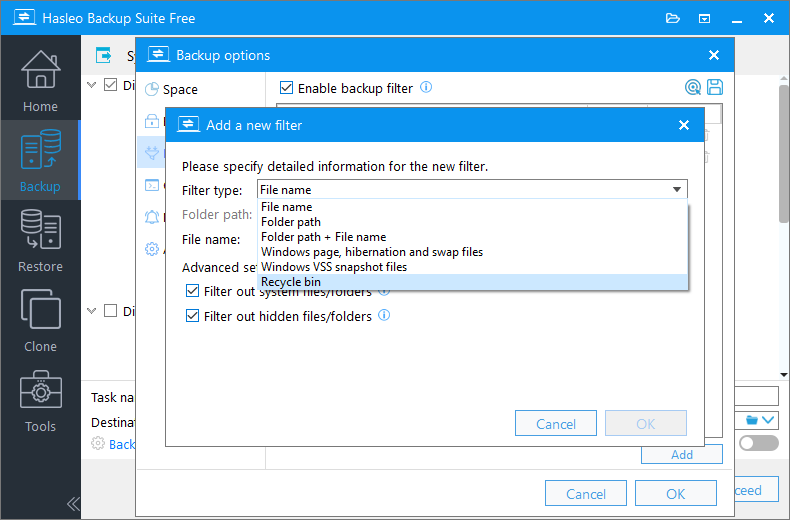
Windowsページ、休止状態、スワップファイル:このフィルタータイプは、Windowsのページファイル、休止状態ファイル、スワップファイルをバックアップソースから除外します。
2
Windows VSSスナップショットファイル:このフィルタータイプは、Windows VSSスナップショットファイルをバックアップソースから除外します。
3
ごみ箱:このフィルタータイプは、ごみ箱フォルダー($RECYCLE.BIN)をバックアップソースから除外します。
ステップ 4. 表示されたページで「フィルターの種類」テキストボックスをクリックし、ドロップダウンメニューから追加するフィルターの種類を選択して、完了したら「OK」をクリックします。
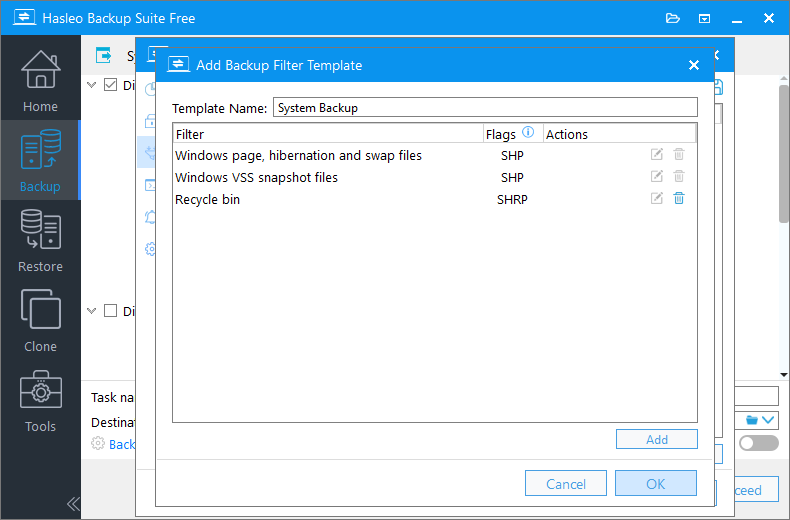
オプション:右上隅の  アイコンをクリックして、現在の設定をバックアップフィルターテンプレートとして保存します。表示されたページでテンプレート名を入力し、「OK」をクリックします。このテンプレートは今後再利用できます。
4
「続行」をクリックすると、Hasleo Backup Suite Freeがフィルター付きバックアップタスクの実行を開始します。この処理には時間がかかりますので、しばらくお待ちください。

* ヒント:
1
優先度: バックアップ処理の優先度を指定します。優先度を高くするとバックアップにより多くのCPU時間が割り当てられ、他のプログラムの動作が遅くなる場合があります。
2
イメージのチェック: バックアップ処理の完了時に、バックアップイメージファイルの整合性を検証します。
3
電源プラン: バックアップの完了後に電源管理アクションを実行します。
よくある質問(FAQ)
Q: フィルター機能を使ってバックアップから除外できるファイルは何ですか?
A: Windowsのページファイル、休止状態ファイル、スワップファイル、VSSスナップショットファイル、ごみ箱フォルダーを除外できます。これらのファイルはシステムの回復には不要であり、バックアップサイズを大幅に削減できます。
Q: フィルターを使用するとシステムの復元に影響しますか?
A: いいえ。フィルターはページファイルや休止状態ファイルなどの必須でないファイルのみを除外します。これらのファイルは起動時にWindowsによって自動的に再作成されるため、復元後もシステムは正常に機能します。
Q: フィルターでどのくらいのストレージ容量を節約できますか?
A: 節約量はシステム構成によって異なります。ページファイルと休止状態ファイルは、大容量のRAMを搭載したシステムでは数GBから20GB以上になることがあります。これらのファイルを除外することで、バックアップサイズを30%以上削減できる場合があります。
Q: フィルターにカスタムの除外ルールを追加できますか?
A: はい。Hasleo Backup SuiteのProfessional、Server、またはEnterpriseエディションでは、*や?などのワイルドカードを使って除外するカスタムのファイル種類やフォルダーを追加できます。重要なデータを除外しないよう、カスタムルールの設定には注意してください。
Q: すべてのバックアップタイプでフィルターを有効にすべきですか?
A: はい。推奨されるフィルターオプション(ページファイル、休止状態ファイル、スワップファイル)は、すべてのバックアップタイプで有効にすることをお勧めします。これらのファイルはWindowsのシステムファイルであり、自動的に再作成されるため、バックアップには不要です。
Q: フィルターを有効にした後でバックアップをテストできますか?
A: はい。重要なバックアップを完了した後は、フィルター設定が正しいこととシステムを正常に復元できることを確認するため、テスト復元を実行することを強くお勧めします。
Q: フィルターは増分バックアップと差分バックアップで機能しますか?
A: はい。フィルター設定は、フル、増分、差分バックアップを含むすべてのバックアップタイプに適用されます。除外ルールはすべてのバックアップ操作で一貫して維持されます。
Q: 誤って重要なファイルを除外してしまった場合はどうなりますか?
A: 復元後に重要なデータが欠けている場合、バックアップから復元することはできません。ファイルやフォルダーについて迷った場合は、バックアップに含める方が安全です。バックアップを定期的に見直してテストすることで、問題を早期に発見できます。
まとめ
ハードディスクには、システムの休止状態ファイルやページファイルなど、バックアップする必要のないファイルが多数含まれており、バックアップ処理中に貴重な保存容量を消費します。Hasleo Backup Suiteのフィルター機能は、不要なファイルをインテリジェントに除外し、ストレージ容量を節約してバックアップ効率を向上させます。
統合されたデータ保護ソリューションとして、Hasleo Backup Suiteは通常のバックアップソフトをはるかに超える機能を提供します。バックアップ、復元、クローン機能を1つに統合し、Windows向けの最高のバックアップツールとなっています。その実力をぜひダウンロードして体験してください!

