Hasleo Backup Suite Free は、実用的で柔軟なバックアップファイルの圧縮機能を提供し、ニーズに応じて圧縮レベルを調整できます。このガイドでは、圧縮の利点と制限を詳しく分析します。また、このソフトを使ってバックアップファイルを圧縮する手順もステップバイステップで説明します。
バックアップファイル圧縮の概要
バックアップファイル圧縮とは、バックアップ処理中に特定のアルゴリズムを使って空き領域や冗長な情報を除去し、バックアップファイルのサイズを大幅に削減する方法です。これには、バックアップ速度、ストレージ容量、CPU使用率のバランスが関係します。圧縮レベルを高くしても、必ずしもバックアップが速くなるわけではないことに注意してください。バックアップファイルを圧縮する利点と制限を理解すると、この機能をより効果的に活用できます。
利点:
1
ストレージ容量を節約: 圧縮により、バックアップファイルに必要なディスク容量を大幅に削減できます。これは容量が限られた保存先メディアを使用する場合に重要です。
2
転送効率を向上: ファイルを小さくすることで、インターネットやローカルネットワーク経由でバックアップを転送する時間を大幅に短縮できます。
3
アーカイブと持ち運びが容易: 圧縮によってファイルが小さくなるため、CDに書き込んだり、外付けハードドライブに保存して長期保管したりするのが容易になります。
制限:
1
CPU負荷が増加: 計算負荷の高い処理であるため、圧縮(特に高圧縮)はCPU使用率を高め、特に古いハードウェアではバックアップ/復元時間が長くなる可能性があります。
2
限界効用の逓減: すでに高度に圧縮されているファイルでは、さらに圧縮してもほとんど効果がありません。
3
データ破損に敏感: 圧縮しない場合、バックアップファイルがわずかに破損しても影響はデータのごく一部にとどまる可能性があります。しかし圧縮後は、わずかな破損でも圧縮ファイル全体を展開できなくなり、重大なデータ損失につながる可能性があります。
バックアップイメージの圧縮は諸刃の剣です。適切な圧縮レベルを選ぶ際には、その利点と制限を理解することが重要です。以下のシナリオでは、Hasleo Backup Suite Freeの4つのレベル(なし、低、中、高)を例に、ニーズに応じた選択の指針を示します。
用途別の4つの圧縮レベル
「なし」を選択:
1
最速のバックアップ/復元速度を追求: ビジネス環境でシステムを迅速に復元してダウンタイムを削減したい場合や、個人ユーザーがバックアップ/復元操作をできるだけ速く完了したい場合です。
2
十分なストレージ容量がある: 保存先ドライブに十分な空き領域がある場合は、「なし」を選択できます。
3
システムやディスクの性能が低い: コンピューターのCPUが古い場合やディスクが遅い場合、圧縮を使用するとバックアップ中にシステムが遅くなる可能性があります。そのため、圧縮しないことをお勧めします。
4
バックアップ元のほとんどがすでに圧縮済みのファイル: 主に動画、音楽、写真、ソフトウェアのインストールパッケージなど、すでに高度に圧縮されたファイルをバックアップする場合、さらに圧縮しても効果はほとんどありません。「なし」を選択することをお勧めします。
「低」を選択:
1
日常的なバックアップに推奨: 「低」圧縮レベルは、家庭やオフィスのコンピューターを定期的にバックアップするのに最適です。適度に小さなバックアップを作成しながら高いパフォーマンスを維持するため、ほとんどのユーザーにとって完璧なバランスを実現します。
2
バックアップ中もコンピューターを使用: 「低」圧縮はCPU使用率が低いため、バックアップ中に他の作業を行っても目立った遅延を感じにくくなります。
「中」を選択:
1
ストレージ容量が限られている: 保存先ドライブの残り容量が少ない場合です。バックアップサイズを削減するには、「中」の圧縮レベルを選択することをお勧めします。
2
長めの待ち時間を許容できる: 「低」圧縮と比べて長い時間を許容でき、それでも妥当な範囲に収まることを期待する場合です。
3
CPUが中程度の圧縮に対応: このレベルはより多くの処理能力を使用し、バックアップ中にシステムが一時的に遅くなる可能性があることに注意してください。
「高」を選択:
1
ストレージ容量が極めて少ない: ストレージがほぼ満杯です。バックアップを作成するには高圧縮が必要です。
2
バックアップ元のほとんどが非圧縮ファイル: ドキュメント、ソースコード、データベースなど非圧縮のデータでは、高圧縮を使用するとサイズを大幅に削減できます。
3
高性能なCPU: CPU性能が非常に高く、リソース使用を気にする必要がない場合です。
4
バックアップ時間を気にしない: バックアップの完了を待つ十分な時間がある場合です。
選択の参考として、4つの圧縮レベルを比較する以下の表を用意しました。
なし 低 中 高
圧縮率 なし
低い
中
最高
バックアップ速度 最速
速い
中
最も遅い
CPU使用率 最も低い
低い
中
最高
バックアップファイルサイズ 最大
大きい
中
最小
バックアップファイル圧縮は非常に価値のある機能です。わずかな計算リソースを犠牲にして、ストレージ容量と転送効率の大幅な向上を得られます。圧縮レベルを選択する際は、ご自身のニーズに基づいて総合的に検討することをお勧めします。
最高の無料バックアップソフト—Hasleo Backup Suite Free
前述のとおり、Hasleo Backup Suite Freeは4つの圧縮レベルを提供し、さまざまなニーズに対応します。プロフェッショナルなバックアップソフトとして、Windows OS、ディスク/パーティション、ファイル/フォルダーのバックアップと復元をサポートし、暗号化、フィルタリング 、バックアップファイルの結合/削除 などの機能も備えています。さらに、WinPE緊急ディスクを作成 できるため、システムが起動できないときに迅速に復元できます。以下はHasleo Backup Suiteの主な機能です:
1
包括的で強力: バックアップと復元機能により、システムイメージを簡単に作成してクラッシュから即座に復旧できるほか、クローン機能によりシームレスなデータ移行を実現します。
2
高度な技術と優れたパフォーマンス: すべてのWindows PCおよびサーバーと互換性があり、Windows x86/x64および
ARM64 アーキテクチャをサポートします。UEFIとレガシBIOSの両方のモードで起動し、安全で安定したプログラムの動作を確保し、高効率・低消費電力で動作します。
3
複数のバックアップモード: フル、増分、差分バックアップ をサポートします。最初のフルバックアップ後は、増分バックアップと差分バックアップのどちらも変更されたデータのみをコピーするため、時間とストレージ容量を節約できます。
4
圧縮と暗号化機能: バックアップイメージを圧縮してディスク容量を節約し、暗号化して重要なデータを保護できます。
5
実用的なツールボックス: ここでは、WinPE緊急ディスクの作成、バックアップイメージの結合、ディスクの安全な消去などの高度な機能を利用できます。
6
直感的で使いやすいインターフェイス: インターフェイス設計は明確で、主要な機能がすぐにわかり、ガイド付きのプロンプトにより初心者でもすぐに使い始められます。
無料のバックアップソフトをお探しなら、強力で包括的なHasleo Backup Suite Freeが最適です。
Hasleo Backup Suite Freeでバックアップファイルを圧縮する方法
1
Hasleo Backup Suite Freeをダウンロード、インストールして実行します。ナビゲーションバーの「バックアップ」ボタンをクリックし、操作領域で「システムバックアップ」「ディスク/パーティションバックアップ」または「ファイル/フォルダーバックアップ」を選択します。
2
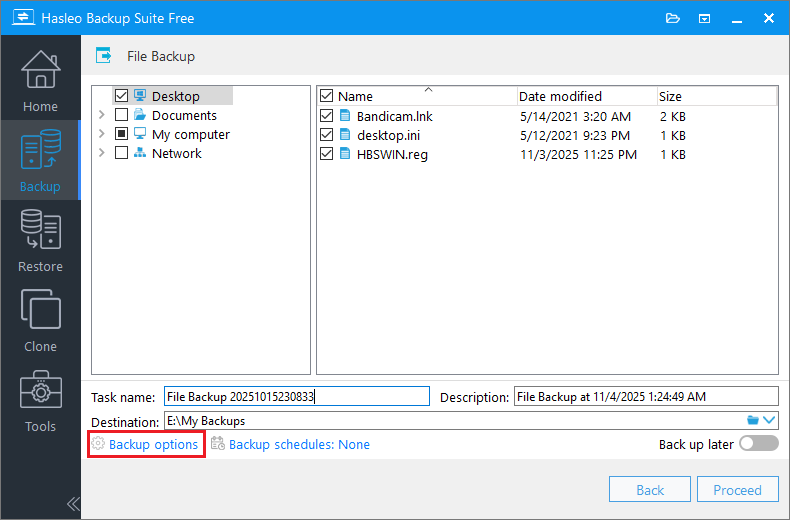
バックアップするシステム、ディスク/パーティション、またはファイル/フォルダーを選択します。次に、必要に応じてタスク名と保存先をカスタマイズします。「バックアップオプション」をクリックして設定画面を開きます。
* 「システムバックアップ」を選択した場合、Hasleo Backup Suite FreeはWindowsシステムのバックアップに必要なすべてのパーティションを自動的に選択します。
* ヒント:
1
タスク名: 後でバックアップタスクをすばやく見つけて管理できるように、タスク名を指定します。
2
説明: タスクの目的やその他の関連情報を簡単に説明します。
3
保存先: フォルダーアイコンをクリックして、バックアップイメージファイルを保存する保存先パスを変更します。
4
バックアップオプション: 詳細なバックアップ設定です。詳細については、
バックアップオプション を参照してください。
5
バックアップスケジュール: バックアップタスクを定期的に自動実行するバックアップスケジュールを設定します。詳細については、
バックアップスケジュール を参照してください。
3
左のナビゲーションバーから「スペース」を選択します。「圧縮」設定を見つけ、ドロップダウンメニューから圧縮レベルを「なし/低/中/高」に設定します。「OK」をクリックして設定を保存します。
4
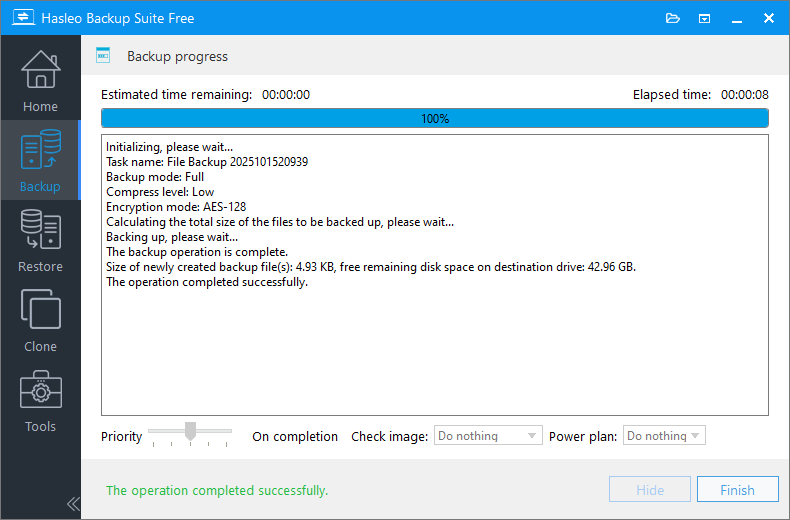
「続行」をクリックすると、Hasleo Backup Suite Freeが圧縮バックアップタスクの実行を開始します。この処理には時間がかかりますので、しばらくお待ちください。
* 圧縮バックアップの完了後、バックアップファイルの復元可能性を検証する必要があります。
* ヒント:
1
優先度: バックアップ処理の優先度を指定します。優先度を高くするとバックアップにより多くのCPU時間が割り当てられ、他のプログラムの動作が遅くなる場合があります。
2
イメージのチェック: バックアップ処理の完了時に、バックアップイメージファイルの整合性を検証します。
3
電源プラン: バックアップの完了後に電源管理アクションを実行します。
よくある質問(FAQ)
Q: バックアップファイルに最適な圧縮レベルはどれですか?
A: ほとんどのユーザーには、ファイルサイズとバックアップ速度のバランスが良い「低」圧縮をお勧めします。ストレージ容量を気にせず最速のパフォーマンスを求める場合は「なし」を、ストレージ容量が極めて少なく高性能なCPUがある場合に限り「高」を使用してください。
Q: バックアップの圧縮は復元速度に影響しますか?
A: はい。圧縮レベルが高いほど、バックアップと復元の両方の処理が遅くなります。「なし」が最も速い復元速度を提供し、「高」圧縮は復元時の展開により多くのCPU時間を必要とします。
Q: 既存のバックアップの圧縮レベルを変更できますか?
A: はい。たとえば「低」から「中」または「高」へ、「高」から「中」または「低」へ変更できます。ただし、圧縮イメージを非圧縮に、非圧縮イメージを圧縮に変更することはできませんのでご注意ください。
Q: バックアップで最も圧縮効果が高いファイルはどれですか?
A: ドキュメント、ソースコード、データベース、プレーンテキストファイルなどの非圧縮ファイルは非常によく圧縮されます。すでに圧縮されているファイル(動画、音楽、写真、ZIPアーカイブ)はほとんど効果がありません。高度に圧縮されたデータには「なし」を選択してください。
Q: 圧縮バックアップはデータ損失が起こりやすいですか?
A: いいえ。イメージファイルでは、バックアップされたすべてのデータがブロック単位で保存され、各データブロックにチェックサムが記録されます。イメージが圧縮されているかどうかに関係なく、保存されたチェックサムを使って破損したデータブロックを検出すると、プログラムは復元操作を中止します。
Q: 圧縮は暗号化されたバックアップでも機能しますか?
A: はい。Hasleo Backup Suiteでは圧縮と暗号化を併用できます。暗号化は圧縮後に適用されるため、ストレージの節約とデータセキュリティの両方を実現します。
Q: 圧縮でどのくらいのディスク容量を節約できますか?
A: 節約量はデータの種類によって異なります。テキストドキュメントやデータベースでは50~70%の容量削減が可能ですが、すでに圧縮されたメディアファイルでは5~10%程度の改善にとどまる場合があります。平均すると、「中」圧縮で30~50%の節約が見込めます。
Q: 増分バックアップに圧縮を使用すべきですか?
A: はい。圧縮は増分バックアップとも相性が良いです。増分バックアップには変更されたデータのみが含まれるため、圧縮によっても大きな容量節約効果が得られます。バックアップチェーン内のすべてのバックアップタイプで同じ圧縮レベルを使用してください。
まとめ
Hasleo Backup Suite Freeは、さまざまなレベルのバックアップ圧縮をサポートする、完全な機能を備えた無料のWindowsバックアップソフトで、ニーズに応じてバックアップサイズ、速度、リソース使用量のバランスを取ることができます。さらに、暗号化 機能でデータの安全性を保証します。ダウンロード して、すべての機能を無料でお試しください!