Escrito por Luna Editor técnico de Hasleo Technology, centrado en la protección de datos y las soluciones prácticas. Actualizado el 26 de mayo de 2026 | Hasleo Backup Suite
Hasleo Backup Suite Free ofrece una compresión de archivos de copia de seguridad práctica y flexible, que le permite ajustar el nivel de compresión según sus necesidades. Esta guía ofrece un análisis detallado de las ventajas y limitaciones de la compresión. También incluye instrucciones paso a paso para usar este software y comprimir sus archivos de copia de seguridad.
Descripción general de la compresión de archivos de copia de seguridad
La compresión de archivos de copia de seguridad es un método que utiliza algoritmos específicos para eliminar el espacio vacío y la información redundante durante el proceso de copia de seguridad, lo que reduce significativamente el tamaño de los archivos. Implica un equilibrio entre la velocidad de la copia de seguridad, el espacio de almacenamiento y el uso de la CPU. Tenga en cuenta que un nivel de compresión más alto no siempre da como resultado una copia de seguridad más rápida. Comprender las ventajas y limitaciones de comprimir archivos de copia de seguridad puede ayudarle a aprovechar mejor esta función.
Ventajas:
1
Ahorre espacio de almacenamiento: La compresión puede reducir significativamente el espacio en disco necesario para los archivos de copia de seguridad, algo fundamental cuando se utilizan medios de destino con capacidad limitada.
2
Aumente la eficiencia de transmisión: Al crear archivos más pequeños, la compresión reduce notablemente el tiempo necesario para transferir las copias de seguridad por Internet o por una red local.
3
Fácil de archivar y transportar: La compresión crea archivos más pequeños, que son más fáciles de grabar en CD o guardar en discos duros externos para su almacenamiento a largo plazo.
Limitaciones:
1
Aumento de la carga de la CPU: Como tarea intensiva en cálculo, la compresión (especialmente la alta) puede elevar el uso de la CPU y prolongar los tiempos de copia de seguridad y restauración, sobre todo en hardware antiguo.
2
Rendimientos marginales decrecientes: En los archivos que ya están muy comprimidos, una compresión adicional apenas tiene efecto.
3
Mayor sensibilidad a la corrupción de datos: Sin compresión, si un archivo de copia de seguridad se corrompe ligeramente, puede que solo se vea afectada una pequeña parte de los datos; sin embargo, después de la compresión, incluso una mínima corrupción puede impedir que se descomprima todo el archivo, lo que provocaría una pérdida de datos importante.
La compresión de imágenes de copia de seguridad es un arma de doble filo. Comprender sus ventajas y limitaciones es importante a la hora de elegir un nivel de compresión adecuado. Los siguientes escenarios, que utilizan como ejemplo los cuatro niveles (Ninguno, Bajo, Medio, Alto) de Hasleo Backup Suite Free, pueden orientar su elección en función de sus necesidades.
Cuatro niveles de compresión para distintos casos de uso
Seleccione Ninguno:
1
Busque la máxima velocidad de copia de seguridad y restauración: En un entorno empresarial, restaurar el sistema rápidamente reduce el tiempo de inactividad; o los usuarios particulares quieren que las operaciones de copia de seguridad y restauración se completen lo antes posible.
2
Espacio de almacenamiento suficiente: Si su unidad de destino tiene mucho espacio libre, puede elegir «Ninguno».
3
Rendimiento débil del sistema o del disco: Si su equipo tiene una CPU antigua o un disco lento, usar compresión puede ralentizar el sistema durante la copia de seguridad. Por lo tanto, se recomienda no usar compresión.
4
La mayoría de los orígenes son archivos ya comprimidos: Si principalmente hace copia de seguridad de vídeos, música, fotos, paquetes de instalación de software u otros archivos ya muy comprimidos, una compresión adicional tendrá un efecto mínimo, por lo que se recomienda elegir «Ninguno».
Seleccione Bajo:
1
Recomendado para copias de seguridad diarias: El nivel de compresión Bajo es ideal para hacer copia de seguridad periódica de equipos domésticos o de oficina. Logra un equilibrio perfecto para la mayoría de los usuarios, ya que crea copias de seguridad razonablemente pequeñas sin dejar de ofrecer un alto rendimiento.
2
Usar el equipo durante la copia de seguridad: La compresión Baja consume menos CPU, lo que le permite usar su equipo para otras tareas durante la copia de seguridad sin sufrir ralentizaciones perceptibles.
Seleccione Medio:
1
Espacio de almacenamiento limitado: Su unidad de destino tiene poco espacio restante. Para reducir el tamaño de la copia de seguridad, recomendamos seleccionar el nivel de compresión «Medio».
2
Acepta tiempos de espera más largos: Los usuarios pueden tolerar un tiempo mayor que con la compresión Baja, aunque esperan que siga dentro de límites razonables.
3
Su CPU admite compresión media: Tenga en cuenta que este nivel utiliza más potencia de procesamiento y puede ralentizar temporalmente el sistema durante la copia de seguridad.
Seleccione Alto:
1
El espacio de almacenamiento es críticamente bajo: Su almacenamiento está casi lleno. Para crear una copia de seguridad, se requiere una compresión alta.
2
La mayoría de los orígenes son archivos sin comprimir: Para datos sin comprimir, como documentos, código fuente y bases de datos, usar compresión alta puede reducir significativamente el tamaño.
3
CPU de alto rendimiento: El rendimiento de su CPU es muy potente y no tiene que preocuparse por el consumo de recursos.
4
Sin preocupación por el tiempo de copia de seguridad: Tiene tiempo suficiente para esperar a que finalice la copia de seguridad.
Para ayudarle a elegir, hemos preparado la siguiente tabla para comparar los cuatro niveles de compresión.
Ninguno
Bajo
Medio
Alto
Relación de compresión
Ninguno
Inferior
Medio
Máxima
Velocidad de copia de seguridad
La más rápida
Más rápida
Media
La más lenta
Uso de CPU
El más bajo
Más bajo
Medio
El más alto
Tamaño del archivo de copia de seguridad
El mayor
Mayor
Medio
El menor
La compresión de archivos de copia de seguridad es una función muy valiosa. Sacrifica una pequeña cantidad de recursos de cálculo a cambio de una mejora significativa del espacio de almacenamiento y de la eficiencia de transmisión. A la hora de elegir el nivel de compresión, le recomendamos que lo valore de forma integral según sus propias necesidades.
El mejor software gratuito de copia de seguridad: Hasleo Backup Suite Free
Como se ha mencionado, Hasleo Backup Suite Free ofrece cuatro niveles de compresión para satisfacer sus distintas necesidades. Como software profesional de copia de seguridad, permite hacer copia de seguridad y restaurar el sistema operativo Windows, discos/particiones y archivos/carpetas, además de funciones como el cifrado, el filtrado y la combinación y eliminación de archivos de copia de seguridad. Además, puede crear un disco de emergencia WinPE, que permite una recuperación rápida cuando el sistema no puede arrancar. Estas son las funciones destacadas de Hasleo Backup Suite:
1
Completo y potente: Sus funciones de copia de seguridad y restauración le permiten crear imágenes del sistema sin esfuerzo y recuperarse de los bloqueos al instante, mientras que la función de clonación facilita una migración de datos sin interrupciones.
2
Tecnología avanzada y rendimiento excelente: Compatible con todos los PC y servidores Windows, admite las arquitecturas Windows x86/x64 y ARM64. Arranca tanto en modo UEFI como en Legacy BIOS, garantiza una ejecución segura y estable del programa y funciona con alta eficiencia y bajo consumo de energía.
3
Varios modos de copia de seguridad: Admiten las copias completas, incrementales y diferenciales. Tras una copia completa inicial, tanto las copias incrementales como las diferenciales ahorran tiempo y espacio de almacenamiento al copiar solo los datos que han cambiado.
4
Incluye compresión y cifrado: Le permite comprimir las imágenes de copia de seguridad para ahorrar espacio en disco y cifrarlas para proteger sus datos importantes.
5
Caja de herramientas práctica: Aquí puede acceder a funciones avanzadas como crear un disco de emergencia WinPE, combinar imágenes de copia de seguridad y borrar discos de forma segura.
6
Interfaz intuitiva y fácil de usar: El diseño de la interfaz es claro, con las funciones principales inmediatamente visibles, y las indicaciones guiadas permiten incluso a los principiantes empezar rápidamente.
Si busca un software gratuito de copia de seguridad, el potente y completo Hasleo Backup Suite Free es su mejor opción.
¿Cómo comprimir archivos de copia de seguridad con Hasleo Backup Suite Free?
1
Descargue, instale y ejecute Hasleo Backup Suite Free. Haga clic en el botón «Copia de seguridad» de la barra de navegación y, a continuación, seleccione «Copia del sistema», «Copia de disco/partición» o «Copia de archivos» en el área de operaciones.
2
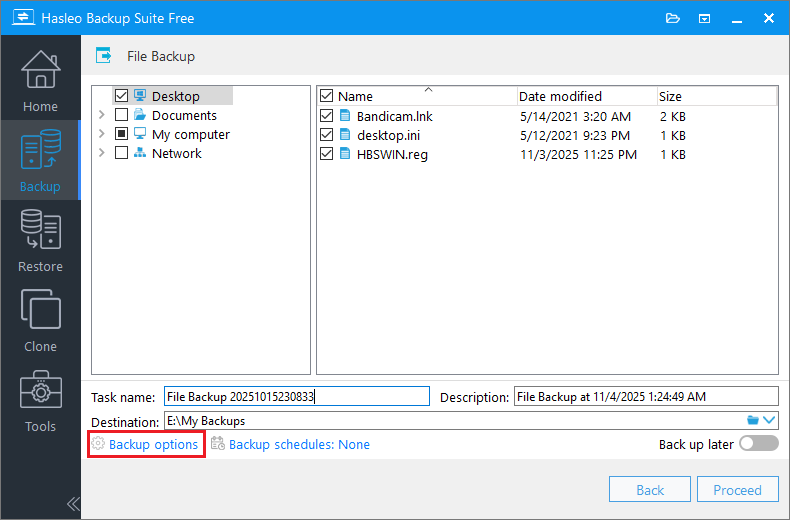
Seleccione el sistema, los discos/particiones o los archivos/carpetas de los que desea hacer copia de seguridad. Después, personalice el nombre de la tarea y la ubicación de destino según sus necesidades. Haga clic en «Opciones de copia de seguridad» para abrir la interfaz de configuración.
* Si elige «Copia del sistema», Hasleo Backup Suite Free seleccionará automáticamente todas las particiones necesarias para una copia de seguridad del sistema Windows.
* Consejos:
1
Nombre de la tarea: Especifique un nombre de tarea para poder encontrar y gestionar rápidamente su tarea de copia de seguridad más adelante.
2
Descripción: Describa brevemente el propósito de la tarea y cualquier otra información relevante.
3
Destino: Modifique la ruta de destino donde se guardarán los archivos de imagen de copia de seguridad haciendo clic en el icono de carpeta.
4
Opciones de copia de seguridad: Ajustes avanzados de copia de seguridad. Para obtener más información, consulte Opciones de copia de seguridad.
5
Programación de copia de seguridad: Configure programaciones de copia de seguridad para realizar automáticamente sus tareas de copia de seguridad de forma periódica. Para obtener más información, consulte Programación de copia de seguridad.
3
En la barra de navegación izquierda, seleccione «Espacio». Busque el ajuste «Compresión» y, a continuación, establezca el nivel de compresión en «Ninguno/Bajo/Medio/Alto» en el menú desplegable. Haga clic en «Aceptar» para guardar los ajustes.
4
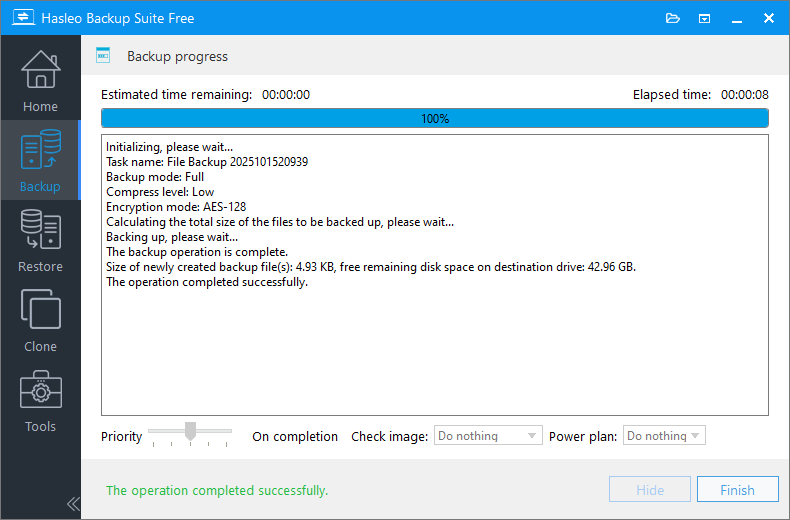
Haga clic en «Proceder» y Hasleo Backup Suite Free comenzará a realizar la tarea de copia de seguridad comprimida. Este proceso tardará algún tiempo, así que tenga paciencia.
* Una vez completada la copia de seguridad comprimida, debe verificarse la capacidad de restauración de los archivos de copia de seguridad.
* Consejos:
1
Prioridad: Especifique una prioridad para el proceso de copia de seguridad. Una prioridad más alta asigna más tiempo de CPU a la copia de seguridad, lo que puede ralentizar otros programas.
2
Comprobar imagen: Verifique la integridad de los archivos de imagen de copia de seguridad al finalizar el proceso de copia de seguridad.
3
Plan de energía: Realice la acción de administración de energía una vez completada la copia de seguridad.
Preguntas frecuentes (FAQ)
Q: ¿Cuál es el mejor nivel de compresión para los archivos de copia de seguridad?
A:Para la mayoría de los usuarios, se recomienda la compresión «Baja», ya que ofrece un buen equilibrio entre el tamaño del archivo y la velocidad de copia. Use «Ninguno» para obtener el máximo rendimiento cuando el espacio de almacenamiento no sea un problema, o «Alto» solo cuando el espacio esté críticamente limitado y disponga de una CPU potente.
Q: ¿Afecta la compresión de la copia de seguridad a la velocidad de restauración?
A:Sí, los niveles de compresión más altos ralentizan tanto las operaciones de copia de seguridad como las de restauración. «Ninguno» ofrece la velocidad de restauración más rápida, mientras que la compresión «Alta» requiere más tiempo de CPU para descomprimir durante la restauración.
Q: ¿Puedo cambiar el nivel de compresión de copias de seguridad existentes?
A:Sí, puede cambiar el nivel de compresión, por ejemplo, de Bajo a Medio o Alto, o de Alto a Medio o Bajo. Sin embargo, tenga en cuenta que no puede convertir una imagen comprimida en no comprimida, ni una imagen no comprimida en comprimida.
Q: ¿Qué archivos se comprimen mejor en las copias de seguridad?
A:Los archivos sin comprimir, como documentos, código fuente, bases de datos y archivos de texto sin formato, se comprimen muy bien. Los archivos ya comprimidos (vídeos, música, fotos, archivos ZIP) apenas mejoran. Elija «Ninguno» para datos muy comprimidos.
Q: ¿Una copia de seguridad comprimida es más propensa a la pérdida de datos?
A:No. En el archivo de imagen, todos los datos de la copia de seguridad se almacenan en bloques y se registra una suma de comprobación para cada bloque de datos. Independientemente de si la imagen está comprimida o no, el programa abortará la operación de restauración al detectar un bloque de datos dañado mediante la suma de comprobación almacenada.
Q: ¿La compresión funciona con las copias de seguridad cifradas?
A:Sí, puede usar la compresión y el cifrado juntos en Hasleo Backup Suite. El cifrado se aplica después de la compresión, lo que aporta tanto ahorro de almacenamiento como seguridad de los datos.
Q: ¿Cuánto espacio en disco puede ahorrar la compresión?
A:El ahorro varía según el tipo de datos. Los documentos de texto y las bases de datos pueden lograr una reducción de espacio del 50-70 %, mientras que los archivos multimedia ya comprimidos pueden mostrar solo una mejora del 5-10 %. De media, se puede esperar un ahorro del 30-50 % con compresión media.
Q: ¿Debo usar compresión en las copias de seguridad incrementales?
A:Sí, la compresión funciona bien con las copias de seguridad incrementales. Como las copias incrementales solo contienen los datos modificados, la compresión puede seguir aportando un ahorro de espacio significativo. Use el mismo nivel de compresión para todos los tipos de copia de seguridad de su cadena.
Resumen
Hasleo Backup Suite Free es un software gratuito de copia de seguridad para Windows con todas las funciones que admite distintos niveles de compresión de copia de seguridad, lo que le permite equilibrar el tamaño de la copia, la velocidad y el uso de recursos según sus necesidades. Además, ofrece cifrado para garantizar la seguridad de sus datos. Descárguelo y descubra todas sus funciones gratis.