Hasleo Backup Suite 免费版 提供实用且灵活的备份文件压缩功能,您可以根据需要调整压缩级别。本指南详细分析了压缩的优点和局限性,还提供了使用本软件压缩备份文件的分步说明。
备份文件压缩概述
备份文件压缩是一种在备份过程中使用特定算法去除空白空间和冗余信息的方法,可显著减小备份文件的大小。它需要在备份速度、存储空间和 CPU 占用之间取得平衡。请注意,较高的压缩级别并不总是意味着更快的备份。了解压缩备份文件的优点和局限性,有助于您更好地使用此功能。
优点:
1
节省存储空间: 压缩可以显著减少备份文件所需的磁盘空间,在使用容量有限的目标介质时尤为关键。
2
提高传输效率: 通过生成更小的文件,压缩可显著缩短通过 Internet 或局域网传输备份所需的时间。
3
便于归档和携带: 压缩可生成更小的文件,更易于刻录到 CD 或保存到外置硬盘以便长期存储。
局限性:
1
增加 CPU 负载: 作为一项计算密集型任务,压缩(尤其是高压缩)会提高 CPU 占用率,延长备份/还原时间,在较旧的硬件上尤其明显。
2
边际效益递减: 对于已经高度压缩的文件,进一步压缩的效果微乎其微。
3
对数据损坏更敏感: 不压缩时,如果备份文件轻微损坏,可能只影响一小部分数据;而压缩后,即使极小的损坏也可能导致整个压缩文件无法解压,从而造成严重的数据丢失。
备份映像压缩是一把双刃剑。在选择合适的压缩级别时,了解其优点和局限性非常重要。以下场景以 Hasleo Backup Suite 免费版中的四个级别(无、低、中、高)为例,可帮助您根据自身需求做出选择。
四种压缩级别及其适用场景
选择“无”:
1
追求最快的备份/还原速度: 在企业环境中,快速还原系统可减少停机时间;或者个人希望备份/还原操作尽快完成。
2
存储空间充足: 如果目标驱动器有充足的可用空间,则可以选择“无”。
3
系统或磁盘性能较弱: 如果您的计算机 CPU 较旧或磁盘较慢,使用压缩可能会在备份期间拖慢系统。因此,建议选择不压缩。
4
大多数备份源已是压缩文件: 如果您主要备份视频、音乐、照片、软件安装包或其他已高度压缩的文件,进一步压缩的效果很小,因此建议选择“无”。
选择“低”:
1
推荐用于日常备份: “低”压缩级别非常适合定期备份家庭或办公计算机。它在生成合理大小的备份文件与保持高性能之间,为大多数用户实现了完美平衡。
2
备份期间使用计算机: “低”压缩的 CPU 占用较低,允许您在备份期间使用计算机执行其他任务,而不会感到明显的卡顿。
选择“中”:
1
存储空间有限: 目标驱动器的剩余空间较少。为减小备份大小,建议选择“中”压缩级别。
2
可接受较长等待时间: 与“低”压缩相比,用户可以容忍更长的处理时间,同时仍期望其保持在合理范围内。
3
您的 CPU 支持中等压缩: 请注意,此级别会占用更多处理能力,并可能在备份期间暂时拖慢系统。
选择“高”:
1
存储空间严重不足: 存储空间几乎已满。要创建备份,必须使用高压缩。
2
大多数备份源为未压缩文件: 对于文档、源代码和数据库等未压缩数据,使用高压缩可显著减小大小。
3
高性能 CPU: 您的 CPU 性能非常强大,无需担心资源占用。
4
不介意备份时间: 您有足够的时间等待备份完成。
为帮助您选择,我们准备了下表来比较四种压缩级别。
无 低 中 高
压缩率 无
较低
中
最高
备份速度 最快
较快
中
最慢
CPU 占用 最低
较低
中
最高
备份文件大小 最大
较大
中
最小
备份文件压缩是一项极具价值的功能。它以少量计算资源为代价,换取存储空间和传输效率的显著提升。在选择压缩级别时,建议您根据自身需求综合考虑。
最佳免费备份软件 — Hasleo Backup Suite 免费版
如上所述,Hasleo Backup Suite 免费版提供四种压缩级别,以满足您的不同需求。作为专业备份软件,它支持备份、还原 Windows 操作系统、磁盘/分区和文件/文件夹,还提供加密、筛选 和合并/删除备份文件 等功能。此外,它还可以创建 WinPE 应急盘 ,在系统无法启动时实现快速恢复。以下是 Hasleo Backup Suite 的显著功能:
1
全面而强大: 其备份和还原功能可让您轻松创建系统映像并即时从崩溃中恢复,而克隆功能则可实现无缝的数据迁移。
2
先进技术与卓越性能: 兼容所有 Windows PC 和服务器,支持 Windows x86/x64 和
ARM64 架构。它可在 UEFI 和传统 BIOS 模式下启动,确保程序安全稳定运行,并具有高效率和低功耗的特点。
3
多种备份模式: 支持
完整、增量和差异备份 。在初始完整备份之后,增量和差异备份仅复制已更改的数据,从而节省时间和存储空间。
4
压缩与加密功能: 您可以压缩备份映像以节省磁盘空间,并对其进行加密以保护重要数据。
5
实用工具箱: 在这里可以访问创建 WinPE 应急盘、合并备份映像和安全擦除磁盘等高级功能。
6
直观友好的界面: 界面设计清晰,主要功能一目了然,引导式提示让初学者也能快速上手。
如果您正在寻找免费备份软件,功能强大且全面的 Hasleo Backup Suite 免费版是您的最佳选择。
如何使用 Hasleo Backup Suite 免费版压缩备份文件?
1
下载、安装并运行 Hasleo Backup Suite 免费版。点击导航栏上的“备份”按钮,然后在操作区域选择“系统备份”“磁盘/分区备份”或“文件/文件夹备份”。
2
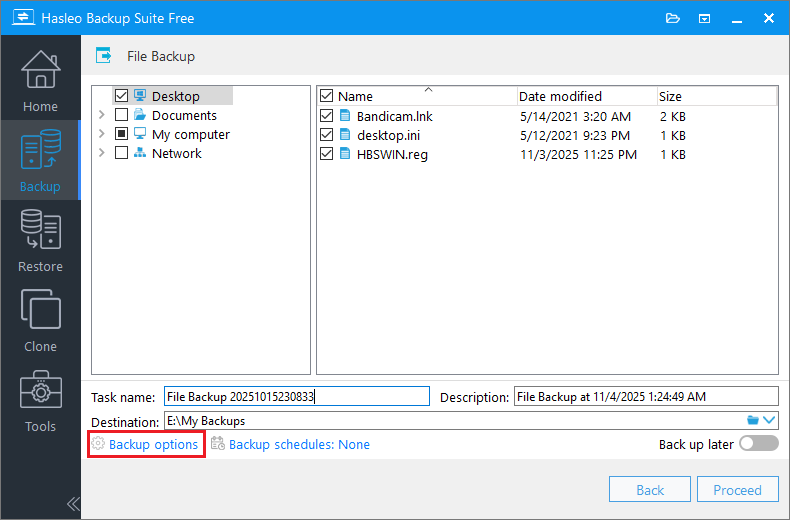
选择要备份的系统、磁盘/分区或文件/文件夹。然后根据需要自定义任务名称和目标位置。点击“备份选项”打开设置界面。
* 如果选择“系统备份”,Hasleo Backup Suite 免费版将自动选择 Windows 系统备份所需的所有分区。
* 提示:
1
任务名称: 指定任务名称,以便日后快速查找和管理备份任务。
3
目标位置: 点击文件夹图标,修改备份映像文件的存储目标路径。
5
备份计划: 设置备份计划,定期自动执行备份任务。详情请参阅
备份计划 。
3
在左侧导航栏中选择“空间”。找到“压缩”设置,然后从下拉菜单中将压缩级别设置为“无/低/中/高”。点击“确定”保存设置。
4
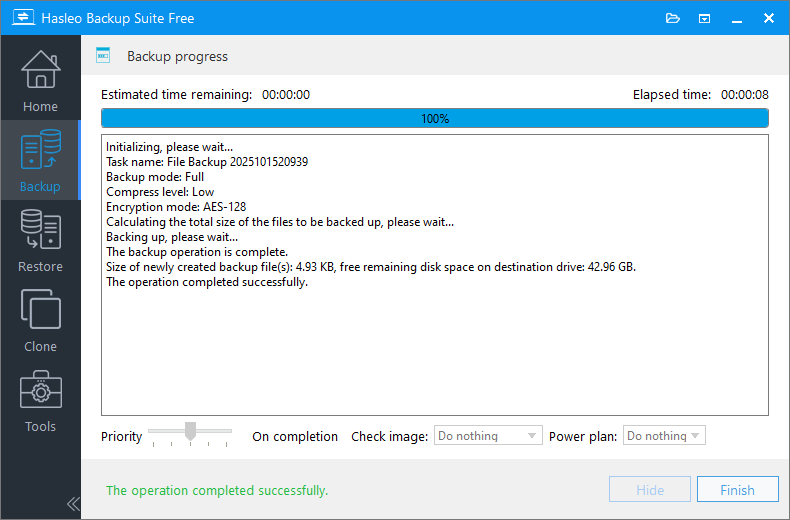
点击“继续”,Hasleo Backup Suite 免费版将开始执行压缩备份任务。此过程需要一些时间,请耐心等待。
* 压缩备份完成后,应验证备份文件的可还原性。
* 提示:
1
优先级: 为备份过程指定优先级。较高的优先级会为备份分配更多 CPU 时间,可能导致其他程序运行变慢。
2
检查映像: 在备份过程完成后验证备份映像文件的完整性。
常见问题(FAQ)
Q: 备份文件的最佳压缩级别是什么?
A: 对于大多数用户,建议使用“低”压缩,因为它在文件大小和备份速度之间实现了良好平衡。如果存储空间不是问题,可选择“无”以获得最快性能;只有在存储空间严重受限且 CPU 性能强大时,才选择“高”。
Q: 备份压缩会影响还原速度吗?
A: 会。较高的压缩级别会拖慢备份和还原操作。“无”可提供最快的还原速度,而“高”压缩在还原时需要更多 CPU 时间进行解压。
Q: 可以更改现有备份的压缩级别吗?
A: 可以,您可以将压缩级别从“低”改为“中”或“高”,或从“高”改为“中”或“低”。但请注意,您无法将压缩映像改为未压缩映像,也无法将未压缩映像改为压缩映像。
Q: 备份中哪些文件压缩效果最好?
A: 文档、源代码、数据库和纯文本文件等未压缩文件的压缩效果非常好。已压缩的文件(视频、音乐、照片、ZIP 压缩包)压缩收益极小。对于高度压缩的数据,请选择“无”。
Q: 压缩备份更容易导致数据丢失吗?
A: 不会。在映像文件中,所有备份数据都以块的形式存储,并为每个数据块记录校验和。无论映像是否压缩,程序都会利用存储的校验和检测损坏的数据块,并中止还原操作。
Q: 压缩能与加密备份同时使用吗?
A: 可以,您可以在 Hasleo Backup Suite 中同时使用压缩和加密。加密在压缩之后应用,既能节省存储空间,又能保障数据安全。
Q: 压缩可以节省多少磁盘空间?
A: 节省量因数据类型而异。文本文档和数据库可实现 50-70% 的空间缩减,而已经压缩的媒体文件可能只有 5-10% 的改善。平均而言,使用中等压缩可节省 30-50% 的空间。
Q: 增量备份应使用压缩吗?
A: 应使用,压缩与增量备份配合良好。由于增量备份只包含更改的数据,压缩仍可显著节省空间。请为备份链中的所有备份类型使用相同的压缩级别。
总结
Hasleo Backup Suite 免费版是一款功能齐全的免费 Windows 备份软件,支持不同级别的备份压缩,让您可以根据需要平衡备份大小、速度和资源占用。此外,它还提供加密 功能以保障数据安全。下载 并免费体验其全部功能!