

在当今数字时代,重要数据的安全存储已成为个人和企业都无法忽视的核心问题。硬盘故障、意外删除和勒索软件攻击等风险无处不在,仅依赖本地存储已不足以满足数据保护需求。将重要数据备份到云存储已成为业界公认的最佳实践之一,而 Microsoft OneDrive 作为全球领先的云存储服务,凭借与 Windows 操作系统的深度集成、可靠的数据中心和灵活的同步能力,成为众多用户实现云备份的首选方案。
本教程将详细介绍如何使用Hasleo Backup Suite将重要数据安全备份到 OneDrive 云存储,涵盖 OneDrive 同步设置详细步骤、备份前准备工作以及 Hasleo Backup Suite 操作指南,帮助您构建全面的数据保护体系。
OneDrive 云存储简介
为什么要将数据备份到 OneDrive?
Microsoft OneDrive 是 Microsoft 公司推出的云存储服务,与 Windows 操作系统深度集成,致力于为用户提供安全便捷的云存储解决方案。在深入了解操作步骤之前,有必要探讨将重要数据备份到 OneDrive 云存储的核心价值与重要性。数据丢失往往突如其来,而云备份就是您可靠的防线。其独特优势体现在以下几个方面:
👍OneDrive 核心功能:
📌将数据备份到 OneDrive 的三种方式
将数据放入 OneDrive 有三种常见方式。本指南重点介绍第一种,因为它能生成整个分区或系统的压缩、可恢复镜像。
| 方式 | 保存的内容 | 优点 | 限制 |
| Hasleo Backup Suite 镜像备份(本指南) | 选定的文件、一个分区或整个系统,存储为一个压缩且可选加密的镜像文件 | 完整/增量/差异计划、压缩、AES 加密和文件拆分;生成可恢复的系统镜像 | 查看或恢复镜像需要 Hasleo Backup Suite |
| OneDrive 内置文件夹备份(已知文件夹移动) | 仅桌面、文档和图片文件夹,逐个文件 | 在 Windows 10 和 Windows 11 上免费且自动;始终保持最新 | 不涵盖其他分区、已安装的程序,也不提供可启动系统镜像 |
| 手动复制(拖放) | 仅你记得复制的文件 | 对于少量文档最简单 | 没有计划、没有版本控制,也无法恢复整个系统 |
OneDrive 存储套餐对比:
| 方案类型 | 免费空间 | 付费选项 | 主要功能 |
| 免费版 | 5 GB | - | 适合存储文档的轻度用户 |
| Microsoft 365 个人版 | 1 TB | 约 $99.99/年 | 包含 Office 应用;Office 文件的版本历史延长至 1 年 |
| Microsoft 365 家庭版 | 总计 6 TB(每人 1 TB) | 约 $129.99/年 | 最多可供 6 人使用,适合家庭和小型团队 |
| 企业版 | 按需分配 | 按用户计费 | 包含高级安全功能和管理控制台 |
📌OneDrive 同步文件夹设置
正确配置 OneDrive 同步文件夹对于将备份数据上传到云端至关重要。请按照以下步骤操作。
步骤 1:设置同步文件夹
步骤 2:验证同步状态:
💡提示:
ℹ️OneDrive 使用注意事项与限制
在将重要数据备份到 OneDrive 之前,了解其使用限制和注意事项非常重要,这有助于您更好地规划备份策略,避免不必要的麻烦。
OneDrive 使用限制:
| 限制 | 规格 | 建议解决方案 |
| 单个文件大小 | 每个上传文件 250 GB | 使用 Hasleo Backup Suite 的拆分功能(备份选项 > 空间 > 拆分)使每个部分保持在 250 GB 以下。 |
| 文件路径长度 | 总路径必须少于 400 个字符 | 使用简短的文件夹名称,避免过深的嵌套 |
| 文件名 | 不能包含:\ / : * ? " < > | | 重命名文件并移除这些字符 |
| 保留文件名 | 不能使用 CON、PRN、AUX、NUL 等 | 避免使用 Windows 保留设备名称 |
| 每个账户的项数 | 每个 OneDrive 账户 300,000 个文件(Microsoft 限制) | 将大型备份集拆分到多个子文件夹,并使每个文件夹远低于账户总上限 |
| 同步性能 | 受上传带宽和服务器端限制 | 在 OneDrive 设置中调整带宽,或在非高峰时段运行备份 |
⚠️OneDrive 使用注意事项:
⭐OneDrive 同步状态详解:
在日常使用 OneDrive 的过程中,您可能会看到不同的文件图标状态。了解这些状态的含义有助于您及时发现并处理同步问题。
| 图标状态 | 状态说明 | 含义与处理 |
| 绿色对勾 | 同步完成 | 文件已成功上传到云端,本地和云端版本一致。无需操作。 |
| 蓝色循环箭头 | 正在同步 | 文件正在上传或下载。请保持网络连接。 |
| 红色 X | 同步错误 | 同步失败。可能是文件名非法、文件正在使用或空间不足。点击 OneDrive 图标查看错误详情。 |
| 黄色三角形(带感叹号) | 需要注意 | 可能存在网络不稳定或服务暂时不可用等问题。通常在检查后会自动恢复。 |
| 蓝色云图标 | 仅在线 | 文件在云端,不占用本地空间。必须手动下载才能打开。 |
| 绿色实心 + 白色对勾 | 始终保留在此设备上 | 文件已下载到本地,设置为始终可用,不受存储感知功能影响。 |
❗同步问题故障排除指南:
备份前准备
在使用 Hasleo Backup Suite 开始备份之前,请确保完成以下准备工作。
系统与软件准备:
OneDrive 账户准备:
数据整理准备:
网络环境准备:
如何使用 Hasleo Backup Suite 将数据备份到 OneDrive?

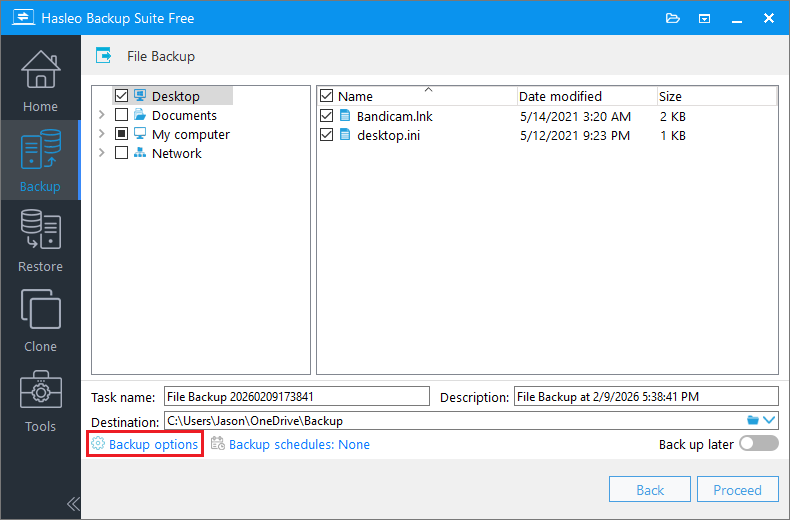
💡提示: 如果选择“系统备份”,Hasleo Backup Suite 会自动选中 Windows 系统备份所需的所有分区。
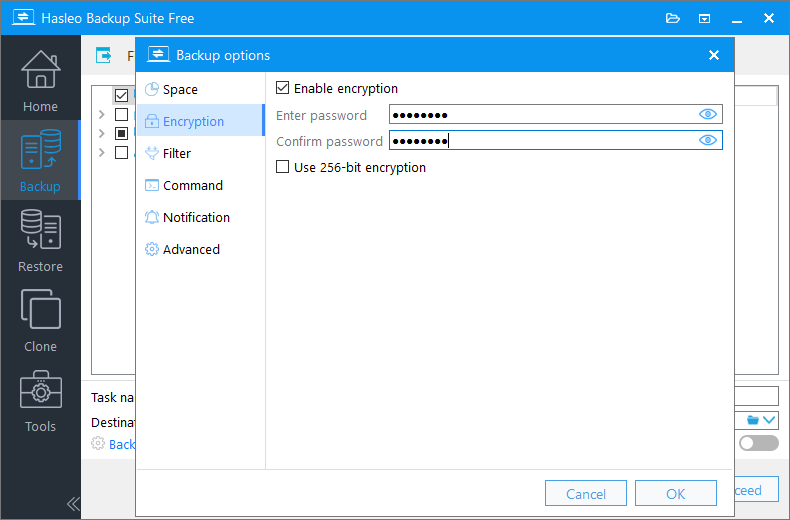
⚠️提示: 请妥善保管加密密码!Hasleo Backup Suite 使用高强度加密算法,如果忘记密码,您将无法还原备份数据。

验证备份确实已到达 OneDrive
报告“已完成”的备份任务只在本地完成。每次新备份后请执行以下四点检查:
- 检查同步状态:右键单击 OneDrive 图标并打开 帮助和设置 > 查看同步问题;必须显示没有待处理的错误。
- 检查文件图标:在同步文件夹中,镜像文件必须显示上表中的绿色对勾——红色 X 表示它从未离开你的电脑。
- 检查云端副本:登录 onedrive.live.com,确认文件已列出,且大小和时间戳一致。
- 测试恢复:每月一次,从镜像中恢复一个小文件或文件夹到临时位置,以证明备份可读。
备份策略建议
为最大限度地保护数据,请遵循以下备份策略最佳实践。
备份频率与保留策略:
| 数据类型 | 建议备份频率 | 保留版本数量 | 说明 |
| 操作系统 | 每月/重大更新时 | 最近 3-5 个映像 | 在发生故障时实现快速的整机恢复 |
| 工作文档 | 每日/每次重要修改后 | 最近 5-10 个版本 | 保留多个近期版本,防止意外删除或修改 |
| 照片和视频 | 每季度或每批新照片后 | 永久 | 无限期保存不可替代的个人或创作资产 |
3-2-1 备份原则实践:
结合本 OneDrive 备份方案教程,您的数据保护体系应遵循3-2-1 原则:
定期验证与维护:
常见问题(FAQ)
A: OneDrive 单个文件上传限制为 250GB。对于更大的文件,请使用 Hasleo Backup Suite 的拆分功能。
A: 建议至少为计划存储数据大小的 1.5 倍,因为每个新备份版本都会增加总量。免费计划提供 5 GB,Microsoft 365 个人版提供 1 TB,Microsoft 365 家庭版总计提供 6 TB(每人 1 TB)。
A: 可以。Hasleo Backup Suite 支持每日、每周、每月或事件触发自动备份计划。
A: 这取决于数据大小和上传带宽。粗略估计,在稳定的 100 Mbps 连接下,10 GB 约需 15-30 分钟,100 GB 约需 2.5-6 小时,因此大数据量的首次完整备份可能需要数小时甚至更久。
A: 是的,对于敏感的财务、法律或个人隐私数据。请在首次上传前在“备份选项”中启用 Hasleo Backup Suite 的 AES 128/256 位加密,并将密码保存在安全且与备份分离的地方。
A: 检查网络连接,确保 OneDrive 存储空间充足,确认文件名不含非法字符,并重启 OneDrive 服务。您还可以在设置中检查 OneDrive 同步问题。
A: 可以。您可以直接从 OneDrive 网页下载备份文件,或将其同步到本地计算机。对于 Hasleo Backup Suite 创建的映像备份,请使用软件中的还原功能进行恢复。
总结
本指南涵盖了使用Hasleo Backup Suite将数据备份到 OneDrive 的完整流程,从了解 OneDrive 存储套餐和同步设置,到分步备份配置和策略建议。借助套餐对比表、使用限制表和同步状态指南,您已掌握构建可靠云备份工作流程所需的全部信息。
今天就行动起来。下载 Hasleo Backup Suite,设置 OneDrive 同步文件夹,开始通过自动云备份保护您的重要文件。几分钟的设置即可让您免于不可挽回的数据丢失。
请始终遵循 3-2-1 备份原则,实现全面的数据保护:在两种不同的介质类型上保留三份数据副本,并将其中一份存储在异地。定期验证和维护备份系统,可确保您在最需要时数据仍可恢复。