

在今日的數位時代,重要資料的安全儲存已成為個人與企業都無法忽視的核心議題。硬碟故障、意外刪除與勒索軟體攻擊等風險無所不在,僅依賴本機儲存已不足以滿足資料保護需求。將重要資料備份到雲端儲存已成為業界公認的最佳實務之一,而 Microsoft OneDrive 身為全球領先的雲端儲存服務,憑藉與 Windows 作業系統的深度整合、可靠的資料中心與彈性的同步能力,成為許多使用者實現雲端備份的首選方案。
本教學將詳細說明如何使用 Hasleo Backup Suite 將重要資料安全備份到 OneDrive 雲端儲存,內容涵蓋 OneDrive 同步設定詳細步驟、備份前準備工作,以及 Hasleo Backup Suite 操作指南,協助您建立完整的資料保護體系。
OneDrive 雲端儲存簡介
為什麼要將資料備份到 OneDrive?
Microsoft OneDrive 是 Microsoft Corporation 推出的雲端儲存服務,與 Windows 作業系統深度整合,致力於為使用者提供安全便利的雲端儲存方案。在深入操作步驟之前,有必要先了解將重要資料備份到 OneDrive 雲端儲存的核心價值與重要性。資料遺失常來得猝不及防,而雲端備份正是您可靠的防線。其獨特優勢表現在下列幾個方面:
👍OneDrive 核心功能:
📌將資料備份到 OneDrive 的三種方式
將資料放入 OneDrive 有三種常見方式。本指南重點介紹第一種,因為它能產生整個分割區或系統的壓縮、可還原映像。
| 方式 | 儲存的內容 | 優點 | 限制 |
| Hasleo Backup Suite 映像備份(本指南) | 選取的檔案、一個分割區或整個系統,儲存為一個壓縮且可選加密的映像檔案 | 完整/增量/差異排程、壓縮、AES 加密和檔案分割;產生可還原的系統映像 | 檢視或還原映像需要 Hasleo Backup Suite |
| OneDrive 內建資料夾備份(已知資料夾移動) | 僅桌面、文件和圖片資料夾,逐個檔案 | 在 Windows 10 和 Windows 11 上免費且自動;始終保持最新 | 不涵蓋其他分割區、已安裝的程式,也不提供可開機系統映像 |
| 手動複製(拖放) | 僅你記得複製的檔案 | 對於少量文件最簡單 | 沒有排程、沒有版本控制,也無法還原整個系統 |
OneDrive 儲存方案比較:
| 方案類型 | 免費空間 | 付費選項 | 主要功能 |
| 免費版 | 5 GB | - | 適合儲存文件的輕度使用者 |
| Microsoft 365 個人版 | 1 TB | 約 $99.99/年 | 包含 Office 應用程式;Office 檔案的版本歷程延長至 1 年 |
| Microsoft 365 家庭版 | 總計 6 TB(每人 1 TB) | 約 $129.99/年 | 最多可供 6 人使用,適合家庭和小型團隊 |
| 企業版 | 依需求配置 | 按使用者計費 | 包含進階安全性功能和系統管理主控台 |
📌OneDrive 同步資料夾設定
正確設定 OneDrive 同步資料夾,是將備份資料上傳到雲端的關鍵。請依照下列步驟操作。
步驟 1:設定同步資料夾
步驟 2:確認同步狀態:
💡提示:
ℹ️OneDrive 使用注意事項與限制
在將重要資料備份到 OneDrive 之前,了解其使用限制與注意事項非常重要,有助於您更妥善規劃備份策略,避免不必要的麻煩。
OneDrive 使用限制:
| 限制 | 規格 | 建議解決方案 |
| 單一檔案大小 | 每個上傳檔案 250 GB | 使用 Hasleo Backup Suite 的分割功能(備份選項 > 空間 > 分割)讓每個部分保持在 250 GB 以下。 |
| 檔案路徑長度 | 總路徑必須少於 400 個字元 | 使用簡短的資料夾名稱,避免過度巢狀 |
| 檔案名稱 | 不能包含:\ / : * ? " < > | | 重新命名檔案並移除這些字元 |
| 保留檔案名稱 | 不能使用 CON、PRN、AUX、NUL 等 | 避免使用 Windows 保留裝置名稱 |
| 每個帳戶的項目 | 每個 OneDrive 帳戶 300,000 個檔案(Microsoft 限制) | 將大型備份集分割到多個子資料夾,並讓每個資料夾遠低於帳戶總量上限 |
| 同步效能 | 受上傳頻寬和伺服器端節流限制 | 在 OneDrive 設定中調整頻寬,或在離峰時段執行備份 |
⚠️OneDrive 使用注意事項:
⭐OneDrive 同步狀態詳細說明:
在日常使用 OneDrive 時,您可能會看到不同的檔案圖示狀態。了解這些狀態的意義,有助於您及時發現並處理同步問題。
| 圖示狀態 | 狀態說明 | 意義與處理方式 |
| 綠色勾號 | 同步完成 | 檔案已成功上傳到雲端,本機與雲端版本一致。無須任何操作。 |
| 藍色循環箭頭 | 同步中 | 檔案正在上傳或下載。請保持網路連線。 |
| 紅色 X | 同步錯誤 | 同步失敗。可能原因為檔名不合法、檔案使用中或空間不足。點選 OneDrive 圖示查看錯誤詳情。 |
| 黃色三角形(含驚嘆號) | 需要注意 | 可能有網路不穩定或服務暫時無法使用等問題。通常在檢查後會自動恢復。 |
| 藍色雲端圖示 | 僅限線上 | 檔案位於雲端,不佔用本機空間。必須手動下載才能開啟。 |
| 綠色實心 + 白色勾號 | 永遠保留在此裝置 | 檔案已下載到本機,設定為永遠可用,不受儲存體感知功能影響。 |
❗同步問題疑難排解指南:
備份前準備
在開始使用 Hasleo Backup Suite 進行備份前,請確認已完成下列準備工作。
系統與軟體準備:
OneDrive 帳戶準備:
資料整理準備:
網路環境準備:
如何使用 Hasleo Backup Suite 將資料備份到 OneDrive?

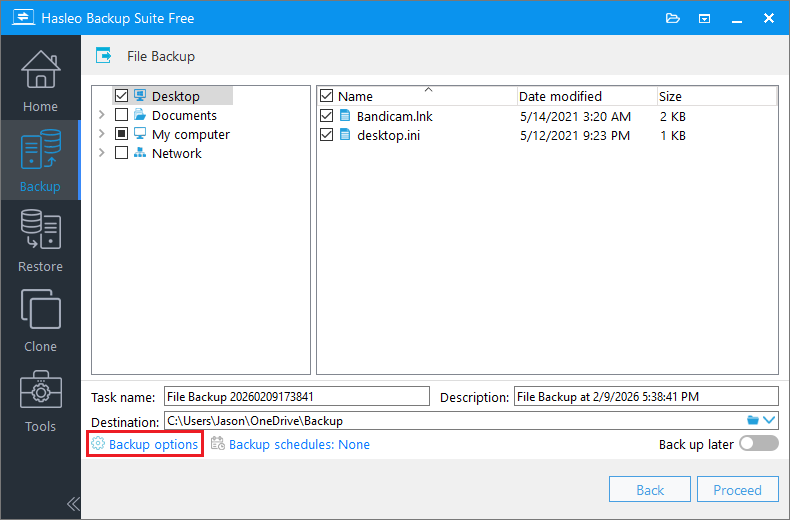
💡提示: 若選擇「系統備份」,Hasleo Backup Suite 會自動選取 Windows 系統備份所需的所有分割區。
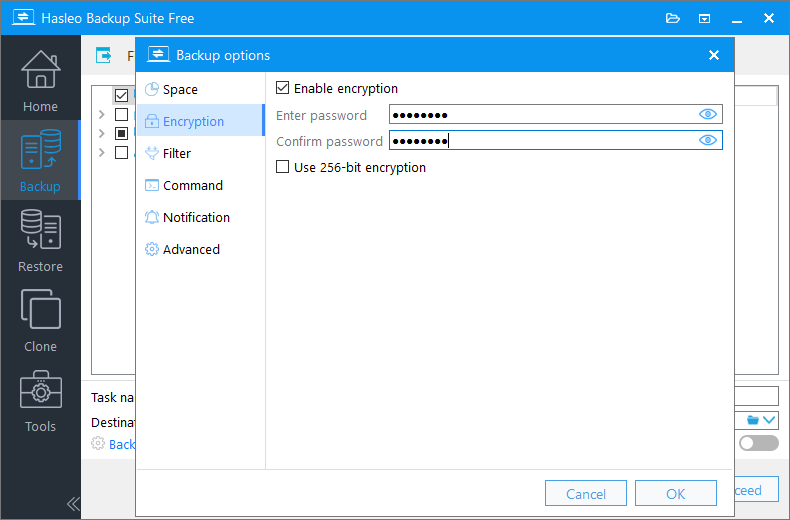
⚠️提示: 請妥善保管加密密碼!Hasleo Backup Suite 採用高強度加密演算法,若忘記密碼,將無法還原備份資料。

驗證備份確實已到達 OneDrive
回報「已完成」的備份工作只在本機完成。每次新備份後請執行以下四點檢查:
- 檢查同步狀態:以滑鼠右鍵按一下 OneDrive 圖示並開啟 說明與設定 > 檢視同步問題;必須顯示沒有待處理的錯誤。
- 檢查檔案圖示:在同步資料夾中,映像檔案必須顯示上表中的綠色勾號——紅色 X 表示它從未離開你的電腦。
- 檢查雲端副本:登入 onedrive.live.com,確認檔案已列出,且大小和時間戳記一致。
- 測試還原:每月一次,從映像中還原一個小檔案或資料夾到暫存位置,以證明備份可讀取。
備份策略建議
為達到最大的資料保護效果,請遵循下列備份策略最佳實務。
備份頻率與保留策略:
| 資料類型 | 建議備份頻率 | 保留版本數 | 說明 |
| 作業系統 | 每月/重大更新 | 最近 3 至 5 個映像 | 可在故障時快速進行全系統復原 |
| 工作文件 | 每日/每次重要修改後 | 最近 5 至 10 個版本 | 保留多個近期版本,以防意外刪除或修改 |
| 相片與影片 | 每季或每批新相片之後 | 永久 | 永久保存無可取代的個人或創作資產 |
3-2-1 備份原則實踐:
搭配本 OneDrive 備份方案教學,您的資料保護體系應遵循3-2-1 原則:
定期驗證與維護:
常見問題(FAQ)
A: OneDrive 的單一檔案上傳上限為 250GB。若檔案更大,請使用 Hasleo Backup Suite 的分割功能。
A: 建議至少為計畫儲存資料大小的 1.5 倍,因為每個新備份版本都會增加總量。免費方案提供 5 GB,Microsoft 365 個人版提供 1 TB,Microsoft 365 家庭版總計提供 6 TB(每人 1 TB)。
A: 可以。Hasleo Backup Suite 支援每日、每週、每月或事件觸發的自動備份排程。
A: 這取決於資料大小和上傳頻寬。粗略估計,在穩定的 100 Mbps 連線下,10 GB 約需 15-30 分鐘,100 GB 約需 2.5-6 小時,因此大資料量的首次完整備份可能需要數小時甚至更久。
A: 是的,對於敏感的財務、法律或個人隱私資料。請在首次上傳前於「備份選項」中啟用 Hasleo Backup Suite 的 AES 128/256 位元加密,並將密碼保存在安全且與備份分開的地方。
A: 檢查網路連線、確認 OneDrive 儲存空間充足、驗證檔案名稱不含非法字元,並重新啟動 OneDrive 服務。您也可以在設定中檢查 OneDrive 同步問題。
A: 可以。您可以直接從 OneDrive 網頁版下載備份檔案,或將其同步到本機。若是 Hasleo Backup Suite 建立的映像備份,請使用軟體中的還原功能進行復原。
總結
本指南涵蓋使用 Hasleo Backup Suite 將資料備份到 OneDrive 的完整流程,從了解 OneDrive 的儲存方案與同步設定,到逐步的備份設定與策略建議。透過方案比較表、使用限制表與同步狀態說明,您已掌握建立可靠雲端備份工作流程所需的所有資訊。
今天就付諸行動。下載 Hasleo Backup Suite,設定您的 OneDrive 同步資料夾,開始以自動化雲端備份保護重要檔案。幾分鐘的設定,就能讓您免於無法挽回的資料遺失。
請務必遵循 3-2-1 備份原則,以獲得完整的資料保護:在兩種不同的媒體類型上保留三份資料副本,並將其中一份存放在異地。定期驗證與維護備份系統,可確保資料在您最需要時仍能還原。