

Im heutigen digitalen Zeitalter ist die sichere Speicherung wichtiger Daten zu einem zentralen Thema geworden, das weder Einzelpersonen noch Unternehmen ignorieren können. Risiken wie Festplattenausfälle, versehentliches Löschen und Ransomware-Angriffe lauern überall, und die ausschließliche Nutzung lokaler Speicher reicht nicht mehr aus, um die Anforderungen des Datenschutzes zu erfüllen. Die Sicherung wichtiger Daten in Cloud-Speichern ist zu einer der branchenweit anerkannten Best Practices geworden, und Microsoft OneDrive ist als weltweit führender Cloud-Speicherdienst dank seiner tiefen Integration in das Windows-Betriebssystem, zuverlässiger Rechenzentren und flexibler Synchronisierungsfunktionen zur bevorzugten Lösung für viele Nutzer geworden, um Cloud-Backups zu realisieren.
Dieses Tutorial zeigt ausführlich, wie Sie mit Hasleo Backup Suite wichtige Daten sicher im Cloud-Speicher OneDrive sichern. Es behandelt die detaillierten Schritte zur Einrichtung der OneDrive-Synchronisierung, die Vorbereitung vor dem Backup und die Bedienung von Hasleo Backup Suite, damit Sie ein umfassendes Datenschutzsystem aufbauen können.
Einführung in den Cloud-Speicher OneDrive
Warum Daten auf OneDrive sichern?
Microsoft OneDrive ist ein von der Microsoft Corporation eingeführter Cloud-Speicherdienst, der tief in das Windows-Betriebssystem integriert ist und Nutzern sichere und bequeme Cloud-Speicherlösungen bieten soll. Bevor wir uns den operativen Schritten zuwenden, ist es notwendig, den Kernwert und die Bedeutung der Sicherung wichtiger Daten im Cloud-Speicher OneDrive zu betrachten. Datenverlust kommt oft unerwartet, und Cloud-Backups dienen Ihnen als zuverlässige Verteidigungslinie. Die besonderen Vorteile zeigen sich in folgenden Aspekten:
👍Kernfunktionen von OneDrive:
📌Drei Möglichkeiten, Daten in OneDrive zu sichern
Es gibt drei gängige Möglichkeiten, Ihre Daten in OneDrive zu speichern. Dieser Leitfaden konzentriert sich auf die erste, da sie ein komprimiertes, wiederherstellbares Image einer gesamten Partition oder eines Systems erzeugt.
| Methode | Was gespeichert wird | Vorteile | Einschränkungen |
| Hasleo Backup Suite Image-Sicherung (dieser Leitfaden) | Ausgewählte Dateien, eine Partition oder das gesamte System, gespeichert als eine komprimierte und optional verschlüsselte Imagedatei | Voll-/Inkrementell-/Differenziell-Zeitpläne, Komprimierung, AES-Verschlüsselung und Dateiaufteilung; erzeugt ein wiederherstellbares Systemabbild | Zum Anzeigen oder Wiederherstellen des Images ist Hasleo Backup Suite erforderlich |
| OneDrive-integrierte Ordnersicherung (Verschieben bekannter Ordner) | Nur die Ordner Desktop, Dokumente und Bilder, Datei für Datei | Kostenlos und automatisch unter Windows 10 und Windows 11; immer aktuell | Deckt keine anderen Partitionen, keine installierten Programme und kein bootfähiges Systemabbild ab |
| Manuelles Kopieren (Drag & Drop) | Nur die Dateien, an deren Kopie Sie denken | Am einfachsten für eine Handvoll Dokumente | Kein Zeitplan, keine Versionierung und keine Möglichkeit, ein gesamtes System wiederherzustellen |
Vergleich der OneDrive-Speichertarife:
| Plantyp | Kostenloser Speicher | Kostenpflichtige Optionen | Hauptfunktionen |
| Kostenlose Version | 5 GB | - | Geeignet für Gelegenheitsnutzer, die Dokumente speichern |
| Microsoft 365 Personal | 1 TB | Ca. 99,99 $/Jahr | Enthält die Office-Apps; Versionsverlauf für Office-Dateien auf 1 Jahr erweitert |
| Microsoft 365 Family | Insgesamt 6 TB (1 TB pro Person) | Ca. 129,99 $/Jahr | Kann von bis zu 6 Personen genutzt werden, geeignet für Familien und kleine Teams |
| Enterprise-Version | Nach Bedarf zugewiesen | Abrechnung pro Benutzer | Enthält erweiterte Sicherheitsfunktionen und eine Verwaltungskonsole |
📌Einrichtung des OneDrive-Synchronisierungsordners
Die korrekte Konfiguration Ihres OneDrive-Synchronisierungsordners ist entscheidend, um Backup-Daten in die Cloud hochzuladen. Befolgen Sie die folgenden Schritte.
Schritt 1: Synchronisierungsordner einrichten
Schritt 2: Synchronisierungsstatus prüfen:
💡Tipps:
ℹ️Hinweise und Einschränkungen bei der Nutzung von OneDrive
Bevor Sie wichtige Daten auf OneDrive sichern, ist es sehr wichtig, die Nutzungsbeschränkungen und Hinweise zu kennen, damit Sie Ihre Backup-Strategie besser planen und unnötige Probleme vermeiden.
Nutzungsbeschränkungen von OneDrive:
| Einschränkung | Spezifikation | Empfohlene Lösung |
| Einzelne Dateigröße | 250 GB pro hochgeladener Datei | Verwenden Sie die Aufteilungsfunktion von Hasleo Backup Suite (Sicherungsoptionen > Speicherplatz > Aufteilen), um jeden Teil unter 250 GB zu halten. |
| Dateipfadlänge | Der Gesamtpfad muss unter 400 Zeichen liegen | Verwenden Sie kurze Ordnernamen und vermeiden Sie tiefe Verschachtelungen |
| Dateiname | Darf nicht enthalten: \ / : * ? " < > | | Benennen Sie Dateien um und entfernen Sie diese Zeichen |
| Reservierter Dateiname | CON, PRN, AUX, NUL usw. dürfen nicht verwendet werden | Vermeiden Sie reservierte Windows-Gerätenamen |
| Elemente pro Konto | 300.000 Dateien pro OneDrive-Konto (Microsoft-Limit) | Teilen Sie große Sicherungssätze auf mehrere Unterordner auf und halten Sie jeden Ordner deutlich unter der kontoweiten Obergrenze |
| Sync-Leistung | Begrenzt durch Upload-Bandbreite und serverseitige Drosselung | Passen Sie die Bandbreite in den OneDrive-Einstellungen an oder führen Sie Sicherungen außerhalb der Hauptzeiten aus |
⚠️Hinweise zur Nutzung von OneDrive:
⭐Details zum OneDrive-Synchronisierungsstatus:
Bei der täglichen Nutzung von OneDrive sehen Sie möglicherweise verschiedene Dateisymbolstatus. Das Verständnis dieser Status hilft Ihnen, Synchronisierungsprobleme rechtzeitig zu erkennen und zu beheben.
| Symbolstatus | Statusbeschreibung | Bedeutung und Handhabung |
| Grünes Häkchen | Synchronisierung abgeschlossen | Datei erfolgreich in die Cloud hochgeladen, lokale und Cloud-Version stimmen überein. Keine Aktion erforderlich. |
| Blauer Kreispfeil | Wird synchronisiert | Datei wird hoch- oder heruntergeladen. Bitte halten Sie die Netzwerkverbindung aufrecht. |
| Rotes X | Synchronisierungsfehler | Synchronisierung fehlgeschlagen. Möglicherweise wegen unzulässigem Dateinamen, Datei in Verwendung oder unzureichendem Speicherplatz. Klicken Sie auf das OneDrive-Symbol, um Fehlerdetails zu sehen. |
| Gelbes Dreieck (mit Ausrufezeichen) | Aufmerksamkeit erforderlich | Mögliche Probleme wie instabiles Netzwerk oder vorübergehend nicht verfügbarer Dienst. Wird nach einer Prüfung in der Regel automatisch behoben. |
| Blaues Cloud-Symbol | Nur online | Datei befindet sich in der Cloud und belegt keinen lokalen Speicherplatz. Muss manuell heruntergeladen werden, um geöffnet zu werden. |
| Grünes Vollsymbol + weißes Häkchen | Immer auf diesem Gerät behalten | Datei lokal heruntergeladen, auf dauerhafte Verfügbarkeit gesetzt, nicht von Speicheroptimierungsfunktionen betroffen. |
❗Leitfaden zur Fehlerbehebung bei Synchronisierungsproblemen:
Vorbereitung vor dem Backup
Bevor Sie mit Hasleo Backup Suite ein Backup beginnen, stellen Sie sicher, dass die folgenden Vorbereitungen abgeschlossen sind.
Vorbereitung von System und Software:
Vorbereitung des OneDrive-Kontos:
Vorbereitung der Datenorganisation:
Vorbereitung der Netzwerkumgebung:
Wie sichern Sie Ihre Daten mit Hasleo Backup Suite auf OneDrive?

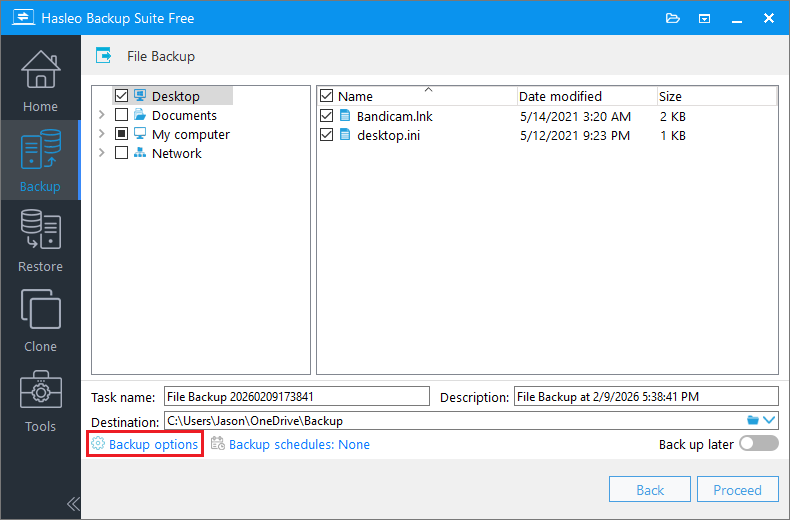
💡Tipps: Wenn Sie „System-Backup“ auswählen, wählt Hasleo Backup Suite automatisch alle für das Windows-System-Backup erforderlichen Partitionen aus.
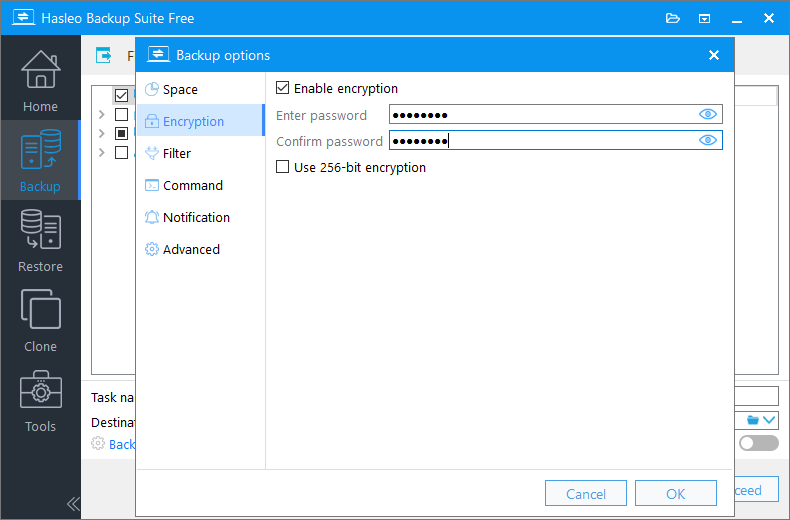
⚠️Tipps: Bewahren Sie das Verschlüsselungskennwort sicher auf! Hasleo Backup Suite verwendet hochsichere Verschlüsselungsalgorithmen. Wenn Sie das Kennwort vergessen, können Sie die Backup-Daten nicht wiederherstellen.

Prüfen, ob die Sicherung tatsächlich OneDrive erreicht hat
Eine Sicherungsaufgabe, die „abgeschlossen“ meldet, ist nur lokal fertig. Führen Sie nach jeder neuen Sicherung diese vier Prüfungen durch:
- Sync-Status prüfen: Klicken Sie mit der rechten Maustaste auf das OneDrive-Symbol und öffnen Sie Hilfe und Einstellungen > Synchronisierungsprobleme anzeigen; es dürfen keine ausstehenden Fehler angezeigt werden.
- Dateisymbol prüfen: Im Synchronisierungsordner muss die Imagedatei das grüne Häkchen aus der obigen Statustabelle zeigen – ein rotes X bedeutet, dass sie Ihren PC nie verlassen hat.
- Cloudkopie prüfen: Melden Sie sich bei onedrive.live.com an und bestätigen Sie, dass die Datei mit passender Größe und passendem Zeitstempel aufgeführt ist.
- Wiederherstellung testen: Stellen Sie einmal im Monat eine kleine Datei oder einen Ordner aus dem Image an einem temporären Ort wieder her, um zu beweisen, dass die Sicherung lesbar ist.
Empfehlungen für die Backup-Strategie
Um den Datenschutz zu maximieren, halten Sie sich an die folgenden Best Practices für Backup-Strategien.
Backup-Häufigkeit und Aufbewahrungsstrategie:
| Datentyp | Empfohlene Backup-Häufigkeit | Anzahl der aufzubewahrenden Versionen | Beschreibung |
| Betriebssystem | Monatlich/Bei größeren Updates | Letzte 3-5 Abbilder | Ermöglicht eine schnelle vollständige Systemwiederherstellung im Fehlerfall |
| Arbeitsdokumente | Täglich/Nach jeder wichtigen Änderung | Letzte 5-10 Versionen | Mehrere aktuelle Versionen aufbewahren, um versehentliches Löschen oder Ändern zu verhindern |
| Fotos und Videos | Vierteljährlich oder nach jedem neuen Foto-Batch | Dauerhaft | Bewahrt unersetzliche persönliche oder kreative Werte dauerhaft |
Umsetzung des 3-2-1-Backup-Prinzips:
In Kombination mit diesem OneDrive-Backup-Lösungstutorial sollte Ihr Datenschutzsystem dem 3-2-1-Prinzip folgen:
Regelmäßige Überprüfung und Wartung:
Häufig gestellte Fragen (FAQ)
A: OneDrive hat ein Upload-Limit von 250 GB pro Datei. Verwenden Sie für größere Dateien die Teilungsfunktion von Hasleo Backup Suite.
A: Streben Sie mindestens das 1,5-fache der Datenmenge an, die Sie speichern möchten, da jede neue Sicherungsversion die Gesamtmenge erhöht. Der kostenlose Plan bietet 5 GB, Microsoft 365 Personal 1 TB und Microsoft 365 Family insgesamt 6 TB (1 TB pro Person).
A: Ja, Hasleo Backup Suite unterstützt automatische Backup-Zeitpläne für Täglich, Wöchentlich, Monatlich oder Ereignisauslöser.
A: Das hängt von der Datenmenge und der Upload-Bandbreite ab. Als grobe Schätzung dauern 10 GB bei einer stabilen 100-Mbit/s-Verbindung etwa 15–30 Minuten und 100 GB etwa 2,5–6 Stunden, sodass die erste vollständige Sicherung großer Datenmengen mehrere Stunden oder länger dauern kann.
A: Ja, bei sensiblen finanziellen, rechtlichen oder persönlichen Privatsphäredaten. Aktivieren Sie vor dem ersten Upload die AES-128/256-Bit-Verschlüsselung von Hasleo Backup Suite in den Sicherungsoptionen und bewahren Sie das Kennwort sicher und getrennt von der Sicherung auf.
A: Prüfen Sie Ihre Netzwerkverbindung, stellen Sie ausreichenden OneDrive-Speicherplatz sicher, vergewissern Sie sich, dass Dateinamen keine unzulässigen Zeichen enthalten, und starten Sie den OneDrive-Dienst neu. Sie können Synchronisierungsprobleme von OneDrive auch in den Einstellungen prüfen.
A: Ja, Sie können Backup-Dateien direkt aus dem OneDrive-Web herunterladen oder sie auf Ihren lokalen Computer synchronisieren. Für Abbild-Backups, die von Hasleo Backup Suite erstellt wurden, verwenden Sie die Wiederherstellungsfunktion der Software.
Zusammenfassung
Diese Anleitung beschreibt den vollständigen Ablauf der Datensicherung auf OneDrive mit Hasleo Backup Suite – von den OneDrive-Speichertarifen und der Einrichtung der Synchronisierung bis zur Schritt-für-Schritt-Konfiguration des Backups und den Strategieempfehlungen. Mit der Tarifvergleichstabelle, der Tabelle der Nutzungsbeschränkungen und dem Leitfaden zum Synchronisierungsstatus verfügen Sie über alle Informationen, die Sie für einen zuverlässigen Cloud-Backup-Workflow benötigen.
Handeln Sie noch heute. Laden Sie Hasleo Backup Suite herunter, richten Sie Ihren OneDrive-Synchronisierungsordner ein und beginnen Sie, Ihre wichtigen Dateien mit automatischen Cloud-Backups zu schützen. Wenige Minuten Einrichtung können Sie vor irreversiblen Datenverlusten bewahren.
Befolgen Sie stets das 3-2-1-Backup-Prinzip für einen umfassenden Datenschutz: Bewahren Sie drei Kopien Ihrer Daten auf zwei verschiedenen Medientypen auf, wobei eine Kopie außer Haus gespeichert wird. Die regelmäßige Überprüfung und Wartung Ihres Backup-Systems stellt sicher, dass Ihre Daten dann wiederherstellbar sind, wenn Sie sie am dringendsten benötigen.