Verfasst von Luna Technischer Redakteur bei Hasleo Technology, mit Schwerpunkt auf Datenschutz und praktischen Lösungen. Aktualisiert am 26. Mai 2026 | Hasleo Backup Suite
Festplatten sind die zentralen Speichergeräte von Computern und tragen die wichtigen Daten und Betriebssysteme der Benutzer. Fällt eine Festplatte aus, kann dies zu schwerwiegenden Folgen wie Datenverlust und Systemabstürzen führen. Warnungen zum Festplattenzustand sind wichtige Signale des Selbstüberwachungssystems des Datenträgers, und die rechtzeitige Erkennung und Behandlung dieser Warnungen ist entscheidend für die Datensicherheit. Dieses Tutorial beschreibt ausführlich vorbeugende Maßnahmen bei Warnungen zum Festplattenzustand, Strategien für den Notfall und die Verwendung von Hasleo Backup Suite für die Datenträgersicherung, damit Sie ein umfassendes Datenschutzsystem aufbauen können.
Arten und Erkennung von Warnungen zum Festplattenzustand
Das Verständnis der verschiedenen Arten von Warnungen zum Festplattenzustand ist der erste Schritt, um Ausfälle zu verhindern und darauf zu reagieren. Festplatten nutzen S.M.A.R.T.-Selbstüberwachungssysteme (Selbstüberwachung, Analyse und Berichterstattung), um verschiedene Parameter und potenzielle Probleme zu erkennen und zu melden.
Häufige Arten von Warnungen zum Festplattenzustand
➢ S.M.A.R.T.-Statuswarnungen
S.M.A.R.T. ist ein integriertes Selbstüberwachungssystem in Festplatten, das Warnungen ausgibt, wenn abnormale Parameter erkannt werden. Häufige S.M.A.R.T.-Warnungen sind:
1
Warnung: Neu zugewiesene Sektoren: Entdeckt eine Festplatte fehlerhafte Sektoren, ordnet sie Daten Ersatzsektoren zu. Ein hoher Wert deutet auf Probleme mit fehlerhaften Sektoren hin.
2
Warnung: Ausstehende Sektoren: Kennzeichnet Sektoren, die nicht gelesen werden können; Daten können bald verloren gehen.
3
Warnung: Suchfehlerrate: Spiegelt die Genauigkeit des Datenlesens wider. Steigende Fehlerraten können auf einen mechanischen Defekt hindeuten.
4
Temperaturwarnung: Wird ausgelöst, wenn die Betriebstemperatur des Datenträgers sichere Schwellenwerte überschreitet. Länger anhaltend hohe Temperaturen beschleunigen die Alterung des Datenträgers.
5
Warnung: Einschaltvorgänge: Häufiges Ein- und Ausschalten verursacht mechanischen Verschleiß. Übermäßige Zählerstände können die Lebensdauer beeinträchtigen.
➢ Warnungen von Windows zu Systemdatenträgern
Auch das Windows-Betriebssystem zeigt Probleme mit dem Festplattenzustand auf verschiedene Weise an:
1
Datenträgerprüfung-Warnung: Chkdsk erkennt Dateisystemfehler oder fehlerhafte Sektoren beim Start.
2
Dateikopierfehler: Fehler wie „Kann nicht aus der Quelldatei lesen“ oder „zyklische Redundanzprüfung“ beim Kopieren von Dateien.
3
Häufige Systemabstürze: Bluescreen (BSoD) mit Fehlercodes im Zusammenhang mit Datenträgertreibern (z. B. CRITICAL_PROCESS_DIED).
4
Datenträgerverwaltung-Warnungen: Der Datenträger zeigt in der Datenträgerverwaltung den Status „Offline“ oder „Nicht lesbar“.
5
Hinweise auf Leistungseinbußen: Das System meldet eine Verschlechterung der Datenträgerleistung bei deutlich langsamerem Dateizugriff.
Geringfügige oder unkritische S.M.A.R.T.-Parameter zeigen Auffälligkeiten. Der Datenträger bleibt betriebsbereit, könnte sich aber in einem frühen Risikostadium befinden.
Sichern Sie umgehend wichtige Daten. Überwachen Sie den Datenträger genau und prüfen Sie die S.M.A.R.T.-Protokolle auf Änderungen.
Schlecht
Mehrere kritische S.M.A.R.T.-Parameter sind abnormal. Der Datenträger fällt wahrscheinlich aus, Datenverlust ist möglich.
Sichern Sie sofort alle Daten. Bereiten Sie den Austausch des Datenträgers so bald wie möglich vor.
Kritisch
Wichtige S.M.A.R.T.-Parameter sind ausgefallen oder stark beeinträchtigt. Ein vollständiger Ausfall des Datenträgers steht unmittelbar bevor.
Stellen Sie die Nutzung des Datenträgers sofort ein. Sichern Sie die Daten nach Möglichkeit im schreibgeschützten Modus. Ersetzen Sie den Datenträger umgehend.
Häufige Ursachen von Festplattenausfällen
Ein tiefes Verständnis der Ursachen von Festplattenausfällen hilft, gezielte vorbeugende Maßnahmen zu ergreifen. Festplattenausfälle lassen sich hauptsächlich in zwei Kategorien einteilen: mechanische und elektronische Ausfälle.
Ursachen mechanischer Ausfälle
1
Verschleiß oder Beschädigung des Schreib-/Lesekopfs: Die Schreib-/Leseköpfe im Inneren der Festplatte schweben über den Platten. Längere Nutzung verursacht Verschleiß des Kopfes. Kontakt zwischen Kopf und Platte verursacht Kratzer und damit dauerhaften Datenverlust.
2
Ausfall des Spindelmotors: Der Spindelmotor, der die Platten dreht, kann Lagerschäden oder Wicklungsfehler entwickeln, was zu instabiler Drehzahl oder Startunfähigkeit führt.
3
Kratzer auf den Platten: Festplatten, die Vibrationen, Stößen oder Kopfkollisionen ausgesetzt waren, können verkratzte Plattenoberflächen aufweisen, was fehlerhafte Sektoren und Datenverlust verursacht.
4
Ausfall des Servomotors: Fehler im Servosystem, das die Kopfpositionierung steuert, verhindern ein genaues Lesen der Daten durch die Köpfe.
5
Alterung der internen Mechanik: Federn, Lager und andere mechanische Komponenten im Datenträger altern mit der Zeit und beeinträchtigen den normalen Betrieb.
Ursachen elektronischer Ausfälle
1
PCB-Schäden: Komponenten auf der Platine der Festplatte können durch Spannungsschwankungen, statische Elektrizität oder Feuchtigkeit beschädigt werden.
2
Firmware-Beschädigung: Die Firmware ist auf speziellen Chips gespeichert. Beschädigte Firmware führt dazu, dass der Datenträger nicht erkannt wird oder abnormal arbeitet.
3
Schnittstellenausfall: Schlechter Kontakt oder Schäden an SATA-, USB- und anderen Schnittstellen beeinträchtigen die Datenübertragung.
4
Stromprobleme: Eine instabile oder unzureichende Stromversorgung verursacht abnormalen Betrieb oder sogar Schäden am Datenträger.
5
Ausfall des Cache-Chips: Schäden am Cache-Chip des Datenträgers verursachen Schreibfehler oder Datenverlust.
Umweltfaktoren
1
Übermäßige Temperatur: Betriebstemperaturen über 45 °C beschleunigen die Alterung der Komponenten. Über 60 °C verkürzen die Lebensdauer des Datenträgers erheblich.
2
Staub und Schmutz: In den Datenträger eindringender Staub beeinträchtigt das Lesen/Schreiben der Köpfe und kann physische Schäden verursachen.
3
Vibration und Stöße: Mechanische Datenträger reagieren empfindlich auf Vibrationen. Starke Vibrationen verursachen eine Kollision zwischen Kopf und Platte.
4
Magnetfeldstörungen: Starke Magnetfelder beschädigen magnetisch aufgezeichnete Daten auf den Platten und verursachen Datenverlust.
Unerwartete Stromausfälle: Stromausfall während des Schreibens von Daten kann Dateisystembeschädigungen oder Datenverlust verursachen.
2
Unsachgemäße Bedienung: Das Bewegen von Computern oder erzwungenes Herunterfahren während Lese-/Schreibvorgängen kann Schäden verursachen.
3
Falsche Formatierung: Das versehentliche Formatieren eines Datenträgers löscht alle Daten.
4
Virenangriffe: Malware kann Dateisysteme beschädigen oder Benutzerdaten verschlüsseln.
5
Übermäßige Nutzung: Längeres kontinuierliches Lesen/Schreiben beschleunigt den Datenträgerverschleiß und verkürzt die Lebensdauer.
Wirksame Maßnahmen zur Vermeidung von Warnungen zum Festplattenzustand ✨
Vorbeugen ist besser als Heilen. Wirksame vorbeugende Maßnahmen können Festplattenausfallrisiken erheblich reduzieren und die Lebensdauer verlängern.
Vorbeugung auf Hardware-Ebene
1
Für ausreichende Kühlung sorgen: Halten Sie die Betriebstemperatur des Datenträgers unter 40 °C. Reinigen Sie regelmäßig den Gehäusestaub und stellen Sie sicher, dass die Lüfter normal arbeiten. Bei leistungsstarken Laufwerken kann der Einbau zusätzlicher Kühlkörper sinnvoll sein.
2
Stabile Stromversorgung verwenden: Schützen Sie Ihr System mit einem hochwertigen Netzteil (PSU) vor Schäden durch Spannungsspitzen. Für wichtige Datenspeicher empfiehlt sich eine unterbrechungsfreie Stromversorgung (USV).
3
Vibrationen und physische Stöße minimieren: Befestigen Sie Datenträger fest im Gehäuse, idealerweise mit vibrationsdämpfenden Halterungen. Vermeiden Sie das Bewegen von Laptops während aktiver Lese-/Schreibvorgänge.
4
Saubere Umgebung erhalten: Betreiben Sie Computer in staubarmen Bereichen. Führen Sie regelmäßig eine Innenreinigung durch, um Staubansammlungen auf den Datenträgeroberflächen zu vermeiden.
5
Magnetfeldstörungen vermeiden: Halten Sie Festplatten von starken Magnetquellen wie Lautsprechern und Elektromotoren fern, um mögliche Datenbeschädigungen zu vermeiden.
Vorbeugende Maßnahmen auf Software-Ebene
1
Optimierung der Datenträger-Schreibcache-Richtlinie aktivieren: Konfigurieren Sie im Geräte-Manager geeignete Schreibcache-Richtlinien für Datenträger, um Leistung und Sicherheit auszubalancieren. Aktivieren Sie „Zwischenspeichern von Schreibvorgängen auf dem Gerät deaktivieren“ bei wichtigen Daten nur mit Vorsicht.
2
Regelmäßige Datenträgerfehlerprüfung durchführen: Führen Sie monatlich chkdsk aus, um Datenträgerfehler zu prüfen und Dateisystemprobleme zeitnah zu beheben. Öffnen Sie die Eingabeaufforderung (Administrator) und geben Sie ein: chkdsk C: /f /r
3
Unnötige Autostart-Einträge deaktivieren: Reduzieren Sie häufige Lese-/Schreibzugriffe beim Systemstart, um die Datenträgerlast zu senken.
4
Datenträgerplatz richtig zuweisen: Halten Sie mindestens 15 % freien Speicherplatz frei, um Leistungseinbußen und Schreibfehler durch volle Datenträger zu vermeiden.
5
Hochwertige Dateisysteme verwenden: Verwenden Sie für Datenträger mit großer Kapazität das NTFS-Dateisystem für bessere Stabilität und Sicherheit. Vermeiden Sie ältere Dateisysteme wie FAT32, die große Dateien und Berechtigungsverwaltung nicht unterstützen.
Vorbeugung durch Nutzungsgewohnheiten
1
Ordnungsgemäßes Herunterfahren: Fahren Sie den Computer stets über das Betriebssystem herunter. Vermeiden Sie direkte Stromunterbrechungen oder erzwungenes Herunterfahren durch Gedrückthalten der Einschalttaste.
2
Externe Datenträger sicher entfernen: Verwenden Sie nach der Nutzung externer Datenträger stets „Hardware sicher entfernen“, um sie ordnungsgemäß zu trennen und Datenbeschädigungen zu vermeiden.
3
Geräte während Lese-/Schreibvorgängen nicht bewegen: Bei mechanischen Datenträgern sind die Abstände zwischen Köpfen und Platten während des Lese-/Schreibvorgangs sehr gering. Vibrationen können eine Kopf-Platten-Kollision verursachen.
4
Mechanische Datenträger regelmäßig defragmentieren: Eine regelmäßige Defragmentierung verbessert die Leseeffizienz mechanischer Datenträger. Deaktivieren Sie die Defragmentierung für SSD-Solid-State-Datenträger.
5
Gewohnheit für Datensicherungen aufbauen: Dies ist die wirksamste vorbeugende Maßnahme! Sichern Sie regelmäßig wichtige Daten. Mit Backups führen Datenträgerausfälle nicht zu Datenverlust.
⭐Werkzeuge und Methoden zur Überwachung des Festplattenzustands
Eine regelmäßige Überwachung des Festplattenzustands erkennt Probleme frühzeitig und ermöglicht eine Sicherung oder einen Austausch vor einem vollständigen Ausfall.
Windows-integrierte Tools verwenden
➢ Fehlerprüfung
Windows verfügt über ein integriertes Tool zur Fehlerprüfung, das logische Dateisystemfehler scannt und repariert sowie fehlerhafte Sektoren markiert:
1
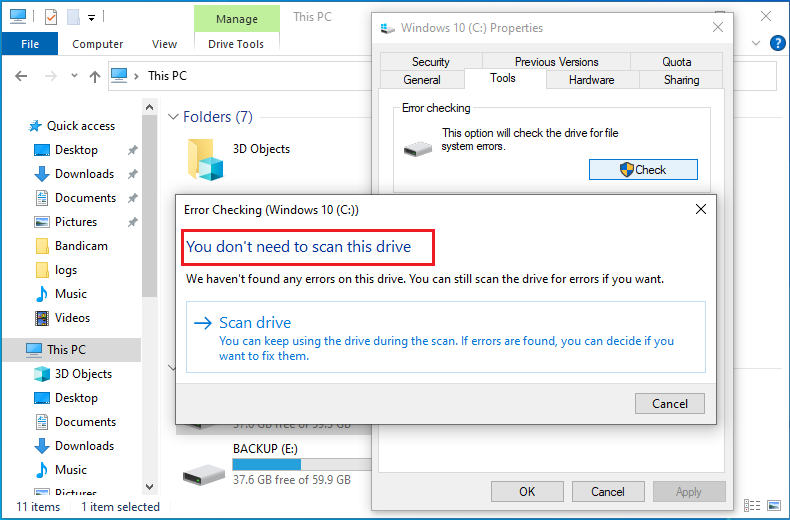
Öffnen Sie „Dieser PC“, klicken Sie mit der rechten Maustaste auf die zu prüfende Datenträgerpartition und wählen Sie „Eigenschaften“.
2
Wechseln Sie zur Registerkarte „Tools“ und klicken Sie im Abschnitt Fehlerprüfung auf „Prüfen“.
3
Schließt der Systemscan schnell mit „Sie müssen dieses Laufwerk nicht überprüfen“ ab, wurden keine Probleme gefunden. Um einen tiefen Scan zu erzwingen, klicken Sie auf „Laufwerk überprüfen“. Beim Prüfen des Systemlaufwerks (C:) mit gefundenen Problemen oder beim Starten eines tiefen Scans fordert das System auf: „Scan beim Neustart planen“. Speichern Sie alle Arbeit, schließen Sie Programme und starten Sie neu. Der Scan läuft vor dem Windows-Start und dauert einige Zeit. Bitte warten Sie geduldig auf den Abschluss.
➢ WMIC-Befehl für den Datenträgerzustand
Verwenden Sie Windows-Befehlszeilentools, um den grundlegenden Datenträgerstatus zu prüfen:
1
Öffnen Sie die Eingabeaufforderung (drücken Sie Win+R, geben Sie cmd ein, drücken Sie die Eingabetaste).
2
Geben Sie den folgenden Befehl ein, um grundlegende Datenträgerinformationen und den Status anzuzeigen:
wmic diskdrive get model,status,serialnumber
3
Der Status „OK“ zeigt nur an, dass Windows keine unmittelbaren Datenträgerfehler erkannt hat. Er garantiert keinen absolut einwandfreien Datenträgerzustand. Ein Status ungleich „OK“ oder ein leerer Wert kann auf Datenträgerprobleme hindeuten. Sichern Sie Daten sofort und führen Sie weitere Tests durch.
➢ Physischer Datenträgerzustand
Diese Methode prüft den physischen Zustand des Windows 11-Datenträgers (basierend auf SMART-Daten) und eignet sich für die meisten Benutzer.
1
Öffnen Sie „Einstellungen“ > „System“ > „Speicher“.
2
Klicken Sie auf „Erweiterte Speichereinstellungen“ > „Datenträger und Volumes“.
3
Wählen Sie den zu prüfenden Datenträger aus der Liste und klicken Sie auf „Eigenschaften“.
4
Suchen Sie auf der Eigenschaftenseite den Eintrag „Zustand“. Üblicherweise wird „Fehlerfrei (Normal)“, „Vorsicht“ oder „Achtung erforderlich / Fehlerhaft“ angezeigt.
Professionelle Tools zur Prüfung des Datenträgerzustands lesen und interpretieren S.M.A.R.T.-Informationen, um Benutzern detaillierte Daten zum Datenträgerzustand, zu Leistungsparametern und zu potenziellen Ausfallrisiken zu liefern.
1
Wählen Sie vertrauenswürdige Tools und besuchen Sie deren offizielle Websites oder verlässliche Downloadquellen.
2
Laden Sie die für Ihr System geeignete Version herunter.
3
Installieren und starten Sie die Software gemäß den Anweisungen.
Am Beispiel von CrystalDiskInfo wird der Datenträgerzustand erläutert:
Alle Daten auf einen anderen sicheren Speicher sichern, Datenträger so bald wie möglich ersetzen
➢ Interpretation wichtiger S.M.A.R.T.-Parameter
1
Neu zugewiesene Sektoren (05): Die Werte „Aktuell“ und „Schlechtester“ beginnen typischerweise hoch (z. B. 100) und sinken. Werte nahe oder unter den Schwellenwerten deuten auf ernste Probleme hin. Beobachten Sie den fallenden Trend.
2
Ausstehende Sektoren (C7): Dieser Wert sollte 0 bleiben. Jeder Wert ungleich null kennzeichnet Sektoren, die der Datenträger vorübergehend nicht lesen oder schreiben kann.
3
Gemeldete nicht korrigierbare Fehler (187): Dieser Wert sollte 0 bleiben. Es handelt sich um Fehler, die selbst die hardwaregestützte Fehlerkorrektur des Datenträgers nicht beheben kann. Jeder Wert ungleich null (auch 1) ist äußerst ernst.
4
Temperatur (194): Empfohlen ist ein Wert unter 45 °C. Längere Temperaturen über 55 °C beschleunigen die Alterung des Datenträgers.
5
Schreib-/Lese-Sektoranzahl (AE): Kumulierte Schreib-/Lesemengen zur Beurteilung der Nutzungsintensität des Datenträgers.
Sie können Systemaufgaben für die regelmäßige Datenträgerüberwachung erstellen:
1
Öffnen Sie „Systemsteuerung“ > „Verwaltung“ > „Aufgabenplanung“.
2
Klicken Sie im rechten Aktionsbereich auf „Einfache Aufgabe erstellen“ und legen Sie die wöchentliche Ausführung fest.
3
Legen Sie fest, dass PowerShell-Befehle ausgeführt werden, die CrystalDiskInfo oder andere Tools aufrufen, um Berichte zu erzeugen.
Datenträgerdaten mit Hasleo Backup Suite sichern👑
Die Datensicherung ist die wirksamste Maßnahme, um Datenverlust durch Festplattenausfälle zu verhindern. Hasleo Backup Suite bietet professionelle und zuverlässige Datenträger-Backup-Funktionen, die verschiedene Backup-Typen für unterschiedliche Benutzeranforderungen unterstützen. Als professionelle Windows-Backup-Software bietet sie die folgenden Kernfunktionen:
✅ System-Backup:Sicherung ganzer Windows-Systeme mit einem Klick, einschließlich Betriebssystem, Anwendungen, Treiber und persönlicher Einstellungen.
✅ Datenträger-/Partitions-Backup:Bestimmte Partitionen oder ganze Datenträger mit hoher Flexibilität unabhängig sichern.
✅ Differenzielles Backup: Sichert Daten, die sich seit dem letzten vollständigen Backup geändert haben. Balanciert Geschwindigkeit und Vollständigkeit.
Backup-Speichergeräte vorbereiten: Stellen Sie externe Festplatten mit ausreichender Kapazität bereit. Empfohlene Backup-Datenträgerkapazität: mindestens das 1,5-fache des Quelldatenträgers.
2
Stabile Stromversorgung sicherstellen: Stellen Sie während des Backups sicher, dass Computer an stabile Stromquellen angeschlossen sind, um Ausfälle durch Stromausfälle zu vermeiden.
3
Ressourcenintensive Programme schließen: Schließen Sie Antivirensoftware, große Anwendungen und andere Programme, die die Backup-Geschwindigkeit beeinträchtigen können.
4
WinPE-Bootmedien vorbereiten (optional, aber empfohlen): Um Situationen zu bewältigen, in denen Systeme nicht starten können, empfiehlt es sich, vorab WinPE-Bootmedien zu erstellen.
5
Hasleo Backup Suite herunterladen und installieren: Laden Sie die benötigte Version von Hasleo Backup Suite von der offiziellen Website herunter und schließen Sie die Installation ab.
Schritte für das Datenträger-Backup
1
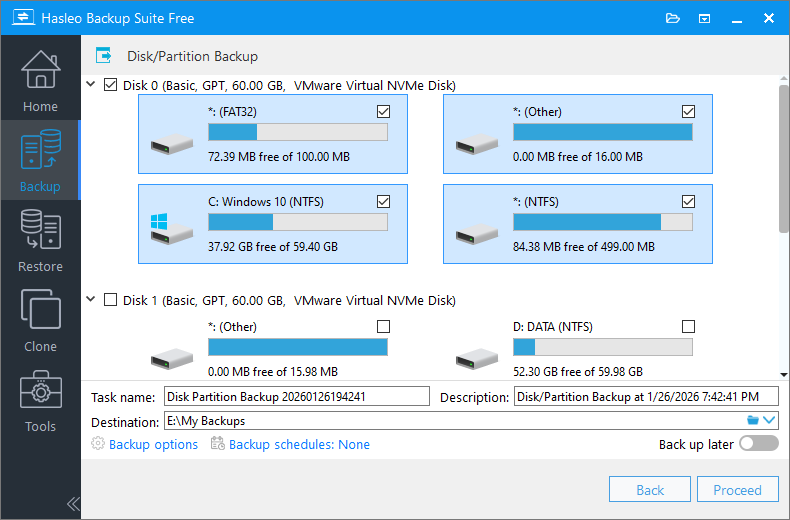
Starten Sie Hasleo Backup Suite. Klicken Sie in der Navigationsleiste auf die Schaltfläche „Sichern“ und wählen Sie im Arbeitsbereich „Datenträger-/Partitions-Backup“.
2
Wählen Sie den zu sichernden Datenträger und passen Sie Aufgabennamen, Beschreibung und Backup-Optionen nach Bedarf an; legen Sie die externe Festplatte als Ziel fest.
💡Tipps:
1
Aufgabenname: Geben Sie einen Aufgabennamen an, damit Sie die Backup-Aufgabe später schnell finden und verwalten können.
2
Beschreibung: Beschreiben Sie kurz den Zweck der Aufgabe und weitere relevante Informationen.
3
Ziel: Ändern Sie den Zielpfad, in dem die Backup-Abbilddateien gespeichert werden, durch Klicken auf das Ordnersymbol.
4
Backup-Optionen: Erweiterte Backup-Einstellungen. Weitere Einzelheiten finden Sie unter Backup-Optionen.
5
Backup-Zeitplan: Richten Sie Backup-Zeitpläne ein, um Ihre Backup-Aufgaben regelmäßig automatisch auszuführen. Weitere Einzelheiten finden Sie unter Backup-Zeitplan.
3
Bestätigen Sie, dass alle Einstellungen korrekt sind, und klicken Sie auf „Starten“, um den Backup-Vorgang zu beginnen. Hinweis: Die Backup-Dauer hängt von der Datenmenge ab. Der gesamte Vorgang kann einige Zeit dauern.
💡Tipps:
1
Priorität: Legen Sie eine Priorität für den Backup-Vorgang fest. Eine höhere Priorität weist dem Backup mehr CPU-Zeit zu, wodurch andere Programme langsamer laufen können.
2
Abbild prüfen: Überprüfen Sie die Integrität der Backup-Abbilddateien nach Abschluss des Backup-Vorgangs.
3
Energieplan: Führen Sie nach Abschluss des Backups die Energieverwaltungsaktion aus.
⭐Notfallstrategien bei Festplattenausfällen
Wenn Datenträger Ausfallzeichen zeigen oder vollständig ausfallen, können korrekte Notfallstrategien den Datenverlust minimieren.
Sofortmaßnahmen bei ersten Ausfallzeichen
➢ Datenträger sofort nicht mehr verwenden
1
Alle Schreibvorgänge stoppen: Stellen Sie sofort das Schreiben jeglicher Daten auf den ausfallenden Datenträger ein, einschließlich der Installation von Programmen und von Downloads.
2
Aktuelle Arbeit speichern: Wenn Sie an wichtigen Dokumenten arbeiten, speichern Sie sofort und schließen Sie alle Anwendungen.
3
System sicher herunterfahren: Fahren Sie normal herunter und warten Sie, bis der Datenträger vollständig aufhört zu rotieren, bevor Sie fortfahren.
4
Datenträger trennen: Handelt es sich um einen externen oder Nicht-System-Datenträger, werfen Sie ihn sicher aus und trennen Sie ihn sofort.
Schließen Sie das Backup-Speichergerät an den Computer an.
2
Starten Sie Hasleo Backup Suite, klicken Sie auf die Schaltfläche „Wiederherstellen“, wählen Sie die wiederherzustellende Backup-Abbilddatei und dann den Zielort der Wiederherstellung (z. B. einen neuen Ersatzdatenträger).
3
Starten Sie den Wiederherstellungsvorgang. Prüfen Sie nach Abschluss sofort die Integrität und Verfügbarkeit der zentralen Daten.
➢ Datenwiederherstellungssoftware verwenden
Ist kein Backup verfügbar, ist Datenwiederherstellungssoftware die letzte Möglichkeit. Beachten Sie, dass diese Methode keinen 100-prozentigen Erfolg garantieren kann, insbesondere bei physisch beschädigten Datenträgern.
1
Schließen Sie den ausfallenden Datenträger als Zweitlaufwerk an einen normalen Computer an und bereiten Sie einen weiteren intakten Datenträger mit ausreichender Kapazität als Ziel vor.
2
Laden Sie Datenwiederherstellungssoftware (z. B. Hasleo Data Recovery) herunter und installieren Sie sie auf dem intakten Zieldatenträger oder dessen Systemlaufwerk.
3
Starten Sie die Datenwiederherstellungssoftware, wählen Sie den ausfallenden Datenträger als Scanquelle, wählen Sie den Wiederherstellungsmodus entsprechend der Datenverlustsituation und starten Sie den Scan.
4
Wählen Sie die wiederherzustellenden Dateien aus und speichern Sie sie auf dem vorbereiteten intakten Zieldatenträger. Speichern Sie niemals direkt zurück auf den Quelldatenträger.
Bereiten Sie einen neuen Datenträger mit einer Kapazität vor, die gleich oder größer als die des Originals ist, und schließen Sie ihn an den Computer an (über USB-Adapter oder SATA-Schnittstelle).
2
Starten Sie Hasleo Backup Suite und wählen Sie „Klonen“ > „Datenträger-Klon“.
3
Wählen Sie den ursprünglichen Datenträger als Quelle und den neuen Datenträger als Ziel.
4
Passen Sie Partitionsgrößen und -positionen nach Bedarf an.
5
Starten Sie den Klonvorgang.
⚠️Professionelle Datenwiederherstellungsdienste
➢ Wann professionelle Datenwiederherstellung nötig ist
In den folgenden Situationen wird die Inanspruchnahme professioneller Datenwiederherstellungsdienste empfohlen:
1
Physische Schäden: Datenträger, die abnormale Geräusche abgeben (Klacken, Schleifen, Kreischen), können mechanische Defekte haben.
2
Schaltkreisausfall: Datenträger ohne jegliche Stromreaktion, heiße SATA-Anschlüsse, durchgebrannte Sicherungen.
3
Firmware-Beschädigung: Datenträgermodell nicht erkannt, Kapazitätsanzeigefehler, normaler Modus kann nicht erreicht werden.
4
Wasser-/Brandschäden: Datenträger, die Feuchtigkeit, Wasser, Brandrauch usw. ausgesetzt waren.
5
Extrem hoher Datenwert: Wenn der Datenwert die Wiederherstellungskosten weit übersteigt, sind professionelle Dienste die beste Wahl.
➢ Auswahlkriterien für Datenwiederherstellungsdienste
1
Zertifizierung: Wählen Sie seriöse Datenwiederherstellungsunternehmen mit entsprechenden Zertifizierungen.
2
Keine Wiederherstellung, keine Kosten: Bevorzugen Sie Dienste, die die Regel „keine Wiederherstellung, keine Kosten“ anbieten.
3
Geheimhaltungsvereinbarungen: Stellen Sie sicher, dass die Dienste Datenschutzvereinbarungen anbieten, um Ihre Privatsphäre zu schützen.
4
Reinraum-Einrichtungen: Physisch beschädigte Datenträger müssen in Reinraumumgebungen geöffnet werden.
5
Kundenbewertungen: Prüfen Sie Kundenbewertungen und Erfolgsgeschichten der Dienstleister.
Aktualisieren Sie nach Abschluss der Wiederherstellung die Systemtreiber und Windows-Updates.
3
Wichtig: Erstellen Sie sofort Backups des neuen Datenträgers, um die Datensicherheit zu gewährleisten.
Häufig gestellte Fragen (FAQ)
Q: Welche S.M.A.R.T.-Parameter sind für die Vorhersage von Festplattenausfällen am wichtigsten?
A:Zu den wichtigsten S.M.A.R.T.-Parametern gehören: Neu zugewiesene Sektoren (05) – deutet auf die Neuzuordnung fehlerhafter Sektoren hin; Ausstehende Sektoren (C7) – zeigt vorübergehend nicht lesbare Sektoren; Gemeldete nicht korrigierbare Fehler (187) – Hardwarefehler, die nicht korrigiert werden können; Temperatur (194) – sollte unter 45 °C bleiben; sowie die Anzahl der Einschaltvorgänge als Maß für die Nutzungsintensität. Überwachen Sie diese Parameter regelmäßig und verfolgen Sie die Trends über die Zeit.
Q: Wie oft sollte ich den Festplattenzustand je nach Alter des Datenträgers überwachen?
A:Die Überwachungshäufigkeit hängt vom Alter des Datenträgers ab: Neue Datenträger (0–1 Jahr) benötigen monatliche Prüfungen mit Fokus auf grundlegende Parameter; Datenträger in normaler Nutzung (1–3 Jahre) sollten alle 2 Wochen geprüft werden, mit Schwerpunkt auf neu zugewiesenen Sektoren; alternde Datenträger (3+ Jahre) benötigen wöchentliche Überwachung aller Parametertrends; Datenträger mit Warnungen müssen täglich überwacht werden, um die Ausfallgeschwindigkeit einzuschätzen. Richten Sie mit der Aufgabenplanung regelmäßige Überwachungspläne für automatische Erinnerungen ein.
Q: Welche sofortigen Schritte sollte ich unternehmen, wenn meine Festplatte Ausfallwarnungen zeigt?
A:Bei Ausfallzeichen: Stoppen Sie sofort alle Schreibvorgänge und speichern Sie die aktuelle Arbeit; fahren Sie normal herunter und warten Sie, bis der Datenträger aufhört zu rotieren; trennen Sie externe Datenträger sicher; bewerten Sie den Schweregrad (leicht: gelegentliche Fehler; mittel: häufige Fehler und Warnungen; schwer: Datenträger nicht erkannt oder abnormale Geräusche); und priorisieren Sie Datensicherung oder -wiederherstellung. Zeit ist kritisch – der Datenträger kann jeden Moment vollständig ausfallen.
Q: Wie kann ich Warnungen zum Festplattenzustand von vornherein verhindern?
A:Zu den vorbeugenden Maßnahmen gehören: Datenträgertemperatur unter 40 °C mit geeigneter Kühlung halten; stabile Stromversorgung mit USV-Schutz verwenden; Vibrationen und physische Stöße minimieren, besonders während Lese-/Schreibvorgängen; regelmäßige Datenträgerfehlerprüfung mit chkdsk; mindestens 15 % freien Speicherplatz erhalten; NTFS-Dateisystem für Datenträger mit großer Kapazität verwenden; stets ordnungsgemäß über das Betriebssystem herunterfahren; externe Datenträger vor dem Abziehen sicher entfernen; und regelmäßige Backup-Gewohnheiten aufbauen – die wirksamste vorbeugende Maßnahme gegen Datenverlust.
Q: Wann sollte ich professionelle Datenwiederherstellungsdienste in Anspruch nehmen statt Software zu verwenden?
A:Professionelle Hilfe sollten Sie suchen bei: physischen Schäden mit abnormalen Geräuschen (Klacken, Schleifen); Schaltkreisausfall ohne Stromreaktion; Firmware-Beschädigung mit nicht erkannter Kapazität; Wasser- oder Brandschäden; oder wenn der Datenwert die Wiederherstellungskosten übersteigt. Wählen Sie Dienste mit entsprechenden Zertifizierungen, einer Regel „keine Wiederherstellung, keine Kosten“, Reinraumeinrichtungen und Geheimhaltungsvereinbarungen. Die professionelle Wiederherstellung bietet bei physisch beschädigten Datenträgern höhere Erfolgsquoten als Softwarelösungen.
Q: Wie stelle ich mein System und meine Daten nach dem Austausch einer defekten Festplatte wieder her?
A:Nach dem Datenträgeraustausch: Installieren Sie den neuen Datenträger physisch im Laufwerksschacht und schließen Sie die SATA-Kabel an; initialisieren Sie den Datenträger in der Datenträgerverwaltung und erstellen Sie Partitionen mit NTFS-Dateisystem; stellen Sie System oder Daten mit Hasleo Backup Suite aus Backup-Abbildern wieder her; aktualisieren Sie nach der Wiederherstellung Systemtreiber und Windows-Updates; und erstellen Sie unbedingt sofort neue Backups des wiederhergestellten Systems, um fortlaufenden Datenschutz zu gewährleisten. Testen Sie das wiederhergestellte System gründlich, um die Datenintegrität zu prüfen, bevor Sie den normalen Betrieb wieder aufnehmen.
Zusammenfassung
Überwachung des Festplattenzustands und Backup sind zwei wichtige Aspekte des Datenschutzes. Eine regelmäßige Überwachung erkennt Probleme, bevor Ausfälle auftreten. Regelmäßige Datensicherungen ermöglichen eine schnelle System- und Datenwiederherstellung, selbst wenn Datenträger vollständig ausfallen. Hasleo Backup Suite bietet professionelle und zuverlässige Backup-Funktionen für System-, Datenträger-, Datei- und weitere Backup-Modi. In Kombination mit automatischen Backup-Zeitplänen ermöglicht sie unbeaufsichtigten Datenschutz. Darüber hinaus bietet sie Datenträger-Klon- und Systemmigrationsfunktionen als multifunktionales praktisches Werkzeug. Schützen Sie Ihre Datensicherheit – ab jetzt!