Verfasst von Luna Technischer Redakteur bei Hasleo Technology, mit Schwerpunkt auf Datenschutz und praktischen Lösungen. Aktualisiert am 6. Juli 2026 | Hasleo Backup Suite
Im täglichen Berufs- und Privatleben ist die Beschädigung von Dateien ein häufiges und frustrierendes Problem, dem viele Menschen begegnen. Ob es sich um ein wichtiges Word-Dokument, eine Excel-Tabelle oder wertvolle Fotos und Videos handelt – wenn sie sich nicht öffnen lassen, kann das erhebliche Unannehmlichkeiten verursachen. Dateibeschädigungen können verschiedene Ursachen haben – plötzliche Stromausfälle, Programmabstürze, fehlerhafte Sektoren auf der Festplatte, Virenangriffe oder sogar physische Ausfälle von Speichergeräten. Diese Anleitung bietet Schritt-für-Schritt-Lösungen zum Reparieren beschädigter Dateien verschiedener Dateitypen, einschließlich Office-Dokumenten, Fotos, Archiven und mehr. Sie behandelt außerdem die in Windows integrierten Reparaturtools und zeigt Ihnen, wie Sie wichtige Dateien mit Hasleo Backup Suite sichern, um Datenverlust zu vermeiden. Wenn Ihr Speichergerät physisch beschädigt ist, stellen Sie die Verwendung sofort ein und suchen Sie professionelle Datenrettungsdienste.
Häufige Ursachen für Dateibeschädigungen
Das Verständnis der Ursachen von Dateibeschädigungen ist der erste Schritt zur Lösung des Problems. Die genaue Identifizierung der „Grundursache“ kann die Erfolgsquote der Datenrettung erheblich verbessern. Hier sind die häufigen Ursachen von Dateibeschädigungen:
1
Plötzlicher Stromausfall oder unerwartetes Herunterfahren: Dies ist eine der häufigsten Ursachen für Beschädigungen. Wenn der Computer gerade Dateien auf die Festplatte schreibt (z. B. beim Speichern eines Word-Dokuments oder beim Herunterladen von Daten), wird der Schreibvorgang durch einen plötzlichen Stromausfall unterbrochen. Zu diesem Zeitpunkt wurden der Dateikopf (Verzeichnisinformationen) oder kritische Datenstrukturen noch nicht vollständig geschrieben, wodurch unvollständige logische Dateistrukturen entstehen. Dies äußert sich darin, dass Dateien nicht geöffnet werden können oder beim Öffnen Inhalte fehlen.
2
Ausfall des Speichergeräts: Physische oder logische fehlerhafte Sektoren der Festplatte, die Abnahme der Lebensdauer von SSDs (Solid State Drives), physische Schäden an USB-Flash-Laufwerken/Speicherkarten usw. können dazu führen, dass die darauf gespeicherten Dateien beschädigt werden. Wenn eine Festplatte fehlerhafte Sektoren aufweist, können Dateien in diesen Bereichen beim Lesen Fehler aufweisen.
3
Softwareabstürze und Fehler im Schreibcache: Wenn eine Anwendung beim Verarbeiten großer Dateien abstürzt oder wenn das Betriebssystem beim Schreiben des Speichercaches auf die Festplatte Fehler feststellt, werden Dateien möglicherweise nicht vollständig gespeichert. Dies ist besonders problematisch bei eng strukturierten Dateien wie Videos, Archiven und Datenbanken – selbst eine kleine Menge fehlender Daten kann die gesamte Datei unbrauchbar machen.
4
Viren- oder Malware-Angriffe: Einige Viren beschädigen gezielt Dateistrukturen, verschlüsseln Dateidaten oder löschen sogar Dateien. Einige Ransomware-Varianten verschlüsseln Ihre Dateien und fordern Lösegeld, wodurch sie unbrauchbar werden.
5
Unterbrechung oder Fehler bei der Dateiübertragung: Beim Kopieren, Verschieben oder Herunterladen von Dateien können Netzwerkunterbrechungen, Verbindungsfehler oder Übertragungsabbrüche unvollständige oder beschädigte Dateien verursachen. Die Verwendung minderwertiger Kabel oder das Kopieren von unzuverlässigen Quellen (z. B. beschädigten CDs) kann ebenfalls zu Datenbeschädigungen (Bit Rot) führen.
6
Unsachgemäßes Hot-Swapping und unsachgemäße Vorgänge: Das gewaltsame Entfernen von USB-Laufwerken/externen Festplatten während einer Dateiübertragung oder das gewaltsame Beenden von Prozessen bei laufenden Programmen (z. B. über den Task-Manager) kann dazu führen, dass Dateihandles nicht ordnungsgemäß freigegeben werden, was Datenverlust verursacht.
7
Inkompatibilität von Softwareversionen: Die Verwendung einer älteren Softwareversion zum Öffnen von Dateien, die mit einer neueren Version erstellt wurden und neue Funktionen enthalten (z. B. neue Formeln oder Formatvorlagen in Office-Dateien neuerer Versionen), kann bei unsachgemäßer Kompatibilitätsbehandlung zu Darstellungsfehlern oder Beschädigungen der Dateistruktur führen.
8
Dateisystemfehler: Schäden an Partitionstabellen oder Dateiindizes der Festplatte (z. B. NTFS MFT – Master File Table) können dazu führen, dass alle Dateien in einer Partition als 0 Byte angezeigt werden oder die Meldung „Die Datei oder das Verzeichnis ist beschädigt und nicht lesbar“ erscheint. Dies wird in der Regel durch fehlerhafte Sektoren der Festplatte, erzwungenes Herunterfahren oder Fehler bei Partitionierungsvorgängen verursacht.
💡Tipp: Wenn Sie eine Dateibeschädigung feststellen, beenden Sie sofort alle Schreibvorgänge auf diesem Speichergerät (z. B. das Herunterladen neuer Dateien oder das Ausführen einer Defragmentierung). Denn beschädigte Dateien können sich möglicherweise noch auf dem Datenträger befinden; sobald sie jedoch durch neue Daten überschrieben werden, sind sie dauerhaft nicht mehr wiederherstellbar.
Office-Dokumente werden im täglichen Beruf häufig verwendet, sind aber auch anfällig für Beschädigungen durch Stromausfälle, Programmabstürze und andere Ursachen. Wenn Sie auf Dokumente stoßen, die sich nicht öffnen lassen, können Sie die folgenden Methoden zur Reparatur versuchen.
Die integrierte Dokumentreparaturfunktion von Office verwenden
Microsoft Office verfügt über eine integrierte Dokumentreparaturfunktion, die automatisch versuchen kann, beschädigte Dokumente zu reparieren.
1
Öffnen Sie Word (oder Excel/PowerPoint), klicken Sie oben links auf die Registerkarte „Datei“ und wählen Sie dann „Öffnen“.
2
Klicken Sie auf „Durchsuchen“, um das beschädigte Dokument zu suchen und auszuwählen.
3
Klicken Sie auf den Dropdown-Pfeil neben der Schaltfläche „Öffnen“ unten rechts.
4
Wählen Sie im Dropdown-Menü „Öffnen und reparieren“.
5
Das Programm versucht, das Dokument zu reparieren, und öffnet es automatisch. Nach erfolgreicher Reparatur wird empfohlen, das Dokument sofort zu speichern, um weiteren Verlust zu vermeiden.
Aus Datei-/Ordner-Backups wiederherstellen
Wenn Sie regelmäßig Backups erstellen, können Sie unbeschädigte Versionen aus den Backups wiederherstellen. Am Beispiel von Hasleo Backup Suite:
1
Starten Sie Hasleo Backup Suite und klicken Sie in der Navigationsleiste auf die Schaltfläche „Wiederherstellen“.
2
Wählen Sie im Arbeitsbereich „Abbild zum Wiederherstellen durchsuchen“, um die Backup-Datei zu finden.
3
Wählen Sie den Zielspeicherort und die Version für die Wiederherstellung.
4
Klicken Sie auf „Fortfahren“, um die Wiederherstellung durchzuführen.
Methode 2: In Windows integrierte Tools zur Behebung von Dateifehlern verwenden
Das Windows-System verfügt über mehrere integrierte Dienstprogramme, die bei der Diagnose und Reparatur verschiedener datei- und datenträgerbezogener Probleme helfen können.
Systemdateiprüfung (SFC) verwenden
Das SFC-Tool dient zum Prüfen und Reparieren beschädigter Windows-Systemdateien.
1
Klicken Sie mit der rechten Maustaste auf die Schaltfläche „Start“ und wählen Sie „Windows PowerShell (Administrator)“ oder „Eingabeaufforderung (Administrator)“.
2
Geben Sie den folgenden Befehl im Administratorfenster ein und drücken Sie die Eingabetaste:
3
Warten Sie, bis der Scan abgeschlossen ist. Das System erkennt und repariert beschädigte Systemdateien automatisch.
Datenträgerprüfung (CHKDSK) verwenden
Das CHKDSK-Tool kann den Datenträger auf Fehler prüfen und versuchen, beschädigte Dateisektoren zu reparieren.
1
Öffnen Sie die Eingabeaufforderung oder PowerShell als Administrator.
2
Geben Sie den folgenden Befehl ein (ersetzen Sie C: durch den Laufwerkbuchstaben, den Sie prüfen möchten):
3
Wenn Sie das Systemlaufwerk prüfen (in der Regel C:), fordert das System mit „Das aktuelle Laufwerk kann nicht gesperrt werden“ auf und fragt, ob die Prüfung beim nächsten Neustart geplant werden soll. Geben Sie „Y“ ein, um zu bestätigen.
4
Starten Sie den Computer neu. Das System führt beim Start automatisch die Datenträgerprüfung und -reparatur aus.
💡Tipps:
1
Bei der Prüfung von Nicht-Systemlaufwerken (z. B. USB-Laufwerken, externen Festplatten) können Sie den Vorgang ohne Neustart direkt ausführen.
2
Der Ausführungsvorgang kann lange dauern – bitte haben Sie Geduld.
DISM-Tool zur Reparatur des Systemabbilds verwenden
Das DISM-Tool (Deployment Image Servicing and Management) kann Windows-Systemabbilddateien reparieren und tiefgreifende Systemprobleme beheben, die SFC nicht bewältigen kann.
1
Öffnen Sie die Eingabeaufforderung oder PowerShell als Administrator.
2
Geben Sie den folgenden Befehl ein und drücken Sie die Eingabetaste:
3
Warten Sie, bis die Reparatur abgeschlossen ist. Dieser Vorgang kann je nach Systemzustand und Netzwerkgeschwindigkeit 10–30 Minuten dauern.
💡Tipps:
1
Dieser Befehl erfordert eine Internetverbindung, da das System fehlerfreie Systemdateien von Windows Update abruft.
2
Nach Abschluss der DISM-Reparatur wird empfohlen, zur Überprüfung erneut sfc /scannow auszuführen.
Methode 3: Andere gängige Dateitypen reparieren
Neben Office-Dokumenten können auch andere Dateitypen wie Bilder und Archive beschädigt werden. Hier sind Methoden, um sie zu reparieren oder ihre Inhalte wiederherzustellen.
Beschädigte Bilder und Fotos reparieren
Wenn Ihre Fotos oder Bilder sich nicht öffnen lassen oder falsch angezeigt werden:
1
Die integrierte Reparatur von Bildanzeigesoftware nutzen: Einige Bildbetrachter wie IrfanView oder XnView können teilweise beschädigte Bilder öffnen, die Windows Fotos nicht öffnen kann.
2
Das Dateiformat konvertieren: Versuchen Sie, das Bild mit kostenlosen Tools wie GIMP oder Online-Konvertern in ein anderes Format zu konvertieren (z. B. PNG in JPG). Dadurch kann manchmal der Dateikopf rekonstruiert werden.
3
Spezielle Bildreparaturtools verwenden: Tools wie Stellar Repair for Photo oder JPEG-Repair können stark beschädigte Bilddateien reparieren.
4
Hasleo Data Recovery ausprobieren: Wenn die Bilddatei gelöscht oder verloren gegangen ist, kann Datenrettungssoftware helfen, sie vom Speichergerät zu scannen und wiederherzustellen.
Beschädigte Archive reparieren (ZIP/RAR)
Komprimierte Archive können durch unvollständige Downloads oder Übertragungsfehler beschädigt werden:
1
Integrierte Reparatur von WinRAR: Öffnen Sie das Archiv in WinRAR und wählen Sie „Werkzeuge“ > „Archiv reparieren“ (oder drücken Sie Alt+R). WinRAR versucht, das Archiv zu rekonstruieren.
2
Entpacken mit 7-Zip: 7-Zip kann oft Dateien aus teilweise beschädigten Archiven extrahieren. Versuchen Sie das Entpacken mit aktivierter Option „Beschädigte Dateien behalten“.
3
Archiv erneut herunterladen: Wenn das Archiv heruntergeladen wurde, versuchen Sie, es erneut von der Quelle herunterzuladen, und stellen Sie eine stabile Internetverbindung sicher.
Allgemeine Tipps zur Dateiwiederherstellung
1
Mit alternativer Software öffnen: Verschiedene Programme gehen unterschiedlich mit Dateibeschädigungen um. Wenn ein Programm eine Datei nicht öffnen kann, versuchen Sie ein anderes, das dasselbe Format unterstützt.
2
Aus früheren Versionen wiederherstellen: Klicken Sie im Datei-Explorer mit der rechten Maustaste auf die beschädigte Datei, wählen Sie „Eigenschaften“ > „Frühere Versionen“ und prüfen Sie, ob Windows eine ältere, unbeschädigte Version gespeichert hat.
3
Hasleo Data Recovery verwenden: Wenn Sie die Datei nicht reparieren können, kann Datenrettungssoftware möglicherweise eine frühere Version oder unbeschädigte Fragmente vom Datenträger wiederherstellen.
So verhindern Sie Dateibeschädigungen und sichern wichtige Dateien
Dateibeschädigungen vorzubeugen ist weitaus wichtiger, als Dateien nach ihrer Beschädigung reparieren zu wollen. Datenverlust geschieht oft in einem Augenblick, während gute Vorbeugungsgewohnheiten einen starken Schutzschild für Ihre digitalen Werte aufbauen können.
Bewährte Methoden zur Vermeidung von Dateibeschädigungen
1
Wichtige Dateien regelmäßig sichern: Verwenden Sie professionelle Backup-Software (z. B. Hasleo Backup Suite), um wichtige Dateien regelmäßig zu sichern. Es wird empfohlen, wichtige Dateien mindestens einmal pro Woche zu sichern, kritische Daten sogar häufiger. Befolgen Sie außerdem das 3-2-1-Backup-Prinzip.
2
Unterbrechungsfreie Stromversorgung (USV) verwenden: Eine USV kann bei plötzlichen Stromausfällen Ersatzstrom liefern und Ihnen Zeit geben, Dateien ordnungsgemäß zu speichern und herunterzufahren.
3
Dateiübertragungen nicht unterbrechen: Stellen Sie beim Kopieren, Verschieben oder Herunterladen von Dateien sicher, dass der Vorgang abgeschlossen ist, bevor Sie andere Vorgänge ausführen.
4
Zuverlässige Speichergeräte verwenden: Wählen Sie hochwertige Festplatten, USB-Laufwerke und Speicherkarten. Prüfen Sie regelmäßig den Zustand der Speichergeräte und ersetzen Sie problematische Geräte rechtzeitig.
5
Zuverlässige Antivirensoftware installieren: Installieren und aktualisieren Sie regelmäßig Antivirensoftware, damit Viren und Malware Ihre Dateien nicht beschädigen.
6
Software aktuell halten: Halten Sie das Betriebssystem und häufig verwendete Software auf dem neuesten Stand, um bekannte Sicherheitslücken und Probleme zu beheben.
7
Auf den Speicherplatz achten: Stellen Sie sicher, dass das Systemlaufwerk und andere wichtige Laufwerke über ausreichend freien Speicherplatz verfügen.
8
Programme ordnungsgemäß schließen: Stellen Sie vor dem Schließen von Programmen sicher, dass Dateien gespeichert wurden. Vermeiden Sie das gewaltsame Beenden von Programmen oder das direkte Herunterfahren.
9
Cloud-Speicherdienste nutzen: Synchronisieren Sie wichtige Dateien mit Cloud-Speichern (z. B. OneDrive, Google Drive, DropBox usw.), damit Sie aus der Cloud wiederherstellen können, wenn lokale Dateien beschädigt werden.
Wichtige Dateien mit Hasleo Backup Suite Free sichern
Hasleo Backup Suite bietet leistungsstarke Datei-/Ordner-Backup-Funktionen, mit denen Sie wichtige Dateien regelmäßig sichern und die Datensicherheit gewährleisten können.
Schritte zum Sichern von Dateien mit Hasleo Backup Suite:
1
Laden Sie Hasleo Backup Suite herunter, installieren Sie es und führen Sie es aus. Klicken Sie in der Navigationsleiste auf die Schaltfläche „Sichern“ und wählen Sie im Arbeitsbereich „Datei-/Ordner-Backup“.
2
Wählen Sie die zu sichernden Dateien oder Ordner aus. Passen Sie dann den Aufgabennamen, die Beschreibung, das Ziel und die Backup-Optionen nach Bedarf an. Klicken Sie auf die Schaltfläche „Fortfahren“, um fortzufahren.
💡Tipps:
1
Aufgabenname: Geben Sie einen Aufgabennamen an, damit Sie Ihre Backup-Aufgabe später schnell finden und verwalten können.
2
Beschreibung: Beschreiben Sie kurz den Zweck der Aufgabe und alle weiteren relevanten Informationen.
3
Ziel: Ändern Sie den Zielpfad, in dem die Backup-Abbilddateien gespeichert werden, indem Sie auf das Ordnersymbol klicken.
4
Backup-Optionen: Erweiterte Backup-Einstellungen. Weitere Einzelheiten finden Sie unter Backup-Optionen.
5
Backup-Zeitplan: Richten Sie Backup-Zeitpläne ein, um Ihre Backup-Aufgaben regelmäßig automatisch auszuführen. Weitere Einzelheiten finden Sie unter Backup-Zeitplan.
3
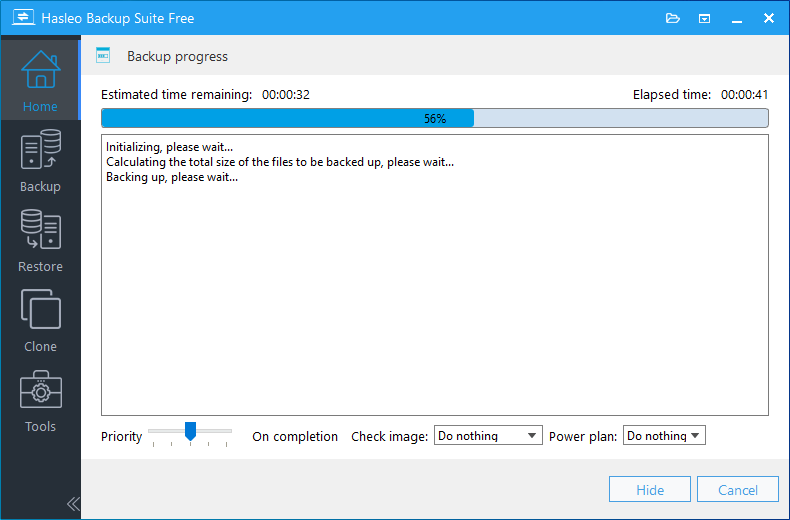
Hasleo Backup Suite beginnt mit der Ausführung der Datei-/Ordner-Backup-Aufgabe. Dieser Vorgang dauert einige Zeit; bitte warten Sie geduldig.
💡Tipp:Wichtige Dateien regelmäßig zu sichern ist die beste Strategie zur Vermeidung von Datenverlust. Es wird empfohlen, wichtige Dateien mindestens einmal pro Woche zu sichern, kritische Geschäftsdateien sogar häufiger.
Häufig gestellte Fragen (FAQ)
Q: Können alle beschädigten Dateien repariert werden?
A:Nicht alle beschädigten Dateien können vollständig repariert werden. Der Erfolg hängt vom Ausmaß der Beschädigung und vom Dateityp ab. Einfache Beschädigungen des Dateikopfs sind oft reparierbar, während schwere physische Schäden eine professionelle Datenrettung erfordern können.
Q: Warum lässt sich mein Word-Dokument nach einem Absturz nicht öffnen?
A:Programmabstürze oder Stromausfälle während des Speicherns können Word-Dokumente beschädigen. Versuchen Sie „Öffnen und reparieren“ in Word oder stellen Sie, falls verfügbar, aus einem Backup wieder her.
Q: Wie erkenne ich, ob meine Festplatte fehlerhafte Sektoren hat?
A:Führen Sie einen CHKDSK-Scan (chkdsk C: /f /r) auf dem Laufwerk aus. Wenn fehlerhafte Sektoren gefunden werden, meldet der Scan sie. Sie können auch Tools zur Überwachung des Datenträgerzustands verwenden, um den SMART-Status des Laufwerks zu prüfen.
Q: Können SFC und DISM persönliche Dateien reparieren?
A:Nein. SFC und DISM reparieren nur Windows-Systemdateien, nicht persönliche Dokumente, Fotos oder Benutzerdateien. Verwenden Sie für persönliche Dateien Backups oder spezialisierte Wiederherstellungstools.
Q: Was soll ich tun, wenn die Datei zu stark beschädigt ist, um repariert zu werden?
A:Stellen Sie die Verwendung des Speichergeräts sofort ein, um ein Überschreiben der Daten zu verhindern. Wenden Sie sich so schnell wie möglich an professionelle Datenrettungsdienste, um die besten Chancen auf eine Wiederherstellung zu haben.
Q: Wie oft sollte ich wichtige Dateien sichern?
A:Mindestens einmal pro Woche, bei kritischen Geschäftsdaten häufiger. Verwenden Sie die Zeitplanungsfunktion von Hasleo Backup Suite, um regelmäßige Backups zu automatisieren.
Q: Kann Cloud-Speicher mich vor Dateibeschädigungen schützen?
A:Cloud-Speicher bietet einen Versionsverlauf, der bei der Wiederherstellung früherer Dateiversionen helfen kann. Er sollte jedoch eine dedizierte Backup-Lösung ergänzen, nicht ersetzen.
Q: Bedeutet eine Dateibeschädigung, dass meine Festplatte ausfällt?
A:Nicht immer. Beschädigungen können durch Stromausfälle, Abstürze oder Viren verursacht werden. Häufige Beschädigungen können jedoch auf Probleme mit der Festplatte hindeuten. Prüfen Sie die SMART-Daten und ziehen Sie einen Austausch in Betracht, wenn die Probleme fortbestehen.
Zusammenfassung
Dateibeschädigungen sind ein häufiges Problem, aber mit dem richtigen Vorgehen lassen sich die meisten beschädigten Dateien wiederherstellen. Ermitteln Sie zunächst die Ursache der Beschädigung und wählen Sie dann je nach Dateityp die geeignete Reparaturmethode. Verwenden Sie für Office-Dokumente die integrierte Funktion „Öffnen und reparieren“. Führen Sie bei Systemproblemen die Tools SFC, CHKDSK und DISM aus. Versuchen Sie bei Bildern, Archiven und anderen Dateitypen alternative Software oder spezielle Reparaturtools.
Denken Sie daran: Vorbeugen ist immer besser als heilen. Die zuverlässigste Methode zum Schutz Ihrer Daten sind regelmäßige Backups mit Hasleo Backup Suite. Indem Sie gute Vorbeugungsgewohnheiten – regelmäßige Backups, die Verwendung einer USV, die Vermeidung unterbrochener Übertragungen und die Überwachung des Datenträgerzustands – mit den in dieser Anleitung beschriebenen Reparaturmethoden kombinieren, können Sie Datenverlust minimieren und sich bei Dateibeschädigungen schnell erholen.
Wenn alle Reparaturmethoden fehlschlagen und die Daten kritisch sind, stellen Sie die Verwendung des Geräts ein und wenden Sie sich an professionelle Datenrettungsdienste. Zeit ist entscheidend – je schneller Sie handeln, desto höher ist die Chance auf eine erfolgreiche Wiederherstellung.